
El marketing por correo electrónico ha sido un elemento básico constante durante más de 20 años. Su éxito se debe a los comportamientos de correo electrónico constantes de los consumidores y al desarrollo continuo de plataformas excepcionales de marketing por correo electrónico . Estas plataformas facilitan el envío de correos electrónicos que obtienen resultados. Mailchimp ha sido una plataforma líder de marketing por correo electrónico utilizada por millones para hacer crecer su audiencia y su negocio. En esta publicación, le mostraremos cómo comenzar a usar Mailchimp para el marketing por correo electrónico paso a paso.
Comercializar su sitio web o negocio es un desafío interesante. La tecnología, las estrategias y las plataformas cambian constantemente, lo que dificulta mantenerse en la cima. El hecho es que el marketing por correo electrónico sigue siendo una de las formas más efectivas de llegar a los clientes. Tiene un alto retorno de la inversión (ROI), con un promedio de $36 por cada $1 gastado. Muchos especialistas en marketing están invirtiendo mucho tiempo y dinero en crear sus listas y cultivar campañas de correo electrónico con herramientas de segmentación y automatización para ayudar a agilizar el crecimiento de su negocio.
Si aún no está utilizando el marketing por correo electrónico, ahora es el momento de comenzar.
¿Qué es Mailchimp?
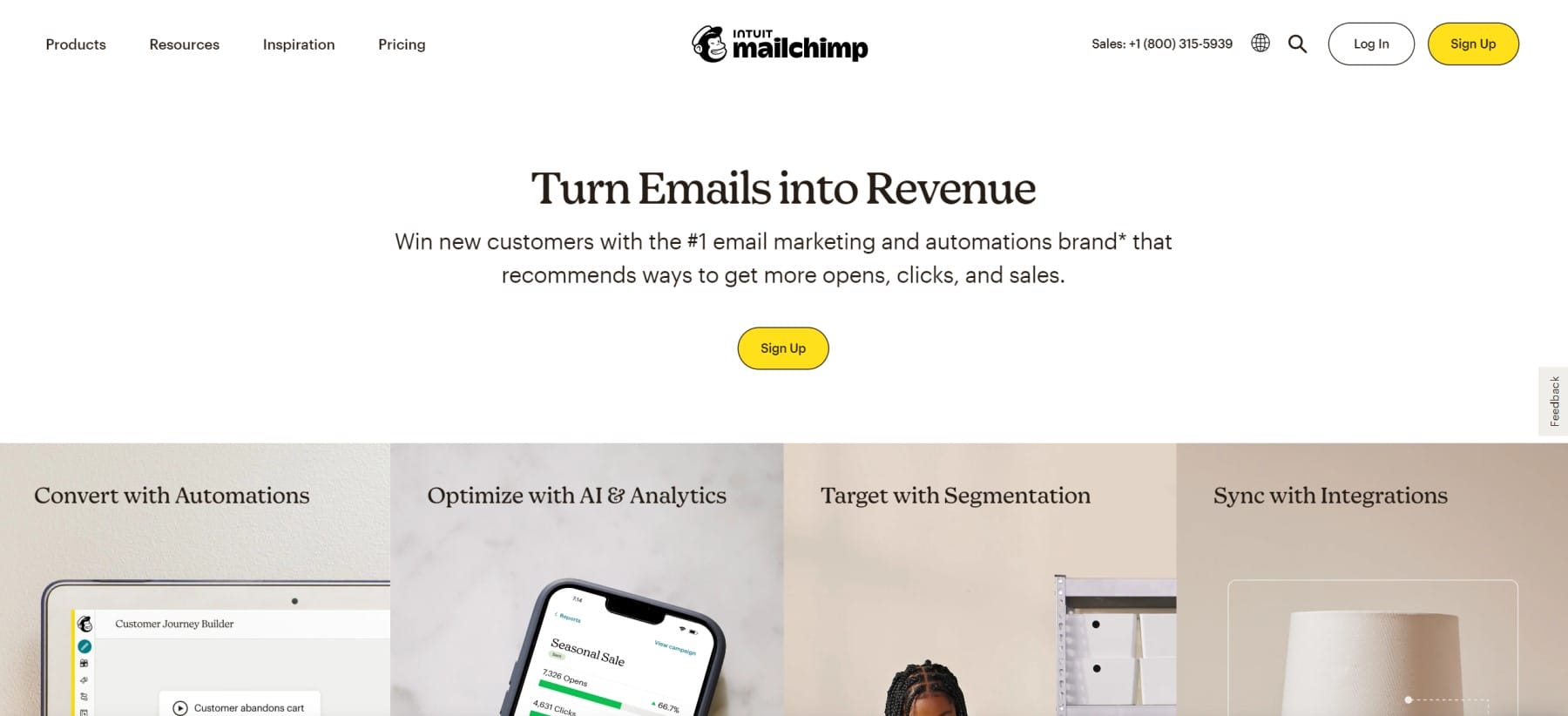
Mailchimp es conocido principalmente como un proveedor de servicios de marketing por correo electrónico . Mailchimp tuvo su fundación en Atlanta alrededor de 2001. Ahora disfruta de más de 11 millones de usuarios de cuentas que envían más de 18 mil millones de correos electrónicos mensuales a través de la plataforma. El servicio incluye funciones como segmentación de contactos, formularios de suscripción, automatización y una plataforma de marketing digital. Mailchimp es claramente una de las plataformas de marketing por correo electrónico más populares utilizadas por empresas de todos los tamaños.
A los usuarios de WordPress les encanta Mailchimp porque ofrece una fácil integración con sus sitios con un nivel gratuito, al igual que muchos complementos que usan en el Repo, lo que les permite escalar a voluntad. Divi incluso cuenta con una integración integrada de MailChimp .
Cómo usar Mailchimp para marketing por correo electrónico: 8 pasos
Para encadenar una campaña de marketing por correo electrónico exitosa, debe establecer algunas cosas entre la plataforma de marketing de Mailchimp y su sitio web. Veremos cómo usar Mailchimp para marketing por correo electrónico con un sitio web de WordPress.
Comience con la cuenta de marketing por correo electrónico de Mailchimp
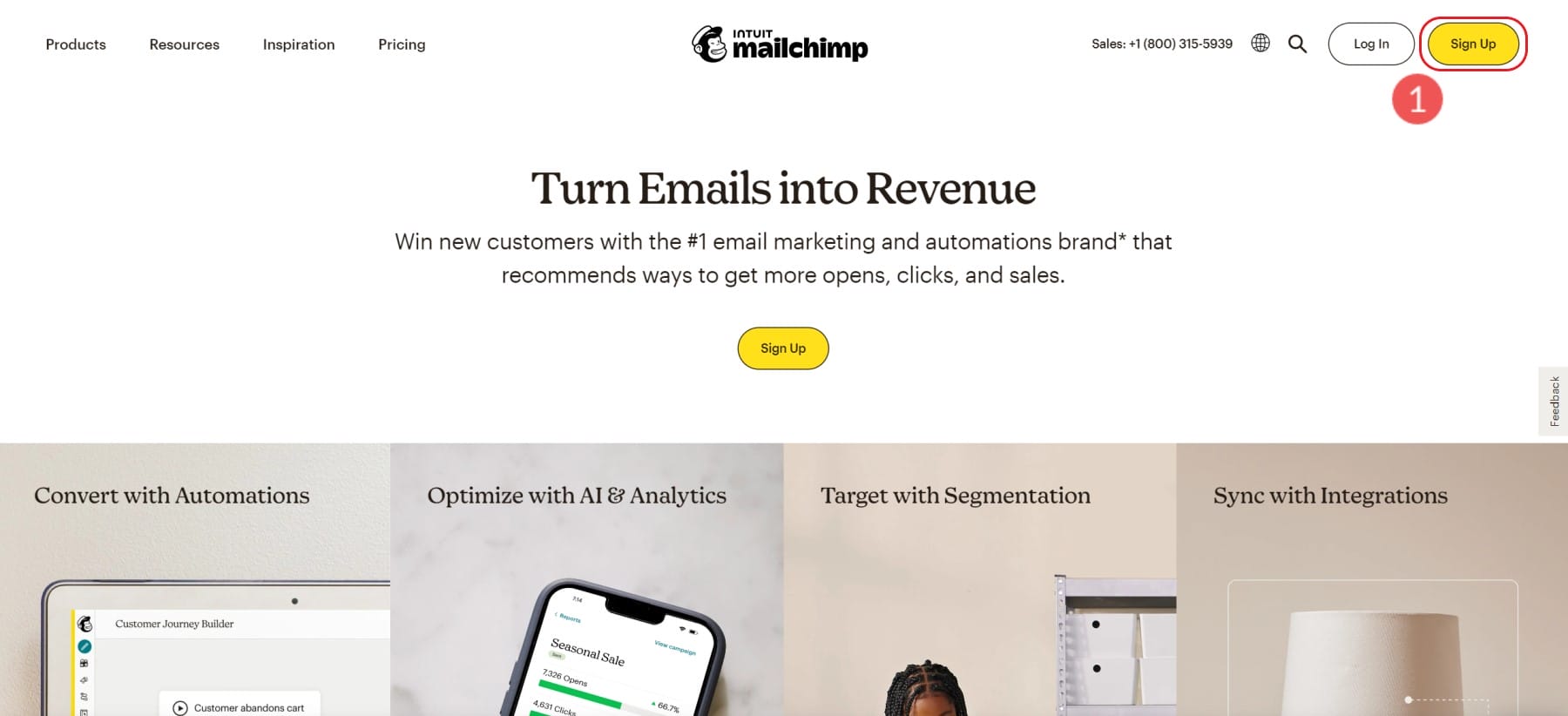
El primer paso obvio, si aún no lo ha hecho, es registrarse para obtener una cuenta de Mailchimp . Se tarda menos de 2 minutos en acceder a la cuenta real.
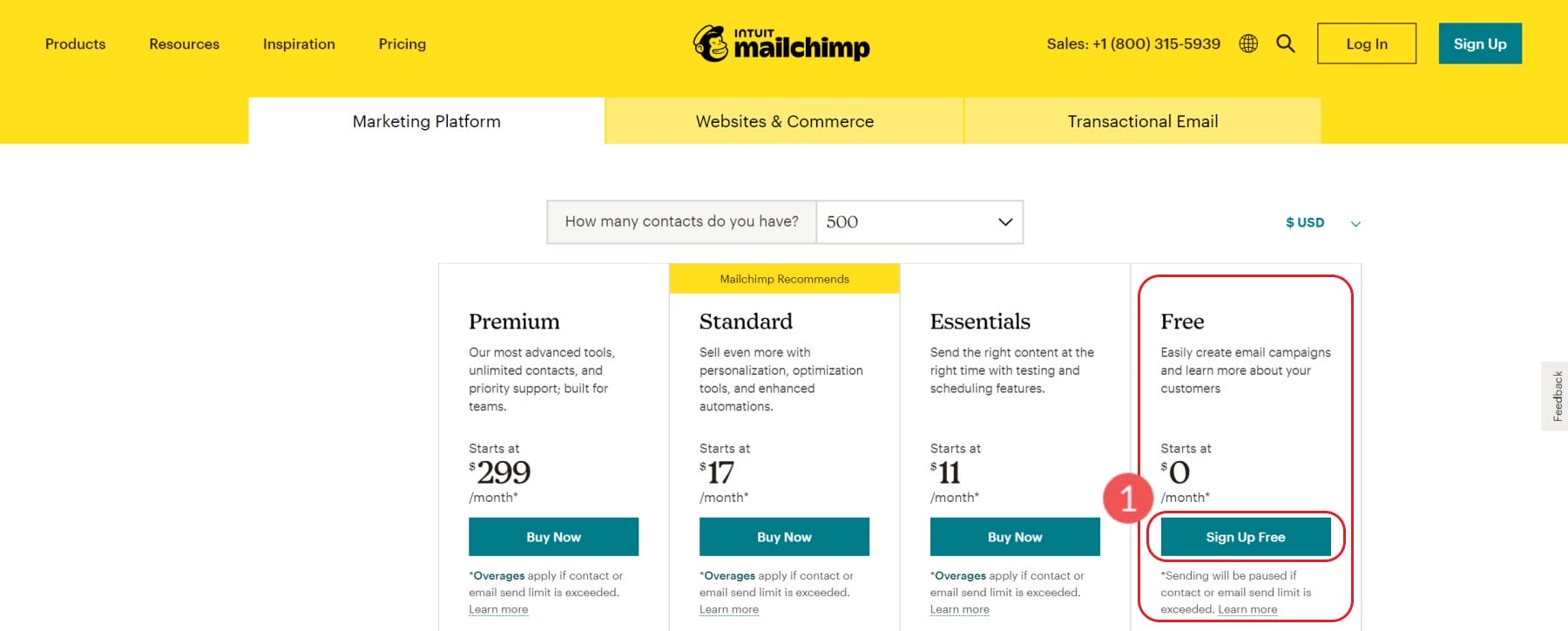
Si tiene en mente un nivel de precios en particular, puede seleccionarlo. Por supuesto, ofrecen un plan gratuito con todas las necesidades básicas incluidas (para hasta 500 contactos y 1000 envíos de correo electrónico mensuales).
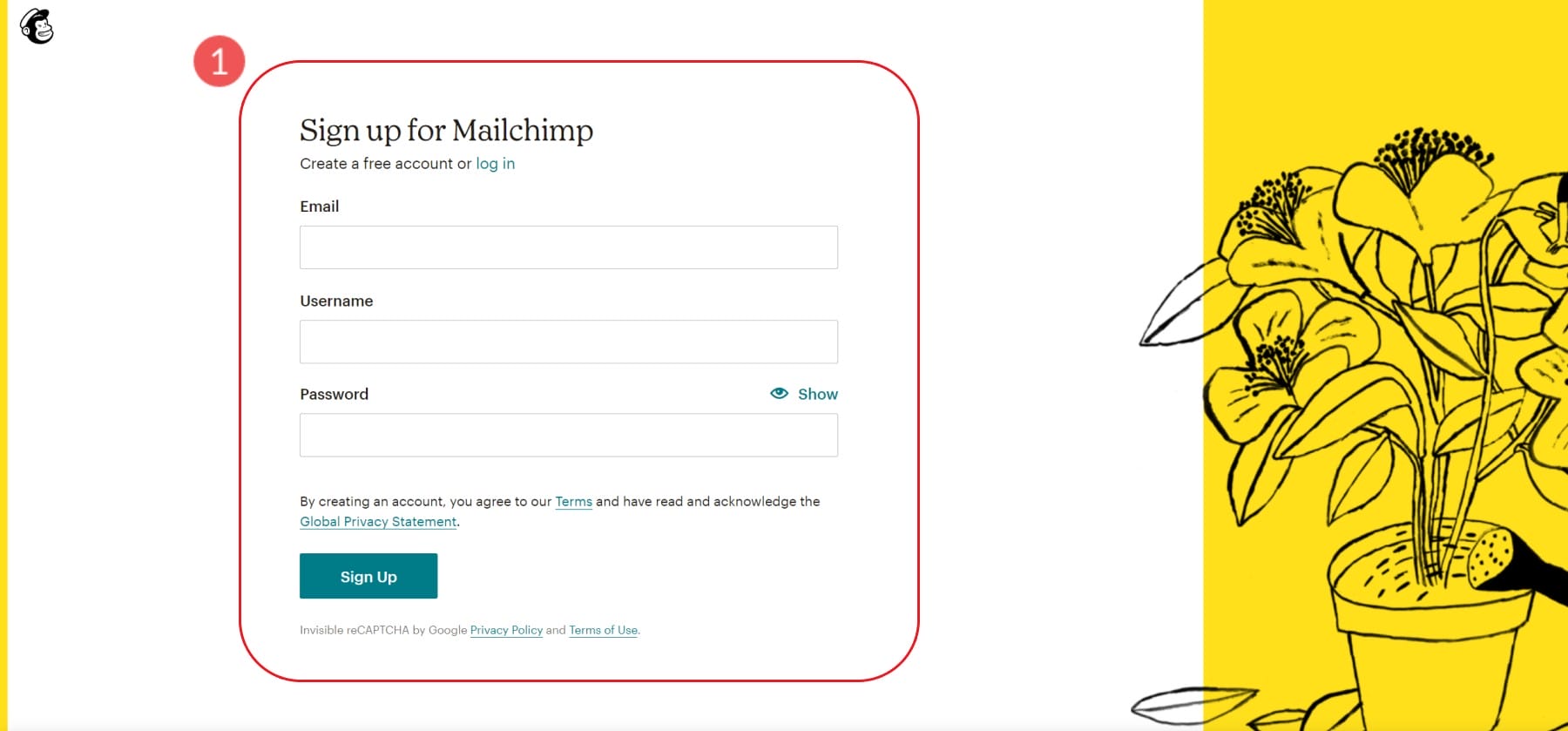
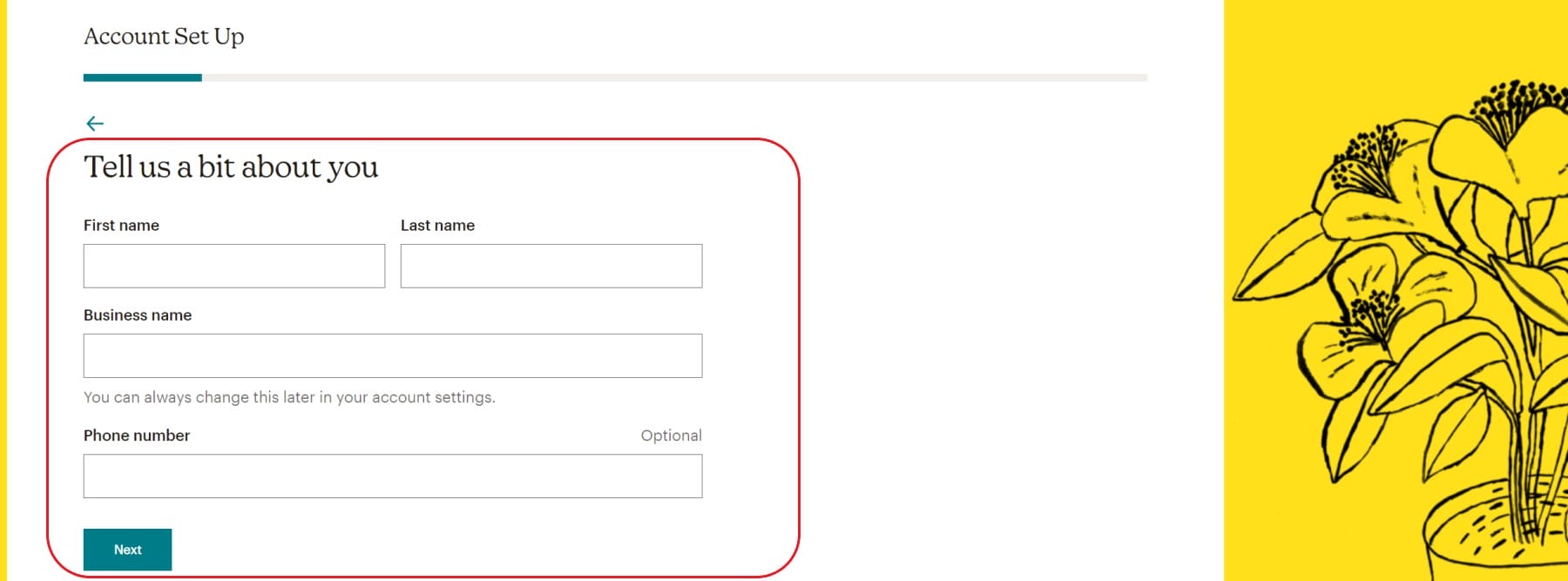
Luego, debe configurar su cuenta proporcionando sus preferencias de correo electrónico, nombre de usuario y contraseña para Mailchimp.
Mailchimp ofrece una experiencia de incorporación fluida. Le hará varias etapas de preguntas que completarán su cuenta con la configuración correcta. Entre estos, son muy importantes la información de su empresa, la dirección comercial física y el tipo de empresa/cómo planea usar Mailchimp. Cada una de sus respuestas crea una experiencia de incorporación personalizada en la que le muestran lo que le recomendarían configurar para lograr el éxito.
Una vez que haya configurado sus cuentas, hay dos muy buenas integraciones centradas en WordPress que puede configurar entre Mailchimp y su sitio web. Ellos son:
- Integración WooCommerce
- Integración de suscriptores de WordPress
La integración de WooCommerce conecta la información de su tienda (compradores, compras e inventario) con sus cuentas de Mailchimp, lo que le brinda capacidades de marketing de comercio electrónico dentro de Mailchimp (sujeto a los niveles de precios de Mailchimp).
La integración general de WordPress con Mailchimp trae la información del suscriptor de su sitio a Mailchimp. Básicamente, crea una importación fácil de esos contactos a Mailchimp, por lo que no tiene que exportar sus suscriptores de WordPress a un archivo de Excel e importarlo a Mailchimp.
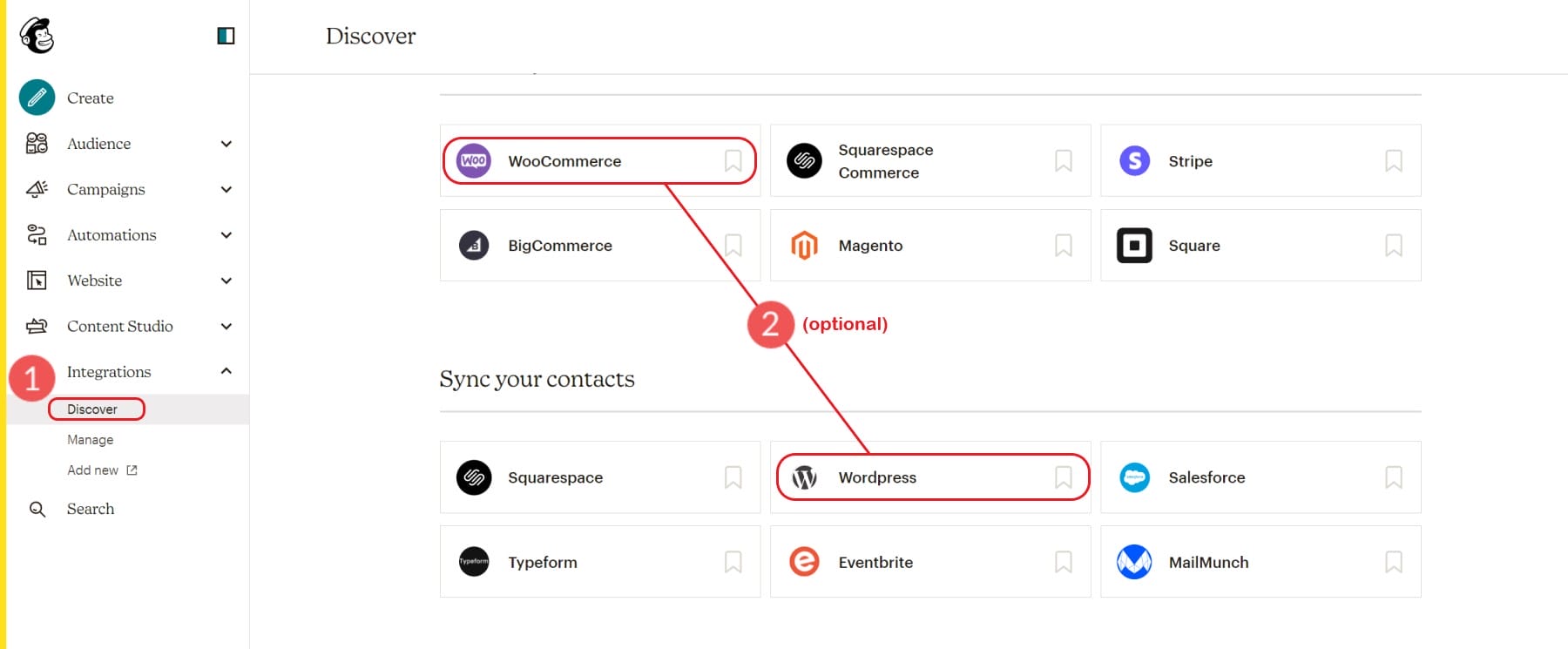
En este punto, se crea su cuenta y puede comenzar a sumergirse en las profundidades. A continuación, le mostraremos rápidamente cómo agregar contactos que no se encuentran en WordPress o WooCommerce.
Cómo crear una lista de contactos
La plataforma de marketing por correo electrónico de Mailchimp tiene varios términos que se utilizan para crear listas de correo. El término más importante para Mailchimp es “Audiencias”. Mailchimp recomienda que la mayoría de las empresas usen 1 audiencia , aunque se le permite usar varias si sus necesidades son más avanzadas.
Puede categorizar y separar su audiencia en partes más pequeñas utilizando «Grupos», «Etiquetas» y «Segmentos». Cada uno ayuda a organizar y filtrar audiencias con criterios específicos que le permiten enviar mensajes/correos electrónicos específicos a las personas exactas que desea.
- Grupos de Mailchimp : de Mailchimp, «Los grupos son campos de audiencia especializados que permiten que los contactos se autoclasifiquen en función de sus intereses o preferencias utilizando las respuestas uniformes que establezca». Puede pensar en los grupos como campos personalizados que puede insertar en formularios de contacto para datos generados por el usuario.
- Etiquetas de Mailchimp : de Mailchimp, “Las etiquetas son etiquetas que creas para ayudar a organizar tus contactos. El etiquetado te permite traer tu propia estructura de contactos a Mailchimp y etiquetar los contactos en función de los datos que conoces sobre ellos”. Las etiquetas no se ven en los formularios de registro ni en los contactos. Son una designación interna que puede configurar para crear una estructura organizativa personalizada basada en sus procesos comerciales y prácticas de recopilación de datos.
- Segmentos de Mailchimp : de Mailchimp, “Tu audiencia contiene mucha información sobre tus contactos, como cuándo se agregaron, dónde viven y cómo interactúan con tu marketing. Puede usar esta información para filtrar contactos en segmentos y luego dirigirse a ellos con correo electrónico, postales o campañas publicitarias”. Los segmentos son grupos de contactos filtrados según los datos disponibles. Estos segmentos se actualizan periódicamente para que pueda enviar campañas automatizadas basadas en la lógica condicional de la plataforma.
Por lo tanto, la creación de una lista de contactos implica la gestión de datos. Sin embargo, para comenzar, podemos agregar fácilmente contactos a nuestra audiencia. Si está comenzando una nueva empresa y no tiene contactos para agregar, puede pasar directamente a la creación de un formulario de registro para usar en su sitio web y comenzar a obtener contactos.
Cómo agregar/importar contactos a Mailchimp
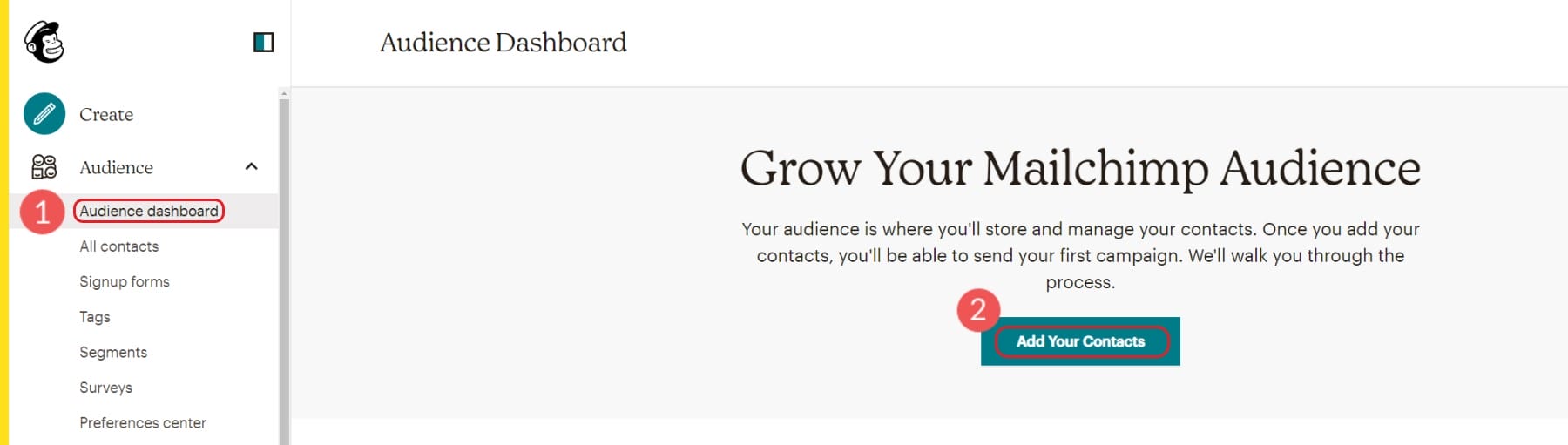
Para comenzar, haz clic en «Audiencia» en la barra lateral de Mailchimp o selecciona el subelemento «Panel de audiencia». Esto mostrará un botón «Agregar sus contactos» en el que puede hacer clic.
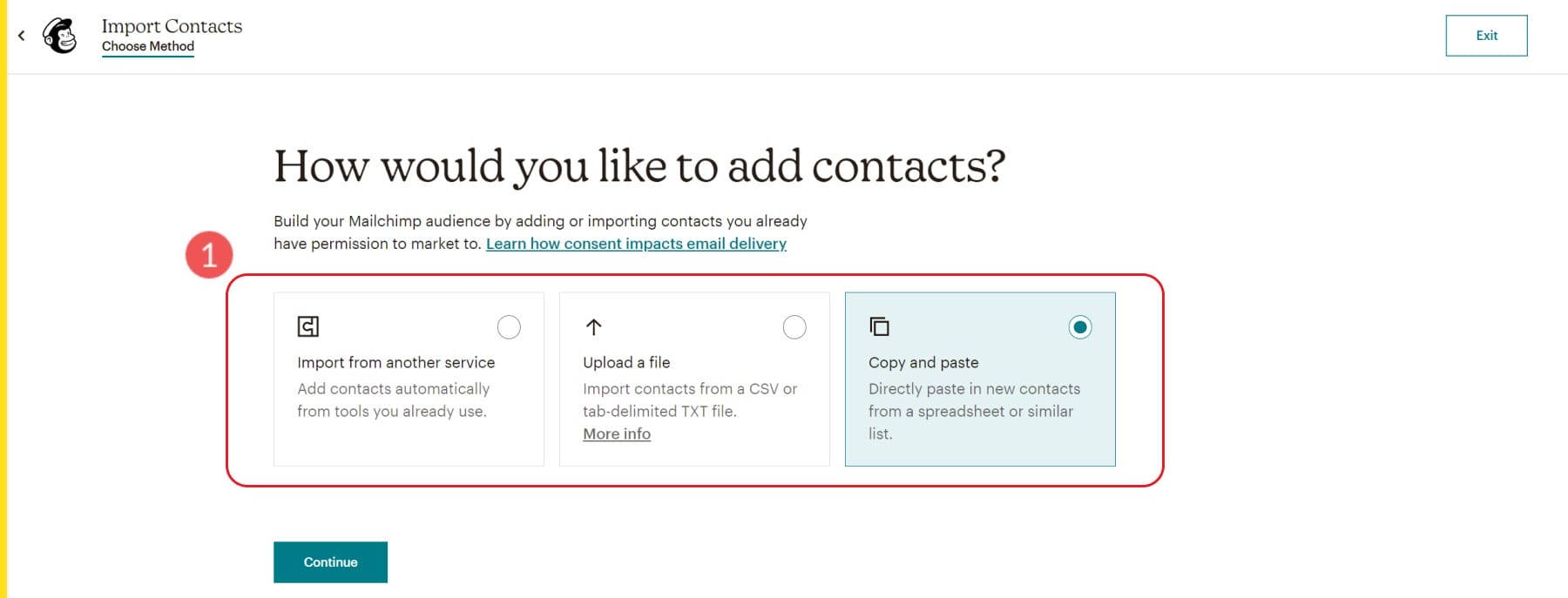
Esto lo llevará a algunas opciones de importación que tiene a su disposición. Puedes importar desde:
- otro servicio
- Archivo de contacto
- Copiar y pegar (entrada manual)
Importar contactos de otro servicio
Mailchimp te permite importar contactos de los siguientes servicios:
- Zapier
- Fuerza de ventas
- WooCommerce
- Libros rápidos en línea
- Comercio de Squarespace
- Shopsync
Importar contactos desde archivo
Mailchimp usa archivos CSV para importar contactos a una audiencia. Si tiene un sitio web anterior, un CRM o un software de contabilidad que permite la exportación de contactos, generalmente puede incorporarlo a Mailchimp. El único dato requerido es una dirección de correo electrónico única para cada contacto.
Una vez exportado desde su programa, puede editar o limpiar la lista de contactos en un programa como Google Sheets o Microsoft Excel. Guarda la lista en formato de archivo CSV e impórtala a Mailchimp. Debería informarle si su archivo tiene errores o un formato no válido.
Introducir contactos manualmente
Mailchimp también permite una entrada manual de contactos donde puede copiar y pegar datos de sus diversos programas y archivos. Esta es una excelente manera de recopilar datos de lugares aleatorios y dispares (como hilos de correo electrónico, mensajes de texto y notas adhesivas) y agregarlos a su cuenta. Esto no se recomienda para ingresar grandes cantidades de datos. Debe recopilar grandes cantidades de datos de contacto en archivos CSV cuando sea posible.
Crear un formulario de registro
Ya sea que esté comenzando con los contactos o no, agregar un formulario de registro es muy importante para el crecimiento y la salud continuos de sus listas de correo electrónico. Mailchimp es flexible y le permite usar uno de varios complementos de registro de boletines , o puede usar formularios nativos de Mailchimp que están integrados directamente en la plataforma. Revisaremos la creación de estos formularios en Mailchimp para que pueda comenzar un poco más rápido.
Para comenzar a crear un formulario de registro, haga clic en «Formularios de registro» en la sección de la barra lateral «Audiencia» y haga clic en «Formularios de registro». Para crear un formulario en su cuenta para usar en su sitio web, seleccione la opción «Formularios incrustados», que le brinda un código HTML para la instalación en su sitio.
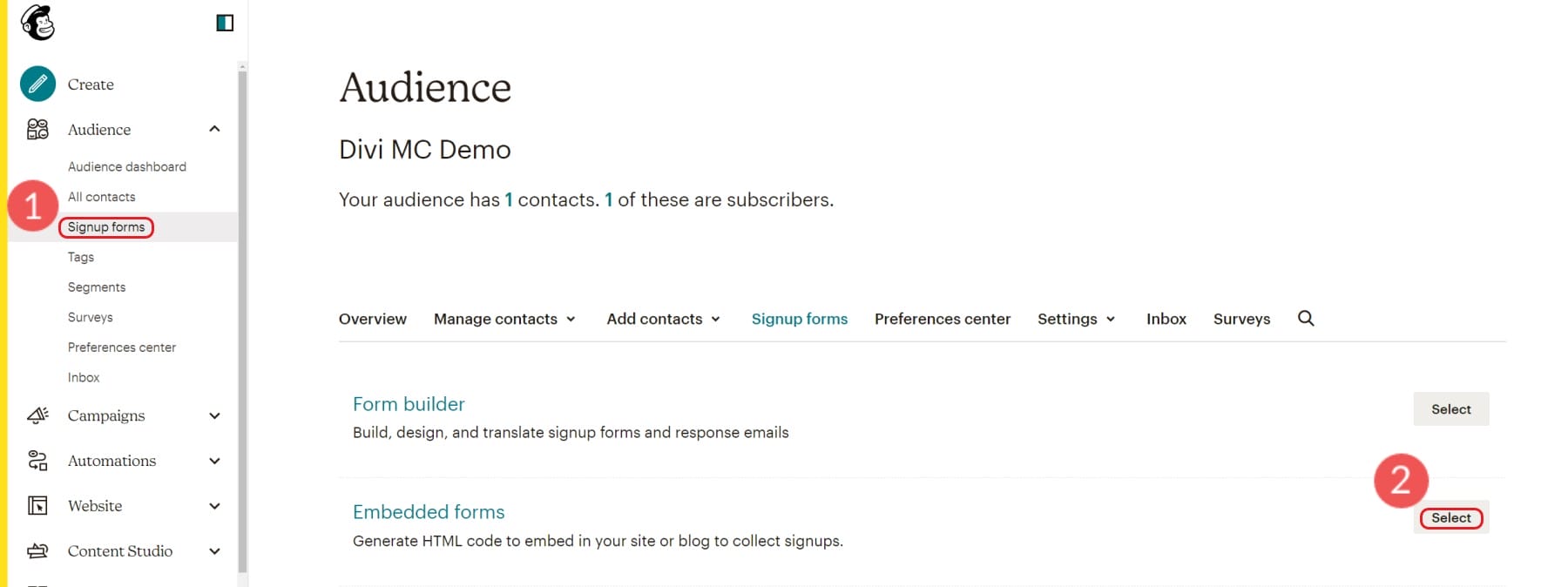
También hay una opción para crear un formulario emergente justo debajo de la opción Formulario incrustado. Tenga en cuenta que las ventanas emergentes mal diseñadas e intrusivas pueden dañar su SEO al afectar la experiencia de usuario del sitio web, que en algunos casos se tiene en cuenta para la clasificación de Google. Por lo general, también son bastante efectivos para reunir nuevos suscriptores (hasta un 11% de tasa de conversión) de los visitantes frecuentes del sitio web.
A continuación, verá la página Creador de formularios integrados. Puede editar los campos de formulario mostrados (y los campos obligatorios) y varias configuraciones de formulario. Siempre verá una vista previa en vivo de sus cambios visuales en el centro de su pantalla.
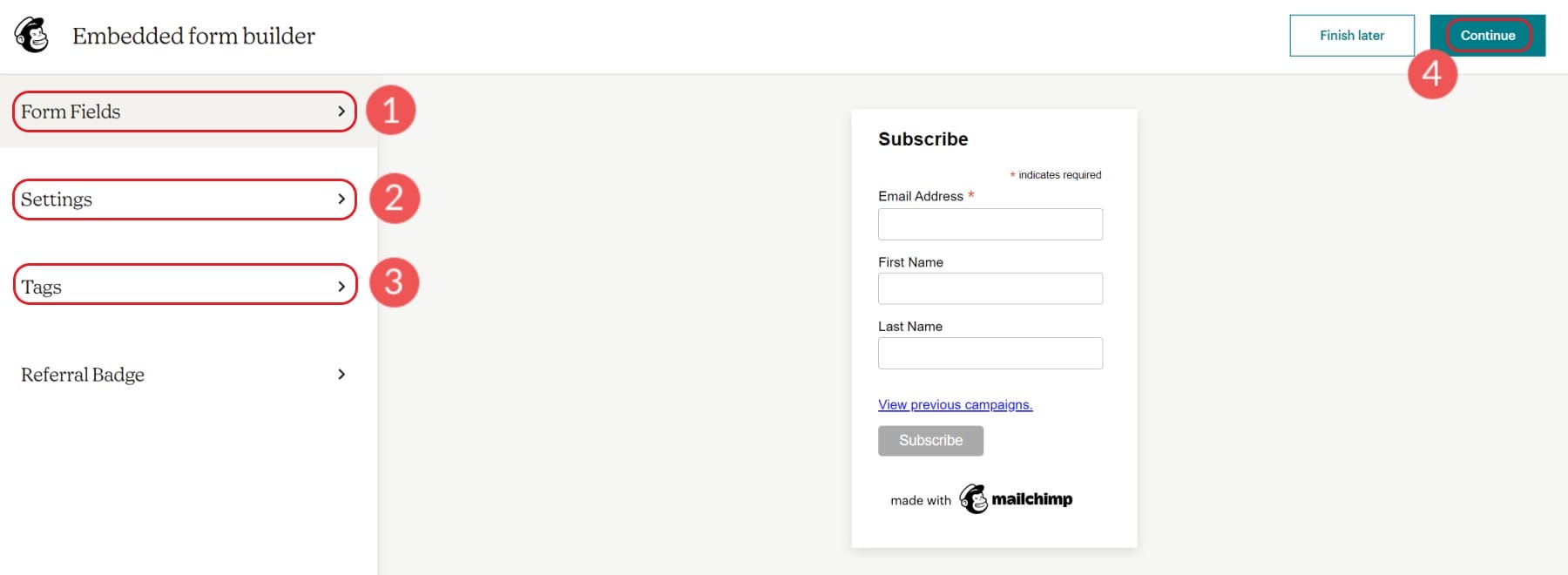
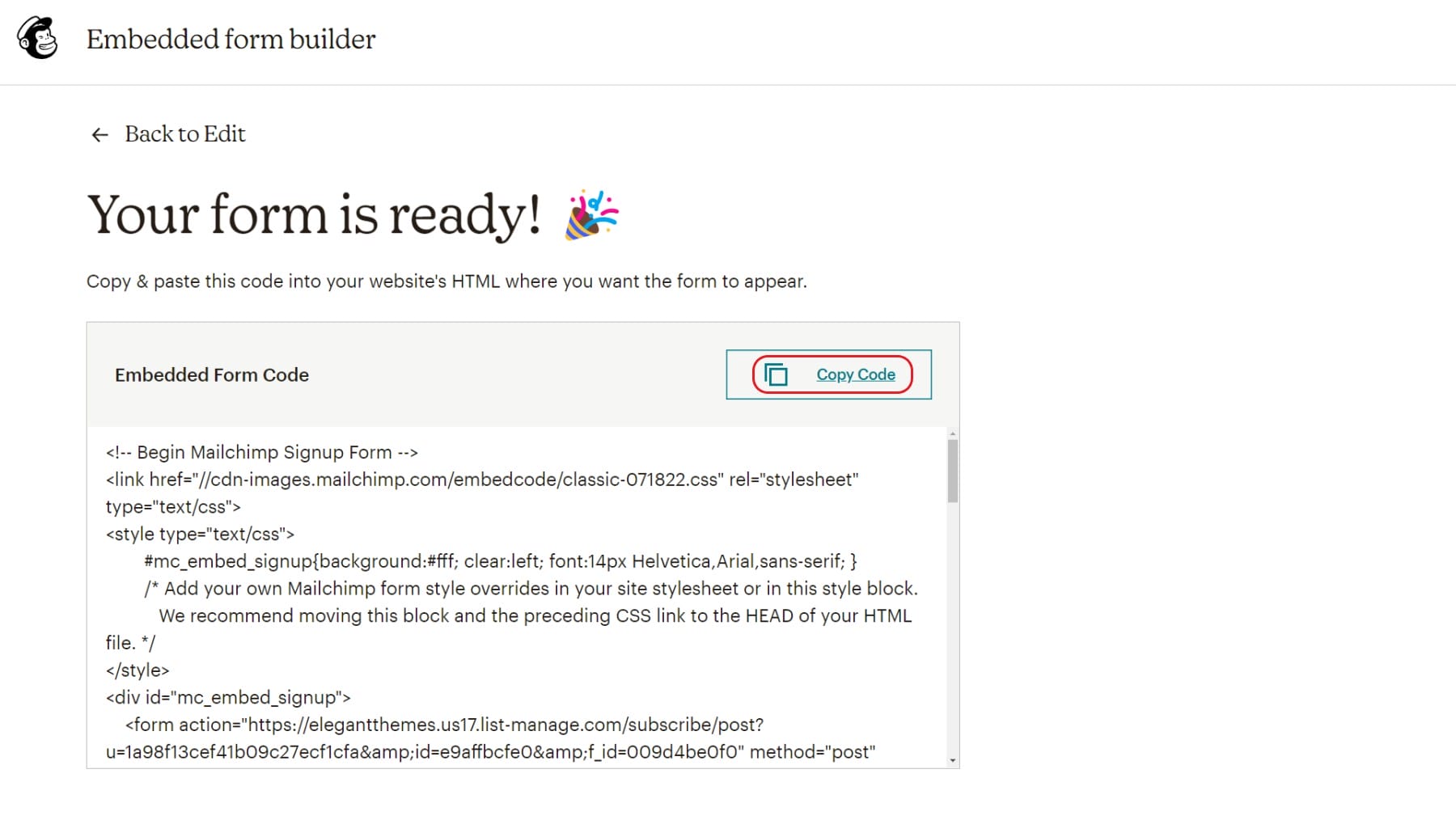
Una vez que esté satisfecho con su formulario, haga clic en «Copiar código» para guardar el código HTML en su portapapeles.
Agregue el formulario de registro a su sitio web de WordPress
Ahora puede agregar el formulario a su sitio web. Repasaremos brevemente algunas formas de hacerlo con enlaces a instrucciones específicas para implementar código en línea personalizado en su sitio web.
Agregue el código de formulario incrustable de Mailchimp usando un bloque HTML personalizado
En su página o publicación de WordPress preferida, abra el Editor de bloques. Agregue un bloque HTML donde lo desee y pegue el código HTML.
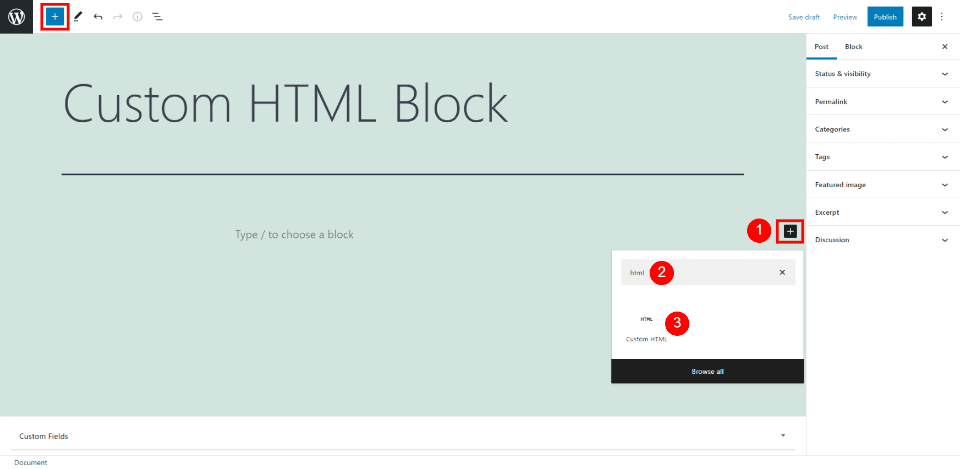
Para obtener más información, aprenda a usar el bloque HTML personalizado de WordPress .
Cree formularios de suscripción y ventanas emergentes con Bloom que se conectan a Mailchimp
Bloom es un generador de formularios de suscripción de correo electrónico avanzado para sitios web de WordPress que se integra con Mailchimp . Está construido por los desarrolladores del tema Divi, por lo que puede confiar en que permite la máxima libertad de diseño.
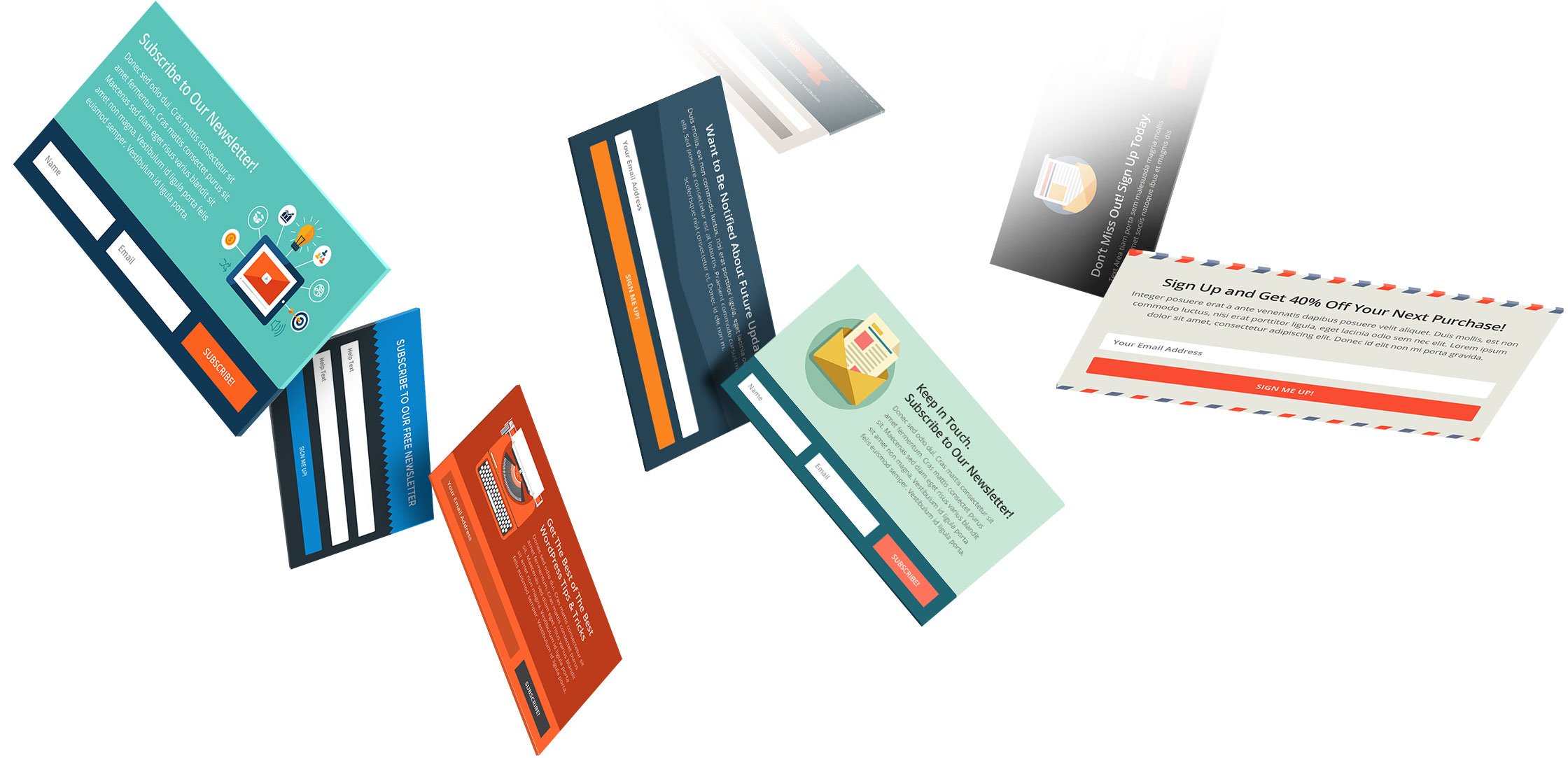
Para configurar la integración de Mailchimp con Bloom, instale el complemento Bloom . Después de eso, querrás seguir los pasos de este video para configurar tu API de Mailchimp en la configuración del complemento Bloom . La instrucción de configuración de Mailchimp finaliza a los 5 minutos y 17 segundos. Una vez que haya configurado la integración de su cuenta de Mailchimp, puede crear formularios de suscripción en Bloom que alimenten nuevos contactos a su cuenta de Mailchimp.
Por supuesto, tiene una amplia gama de complementos de creación de formularios emergentes disponibles para elegir cuando usa WordPress.
Crear una plantilla de marketing por correo electrónico de Mailchimp
Las plantillas de correo electrónico pueden ahorrar mucho tiempo en el flujo de trabajo de su campaña de correo electrónico. Reutilizar o reutilizar una plantilla de correo electrónico significa que no tiene que comenzar desde una pantalla en blanco mientras crea sus correos electrónicos. Las plantillas también mantienen su correo electrónico uniforme, lo que ayuda a generar reconocimiento de marca y confianza a lo largo del tiempo.
Para crear una plantilla, en la sección «Campañas» de la barra lateral, seleccione «Plantillas».
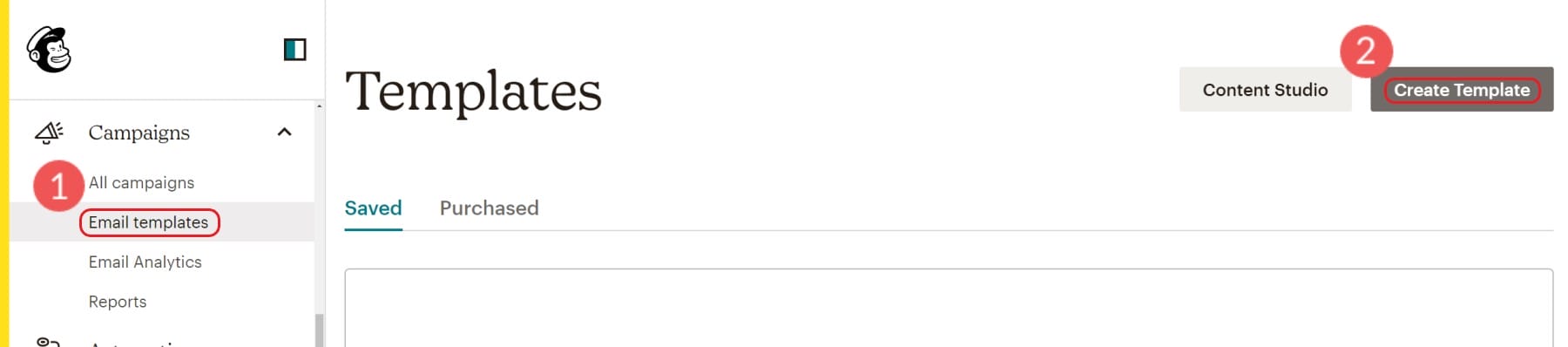
Esto abrirá sus primeras opciones. Hay plantillas prefabricadas entre las que puede elegir. Puedes elegir entre diseños básicos y plantillas completamente construidas que Mailchimp llama «temas».
Los diseños son buenos si sabe lo que quiere construir pero no quiere deshacer un montón de configuraciones de diseño cuando inserta su marca en un correo electrónico. Los temas son buenos cuando no está seguro de cómo usar el editor de correo electrónico y desea un comienzo rápido. A veces, también puede encontrar algo muy parecido a la marca de su empresa. De cualquier manera, el ahorro de tiempo es enorme.
Vale la pena saber que con el nivel gratuito de Mailchimp, existen limitaciones en cuanto a las plantillas que puede usar.
A partir de ahí, puede seguir diseñando su plantilla de correo electrónico. Si tiene problemas con el generador de correo electrónico o simplemente desea una introducción rápida, consulte el documento de soporte para usar el generador de correo electrónico .
Una vez que su plantilla esté diseñada, puede continuar, guardarla y darle un nombre que recordará.
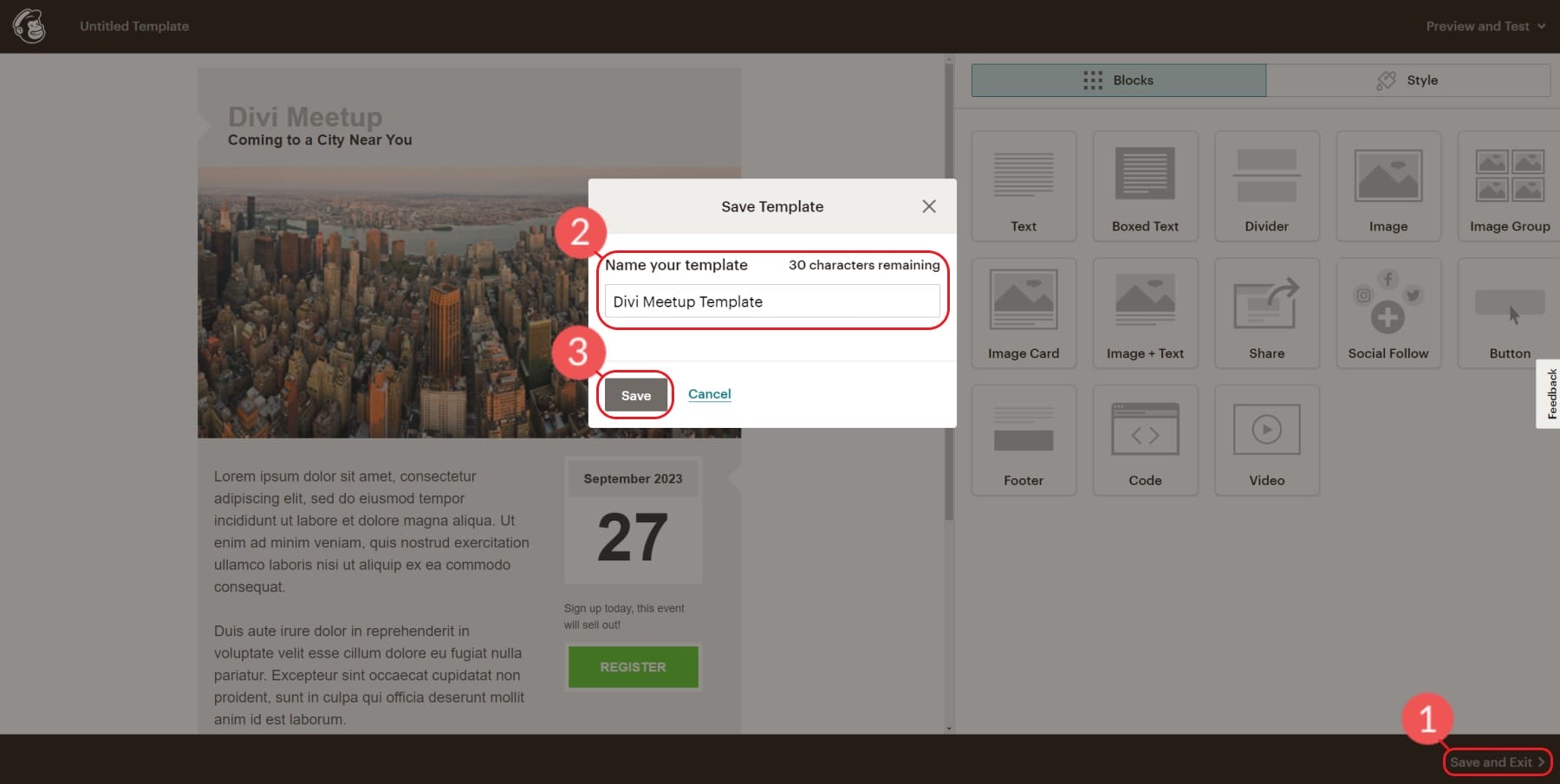
Ahora podemos usar la plantilla de Mailchimp que creamos para una campaña que enviaremos a nuestras listas.
Crear una campaña de marketing por correo electrónico de Mailchimp
Una vez que haya creado una plantilla en Mailchimp, podemos usarla para crear una campaña de correo electrónico. Para hacer eso, en la ventana de la plantilla, busque su plantilla, haga clic en la flecha desplegable y seleccione «Crear campaña». Esto creará una nueva campaña basada en la plantilla sin alterar la plantilla.
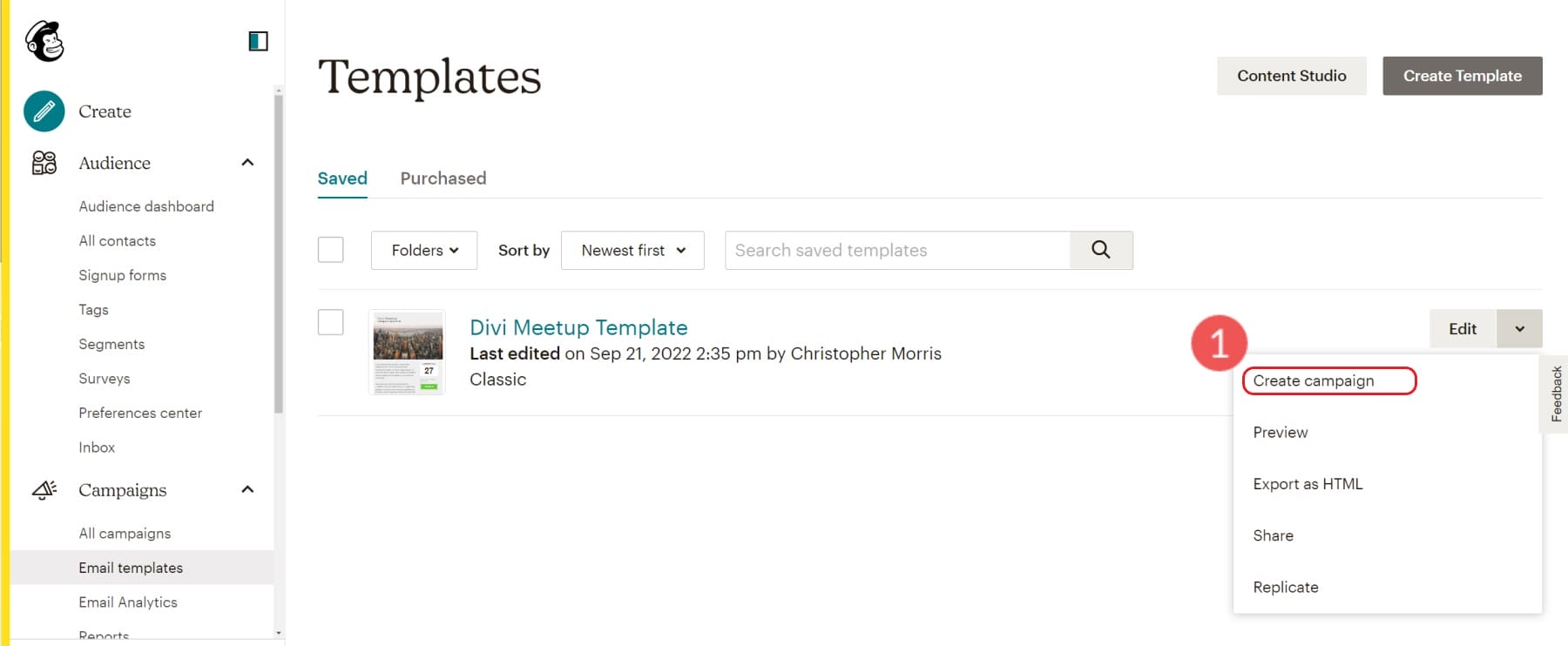
Para crear una campaña, se deben tener algunos datos antes de enviarla a sus contactos.
- Nombre de campaña
- To Field: ¿A quién le estás enviando esta campaña?
- Campo De: ¿De qué nombre para mostrar y dirección de correo electrónico parecerá que proviene este correo electrónico?
- Asunto: ¿Qué línea de asunto del correo electrónico verán sus contactos en su cliente de correo electrónico?
- Diseño de campaña: iteración de su plantilla para crear una campaña que esté lista para enviar
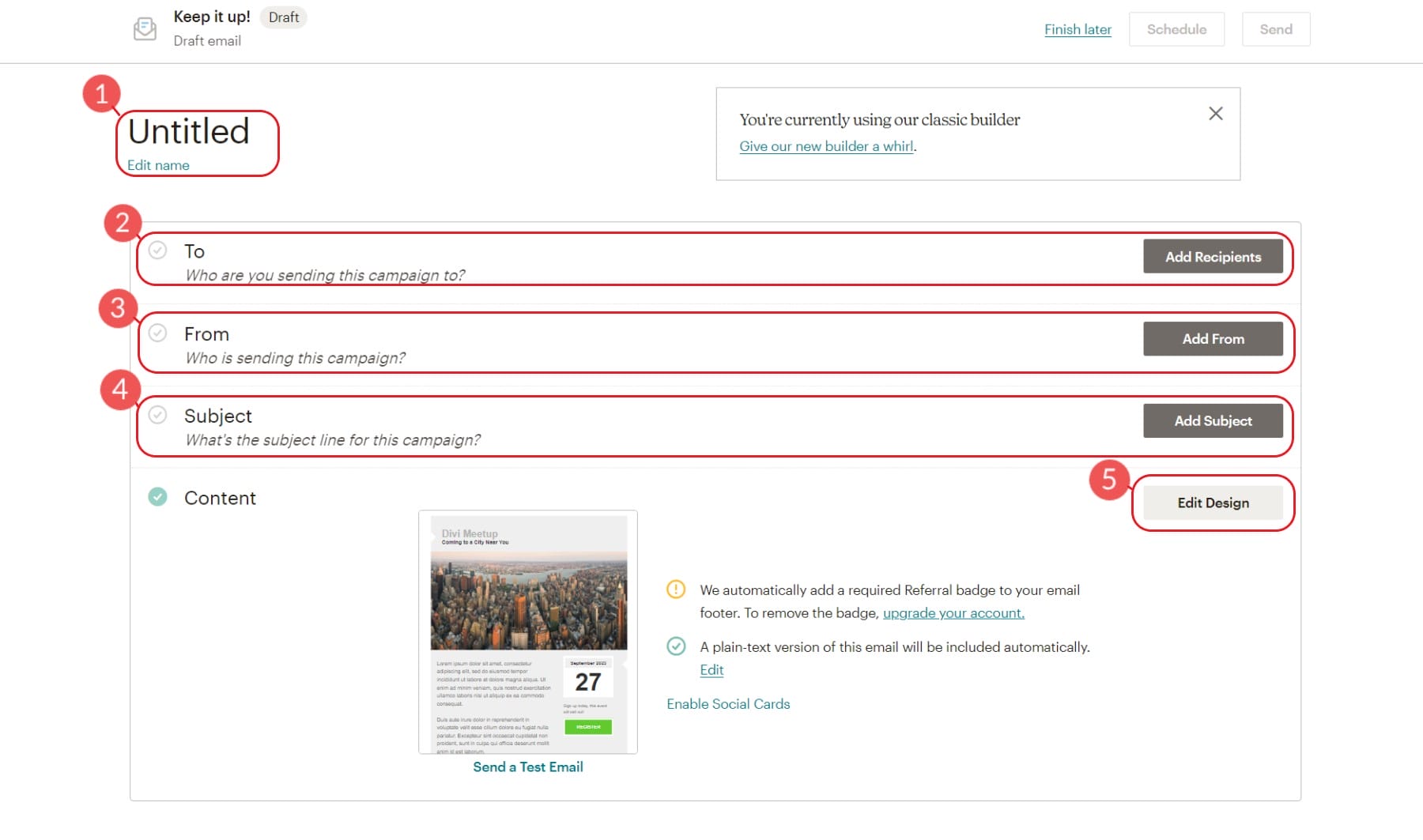
Una vez que haya completado cada uno de estos pasos y tenga una marca de verificación verde junto a ellos, puede programar o enviar su correo electrónico.
Envío y programación de una campaña
La programación le permite programar un envío en el futuro para intentar enviarlo en el momento perfecto. Mailchimp también tiene herramientas que pueden ayudarlo a encontrar sus mejores tiempos para enviar correos electrónicos.
También tiene la posibilidad de enviar el correo electrónico de inmediato. Esto permitirá que el correo electrónico se envíe a tus contactos cuando los servidores de Mailchimp estén listos para manejar la solicitud. Por lo general, esto no lleva mucho tiempo, pero puede ser más largo para los remitentes primerizos.
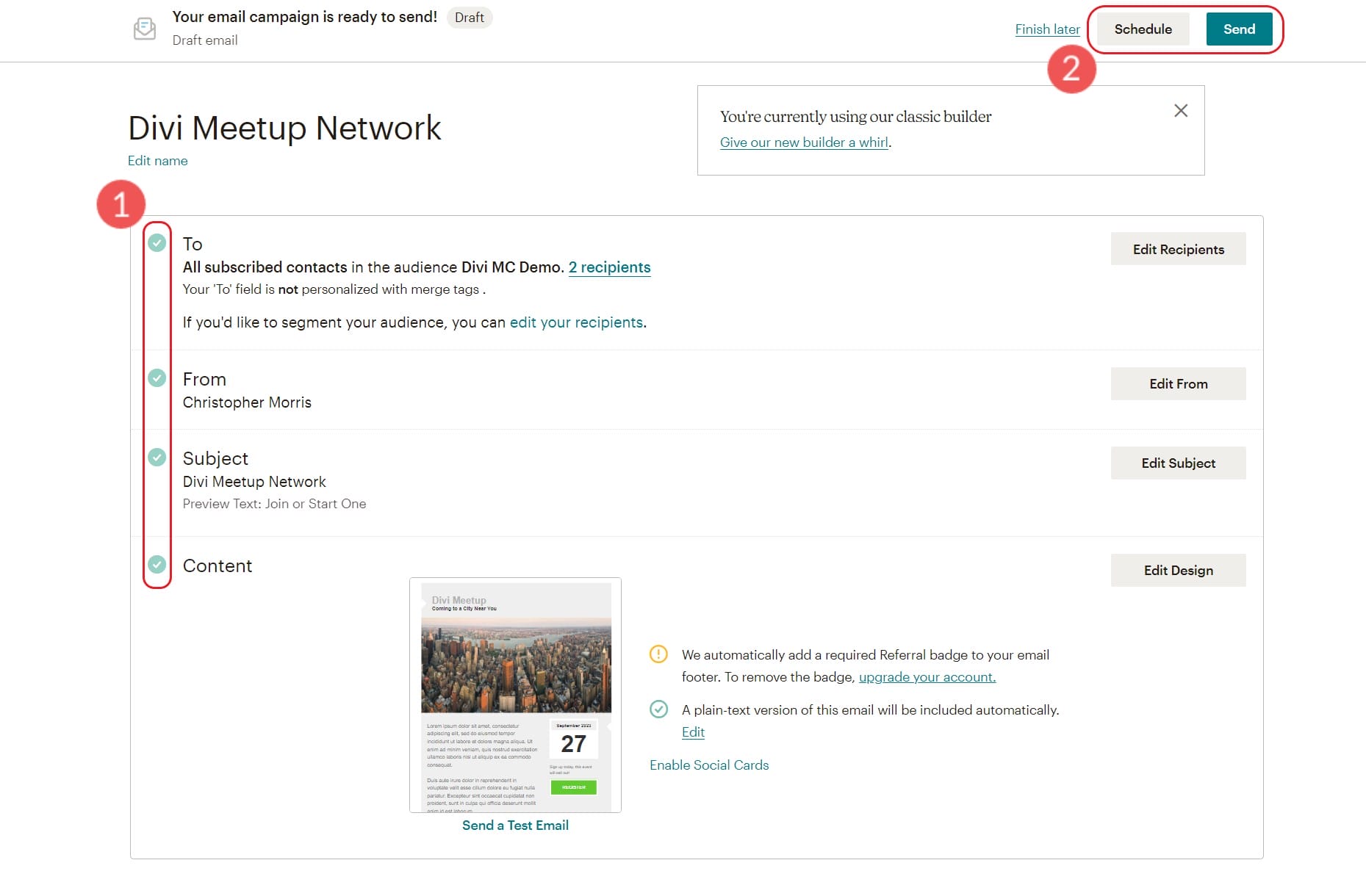
Desde plantillas hasta campañas, Mailchimp facilita el envío de boletines comerciales y correos electrónicos de marketing.
Seguimiento de los informes de la campaña
Lo último que debe hacer es analizar los resultados de su campaña. No mire fijamente el panel de informes de la campaña por mucho tiempo después de enviar su campaña porque podrían pasar horas o incluso más de 2 días para que lleguen los resultados finales de su correo electrónico.
Cuando el polvo se haya asentado, esto es lo que debe buscar:
- Aperturas: Las aperturas corresponden a cuántas personas abrieron su campaña. Este número se está volviendo menos confiable debido a la transición de las cookies.
- Clics: esta es la cantidad de clics en enlaces e imágenes que se produjeron en su correo electrónico.
- Rebotes: los rebotes son un término de entrega de correo electrónico que indica cuántas veces su correo electrónico fue a direcciones de correo electrónico que no pudieron recibirlo. Hay diferentes tipos de rebotes, pero este número refleja el estado general de su lista.
- Cancelaciones de suscripción: esta es la cantidad de veces que se utilizó esta campaña para cancelar la suscripción de todos sus correos electrónicos futuros. Este número indica buenas prácticas de crecimiento de listas, marca consistente y contenido que es relevante para su audiencia.
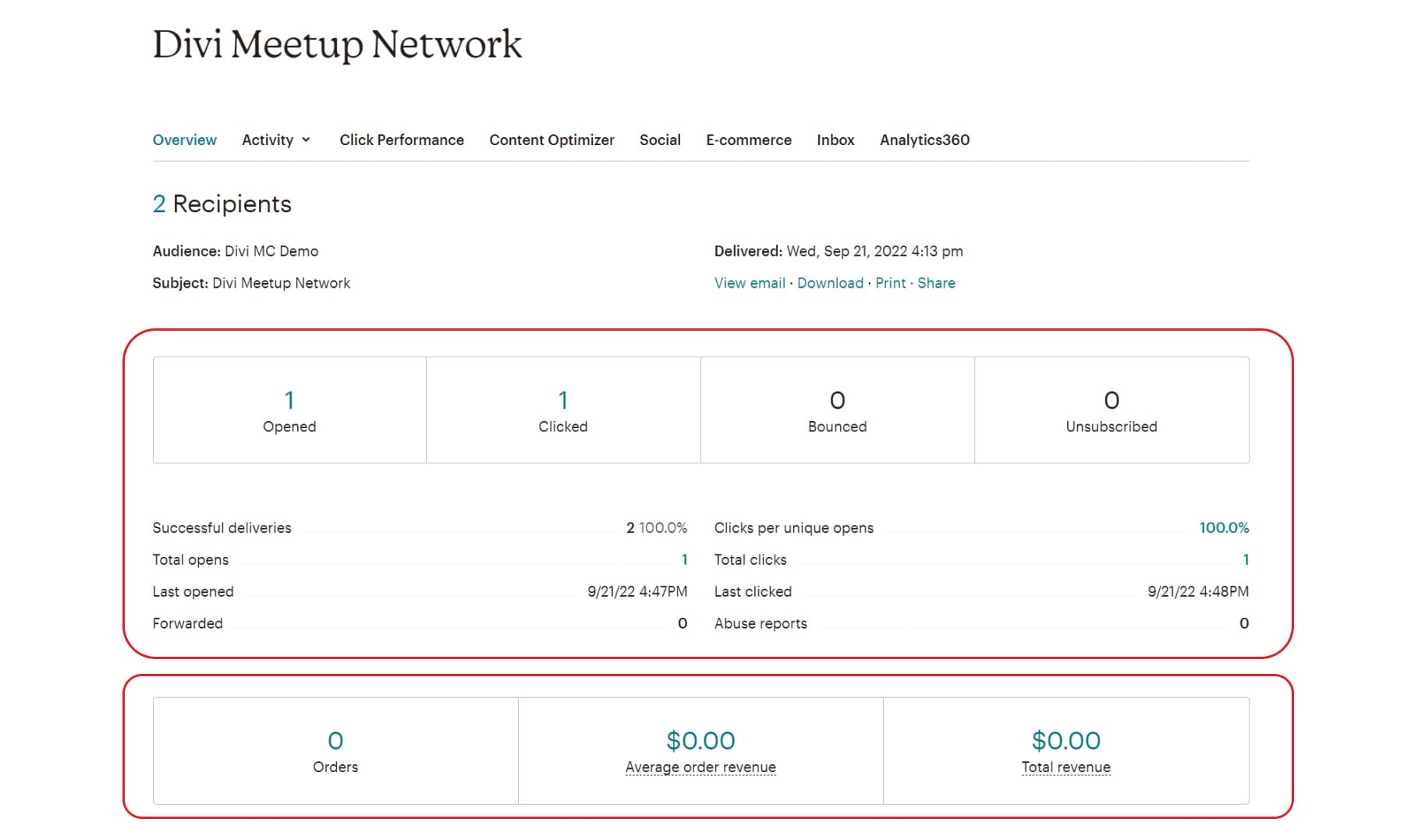
Si tiene la integración de WooCommerce para Mailchimp, es posible que vea las estadísticas de comercio electrónico en la parte inferior del informe. Estos números son los que Mailchimp puede demostrar que esta campaña ayudó a conseguir. Muestra el número de pedidos y las cifras de ingresos para esa campaña específica.
preguntas frecuentes
¿Tienes preguntas sobre Mailchimp, WordPress y Divi? Tenemos respuestas.
¿Es gratuito Mailchimp?
¿Mailchimp funciona con WordPress?
¿Puedo integrar mi formulario de suscripción de correo electrónico con Mailchimp?
¿Se integra Mailchimp con Divi?
Conclusión
En conclusión, si está buscando una manera fácil de comenzar con el marketing por correo electrónico, Mailchimp es una excelente opción. Con su interfaz fácil de usar y las integraciones con complementos populares de WordPress, Mailchimp simplifica la creación y el envío de boletines, correos electrónicos automatizados y campañas dirigidas. Además, su precio asequible lo convierte en una buena opción para pequeñas empresas y nuevas empresas.
¿Ha utilizado MailChimp para marketing por correo electrónico? Si es así, comparte tu experiencia en los comentarios a continuación.
Imagen destacada a través de premiumicon / shutterstock.com