
Si está buscando ejecutar un foro, una comunidad o un sitio de membresía, tiene muchas opciones. bbPress, BuddyPress e incluso Patreon . Sin embargo, si no ha echado un vistazo a la ejecución de una comunidad de Discourse , queremos tomarnos un momento para mostrarle cómo se puede hacer. Una gran cantidad de software de foros puede ser perspicaz y enrevesado, y Discourse es una solución de código abierto que hace todo lo posible para simplificar todo a lo que necesitan los administradores de la comunidad.
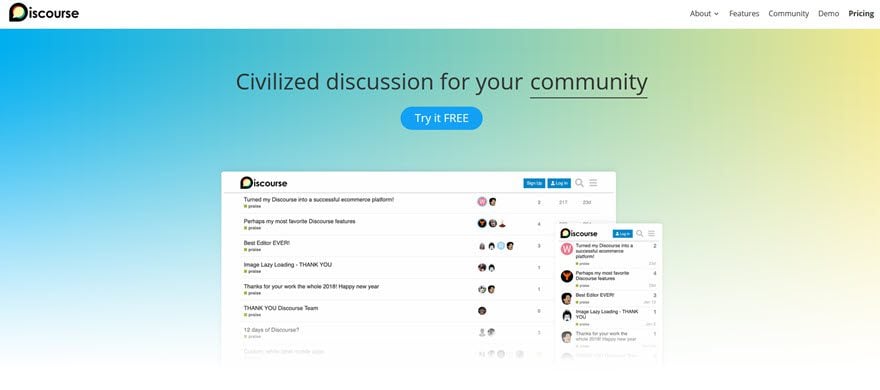
Discourse, como dijimos, es un software de foro comunitario de código abierto. bbPress y BuddyPress también son de código abierto, pero la gran diferencia aquí es que Discourse es independiente. No lo instalas encima de WordPress. En su lugar, utiliza Docker para ejecutar una instancia en contenedor de Discourse que controla en el nivel raíz.
Ahora, eso no significa que tenga que ser un mago de la tecnología para instalar y usar Discourse. Se tarda unos 30 minutos en instalar Discourse y, una vez configurado, es un sueño trabajar con el software.
Cómo instalar el discurso
Instalar Discourse no es tan difícil. Sin embargo, no puede hacerlo en un host compartido (básicamente cualquier cosa que use cPanel ). Lo siento. Por lo general, no tiene acceso de root a esos. Sin embargo, puede obtener lo que necesita para instalar Discourse utilizando un servicio como Digital Ocean donde puede obtener acceso de root. No es difícil y es bastante barato (generalmente $5 al mes o menos).
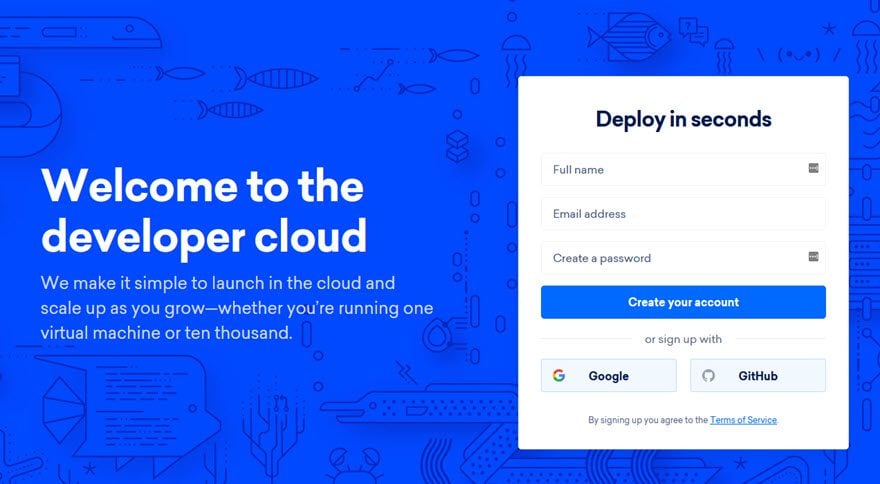
Cuando crea su cuenta, puede elegir iniciar sesión de varias maneras. Elegimos usar GitHub por la facilidad, pero depende totalmente de usted en este caso. La gran elección viene una vez que está configurado, y debe elegir un método de pago.
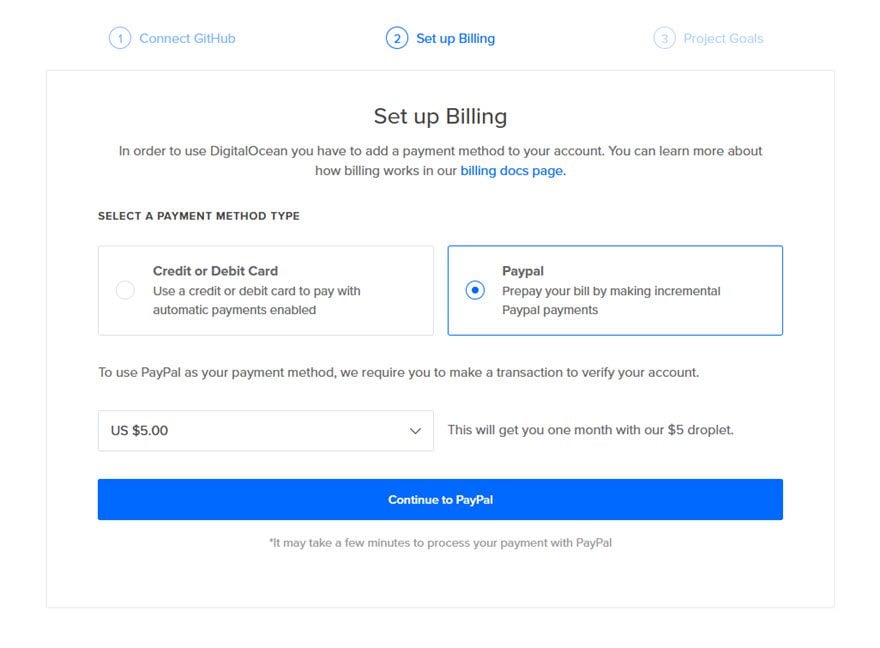
Elegimos ir con PayPal debido a los pagos incrementales que puede realizar. Elegir este método significa que obtiene una forma de pago más asequible, aunque puede que no sea tan predecible todo el tiempo.
Uso del océano digital
Cuando haya terminado, verá su panel de control. No es muy diferente de otros paneles de back-end (incluido WordPress) con los que probablemente se enfrente a diario. Para la instalación y administración de Discourse, le interesará principalmente el menú Droplets a la izquierda.
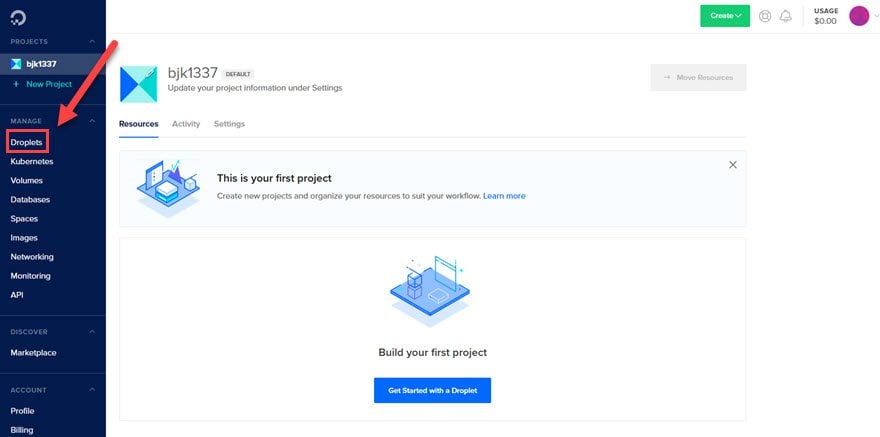
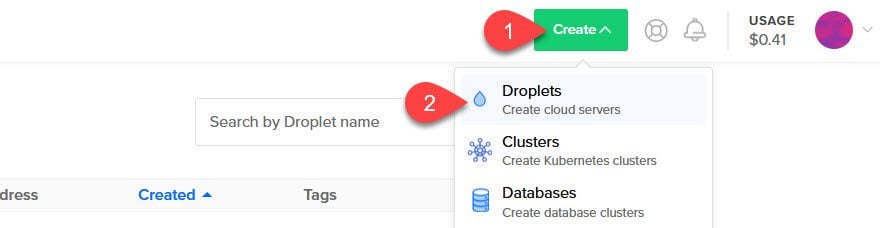
A Droplet en Digital Ocean es su nombre para un servidor en la nube, nada tan aterrador. Por lo tanto, querrá hacer clic en Crear y luego presionar Droplets en la parte superior derecha del tablero de Droplets.
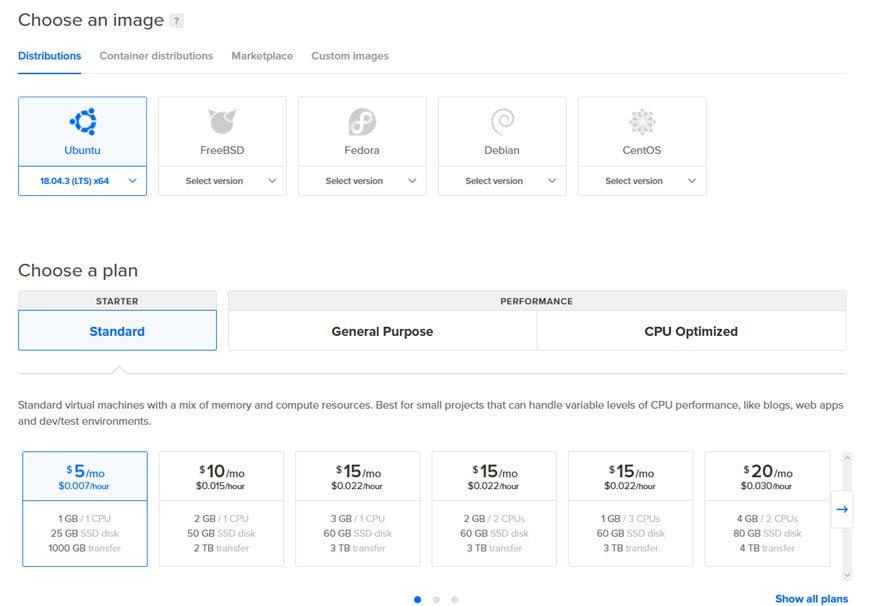
En este punto, elegirá las especificaciones del servidor. A menos que esté esperando una comunidad a gran escala en el lanzamiento, las opciones predeterminadas para Droplet están bien: Ubuntu 18.04, rendimiento estándar a $5 por mes.
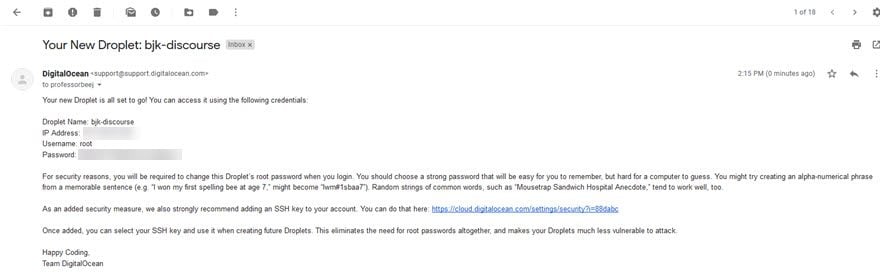
En este punto, revisa tu correo electrónico. Recibirá instrucciones sobre cómo acceder a este Droplet. Lo envían por correo electrónico porque aquí es donde obtiene su contraseña de root y la dirección IP del servidor. Estos son muy importantes porque se conectará a este servidor a través de la línea de comandos. (No se preocupe, tenemos los comandos que puede copiar/pegar para eso).
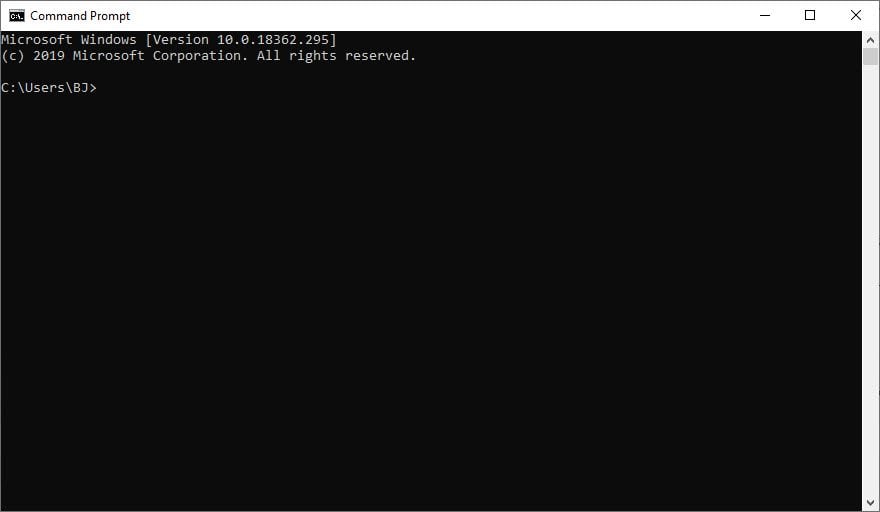
Ahora tenemos que abrir la línea de comando.
Conexión a su gotita de discurso
Si no está familiarizado con la línea de comandos, está bien. No vas a hacer nada demasiado complicado. Y como dijimos, tenemos los comandos para que copie/pegue.
En primer lugar, desea abrir la aplicación Terminal en Mac o el símbolo del sistema en Windows. Puede encontrar Terminal en su carpeta Utilidades en Aplicaciones, y puede iniciar el símbolo del sistema buscando CMD desde la barra de tareas o el menú de inicio.
Después de eso, desea tomar la dirección IP de su Droplet (del correo electrónico) y escribir ssh root@123.456.78.9 con los números siendo esa dirección IP. Luego se le pedirá que inicie sesión como y escriba root . La contraseña que ingrese será la cadena larga del correo electrónico. Debería poder copiarlo/pegarlo. Si no, solo tenga cuidado de escribirlo exactamente como está.
Luego se le pedirá que cambie la contraseña por algo mucho más fácil de recordar (y escribir).
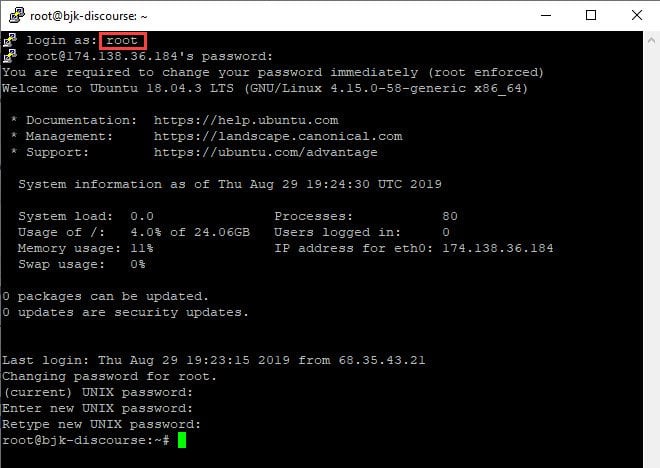
Una vez hecho esto, tendrá acceso a su Droplet. Lo primero que debe hacer es instalar Docker. De nuevo, por favor fácil. Simplemente pegue
wget -qO- https://get.docker.com/ | sh
en la línea de comando y espere a que finalicen los procesos. Después de eso, ¡es hora de instalar Discourse! Ves, simple, ¿verdad?
Instalación de Discourse mediante Docker y la línea de comandos
Como estamos usando la línea de comandos, todo lo que tiene que hacer para instalar Discourse es pegar este código:
sudo-s
clon de git https://github.com/discourse/discourse_docker.git /var/discourse
cd /var/discurso
En este punto, Discourse ya está instalado. Debería estar en la carpeta Discourse ahora, por lo que puede escribir ls para enumerar todos los archivos y carpetas en el directorio. Debería ver algo similar a esto, verificando que todos los archivos de Discourse se hayan copiado e instalado.

Una vez hecho esto, debe configurar el servicio de correo electrónico que utilizará para los correos electrónicos transaccionales (verificaciones de registro, correos electrónicos perdidos, etc.). Una vez más, es fácil de hacer.
Configuración de correos electrónicos de discurso
Los desarrolladores de Discourse sugieren usar Mailgun , y nosotros también. Mailgun te permite enviar hasta 10 000 correos electrónicos y 100 validaciones por mes de forma gratuita, por lo que, a menos que estés a gran escala, es probable que utilices el servicio de Mailgun de forma gratuita.
Sin embargo, si ya tiene un servidor de correo a través de su host tradicional, también puede usarlo. La parte importante es que usted tiene uno en absoluto.
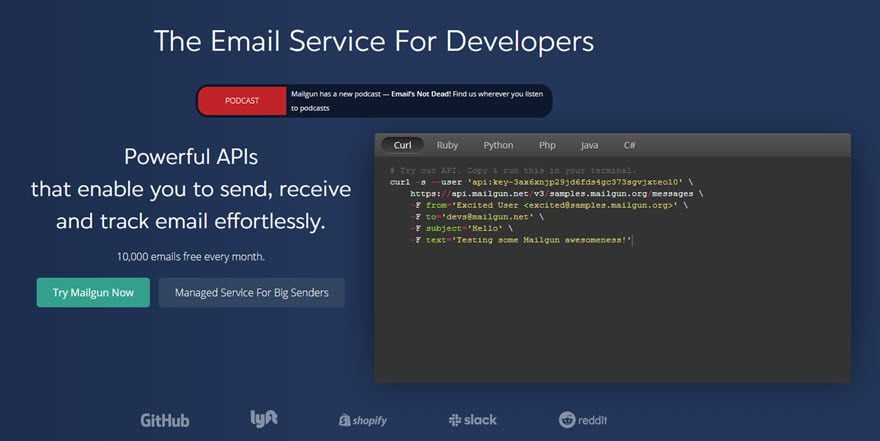
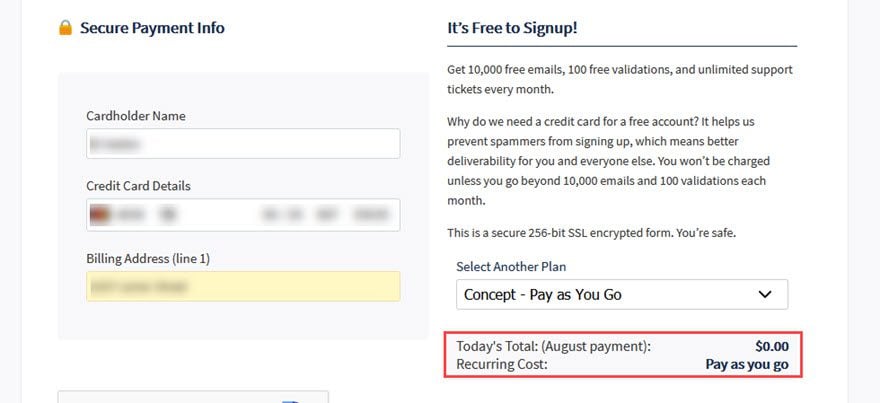
Debe ingresar una tarjeta de crédito para Mailgun, pero no se le cobrará a menos que supere su cuota. Así que no te preocupes allí.
Recibirá un correo electrónico inmediatamente después de la verificación de la cuenta con su clave API. Mantenga esto seguro y privado.
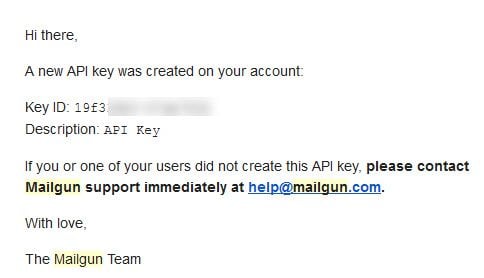
Usaremos esto más tarde durante la configuración.
Su nombre de dominio de discurso
También necesitará un nombre de dominio para el lugar donde vivirá la instalación. En realidad, no puede ejecutar Discourse desde la dirección IP de su Droplet, por lo que deberá tomar un dominio o usar un subdominio de un sitio existente. Lo más probable es que ya tenga uno, pero si no es así, es muy fácil configurar un dominio y configurar el DNS .
Para este ejemplo, creamos un subdominio de forum.bjkeeton.com para alojar esta instancia particular de Discourse. Luego ingrese al área de Configuración avanzada de DNS del cPanel y busque el archivo de zona forums.bjkeeton.com .
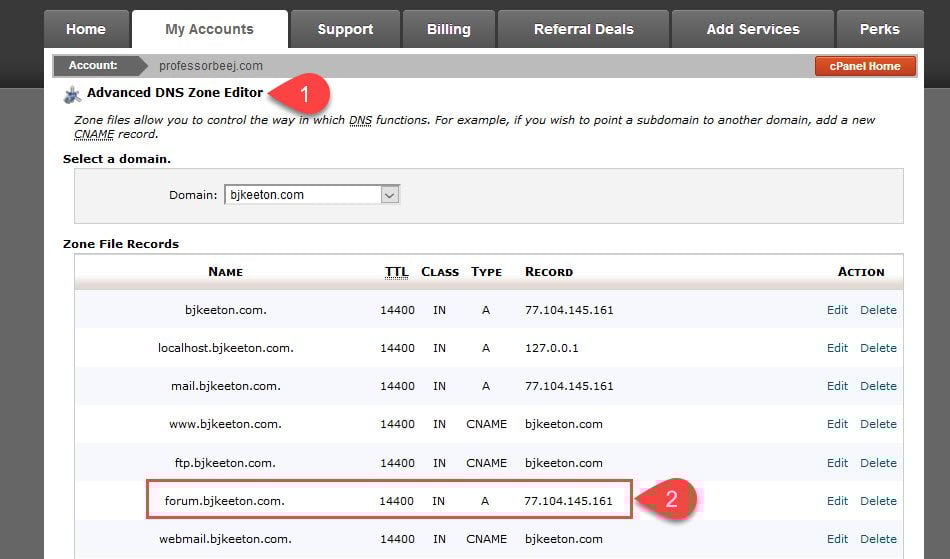
Luego, haga clic en Editar y ajuste la IP a la de su Droplet de Digital Ocean.
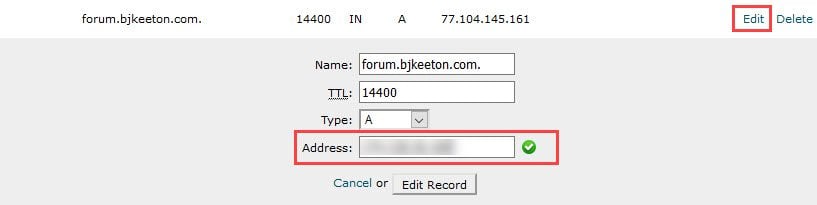
Presione Editar registro y estará listo para comenzar. También deberá configurar la configuración de correo electrónico de su dominio para Mailgun, pero eso también es fácil. Vaya a su cuenta de Mailgun y haga clic en Dominios y Agregar nuevo dominio . Luego tendrá una lista de registros que necesita crear en su cPanel haciendo lo mismo que hizo anteriormente, solo usando New Zone Record .
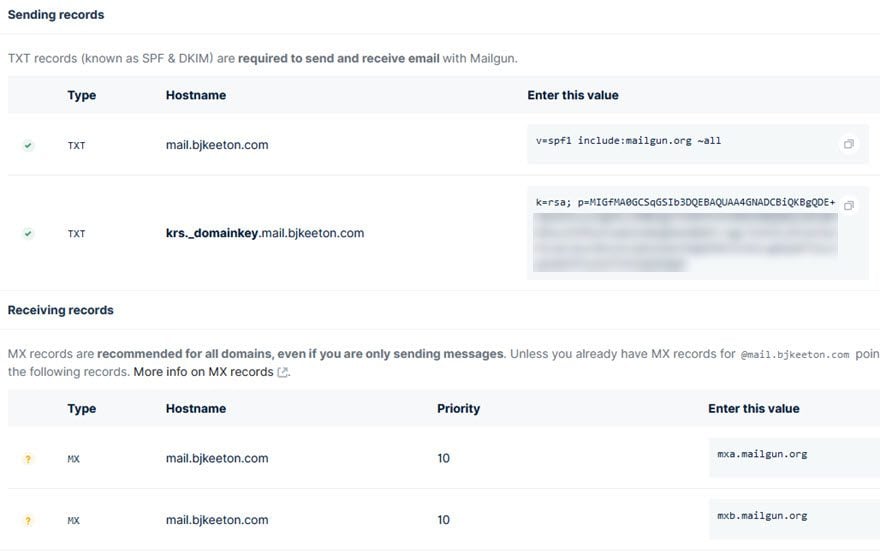
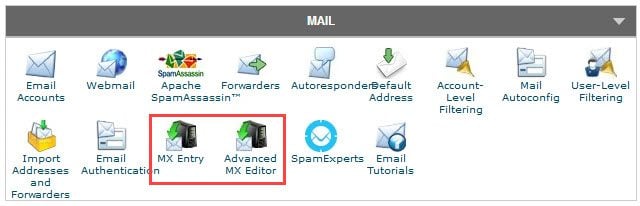
Simplemente haga coincidir el tipo, el nombre de host y el valor, y puede verificar con Mailgun. Puede crear los registros MX de la misma manera en su cPanel, ya sea en Entrada MX o Editor MX avanzado . Estos funcionan de la misma manera que los anteriores.
Configuración y lanzamiento de Discourse
Con todo eso hecho, ahora puede configurar los conceptos básicos para su propia instalación de Discourse. Escriba de forma sencilla
./discourse-setupen el símbolo del sistema y siga las instrucciones. Las instrucciones oficiales de instalación muestran que serán las siguientes:
Hostname for your Discourse? [discourse.example.com]:
Email address for admin account(s)? [me@example.com,you@example.com]:
SMTP server address? [smtp.example.com]:
SMTP port? [587]:
SMTP user name? [user@example.com]:
SMTP password? [pa$$word]:
Let's Encrypt account email? (ENTER to skip) [me@example.com]:
Después de esto, tendrás una configuración bastante larga. Puede tardar hasta 10 minutos en hacerlo, así que no cierre la ventana del símbolo del sistema. Eventualmente terminará y lo regresará al indicador en sí.
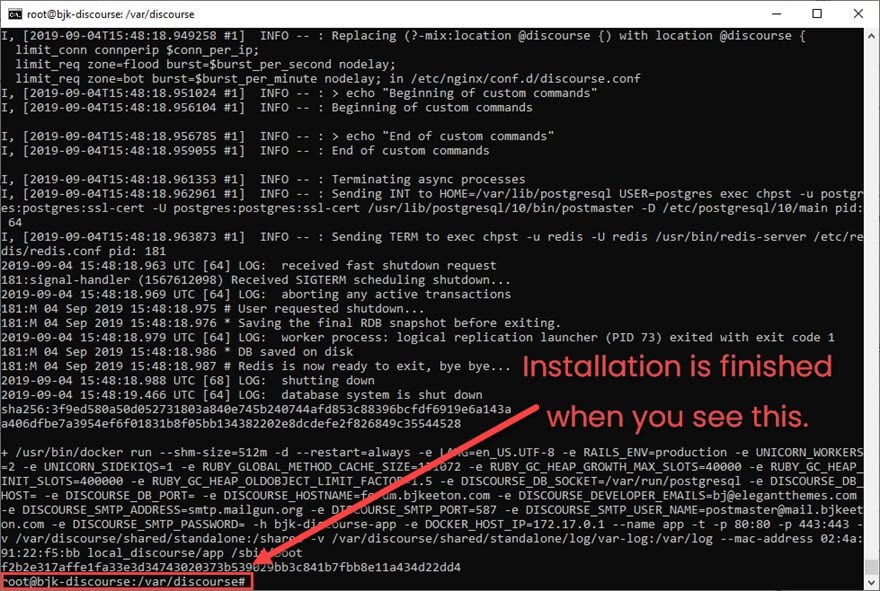
Para asegurarse de haber hecho todo correctamente, vaya a la URL que configuró para su comunidad de Discourse.
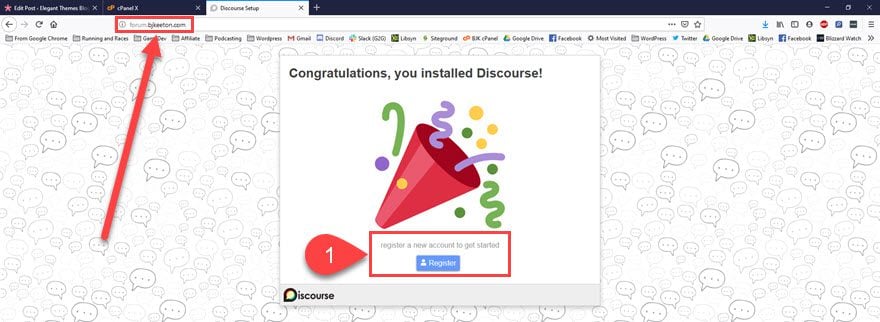
Debería ver una pantalla de inicio de celebración que le pide que se registre en su cuenta del foro. Esta será su cuenta de administrador, por lo que utilizará el correo electrónico que configuró durante el último paso.
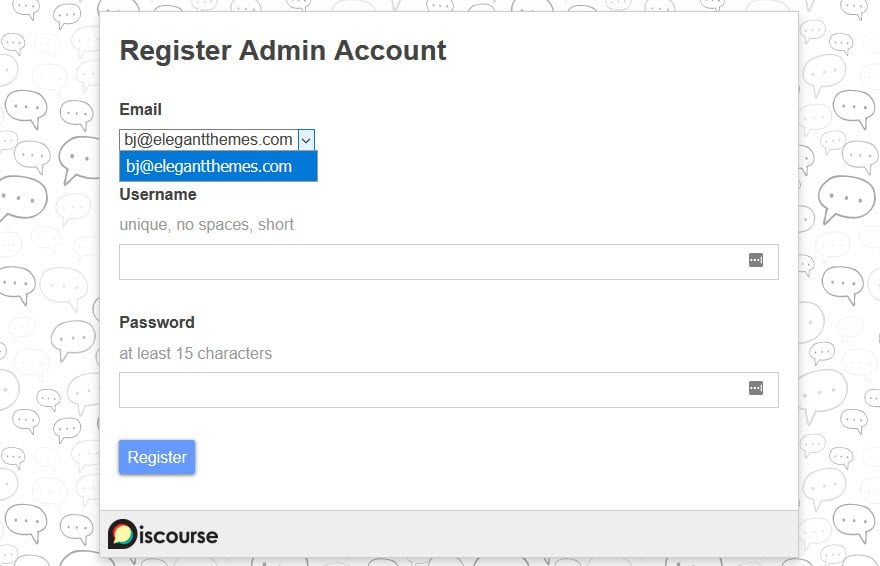
Mientras configura esto, si por alguna razón no recibe el correo electrónico de verificación, puede crear manualmente una cuenta de administrador a través de la línea de comando porque tiene acceso de root. Utilizará los siguientes comandos para hacerlo.
cd /var/discourse
./launcher enter app
rake admin:create
La pantalla se verá así a medida que avance en el proceso.
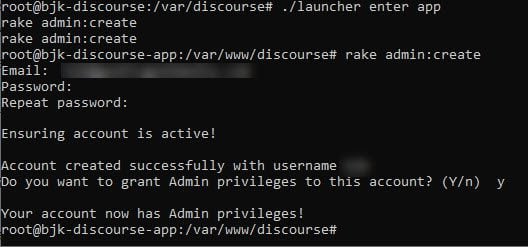
Como puede ver, puede hacer esto con cualquier cuenta y no tiene que otorgarle poderes de administrador. Si se trata de un equipo pequeño que accede a su comunidad de Discourse, puede hacerlo para todos. Si no es así, te sugerimos que vuelvas a comprobar la configuración de tu correo.
Visitando su comunidad discursiva
Ahora, puede volver a la URL de su comunidad de Discourse y ver el foro en sí.
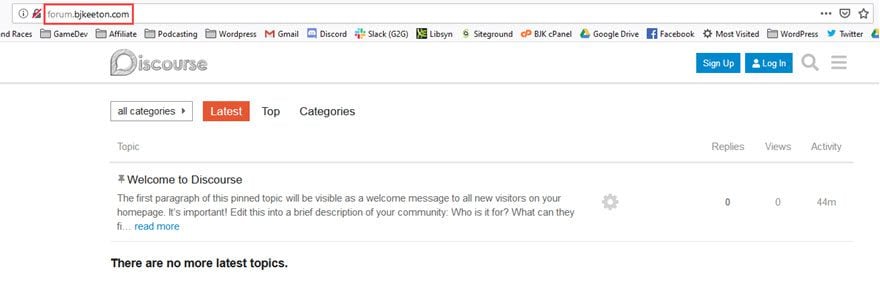
En este punto, también podrá iniciar sesión con su nueva información y ver el panel de administración.
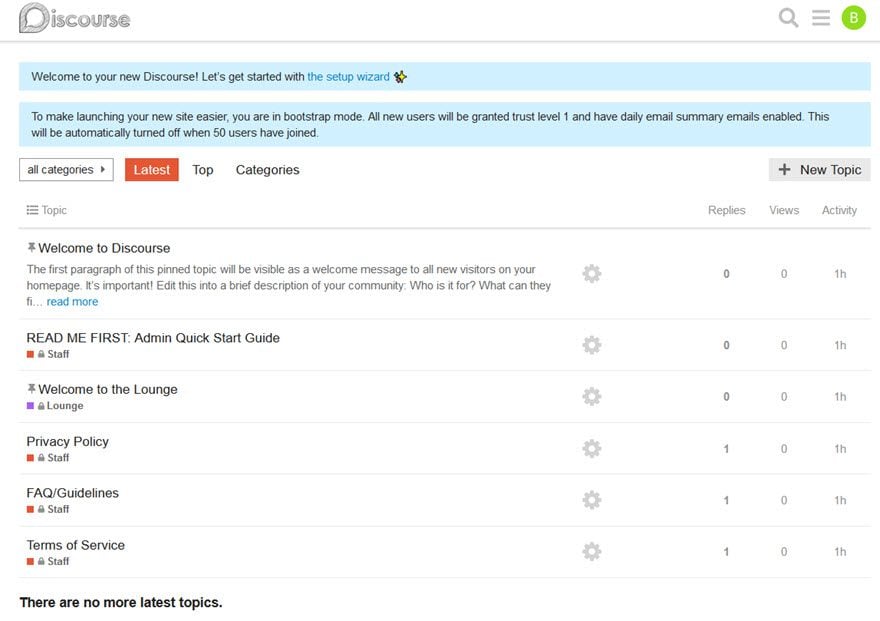
Inicialmente, todos los foros están bloqueados porque el foro en sí es público, pero es trabajo del administrador configurar todo para su comunidad Discourse específica. Puede hacer clic en Ejecutar el asistente de configuración en la parte superior de la pantalla, y se le guiará a través de configuraciones básicas como temas, moderadores e invitaciones para el personal, logotipos y descripciones, y la mayoría de las cosas que tendría que buscar en el administrador. paneles para.
Recomendamos encarecidamente que se tome el tiempo para ejecutar el asistente. Después de eso, volverá a su página principal que ahora está repleta de opciones que se han agregado.
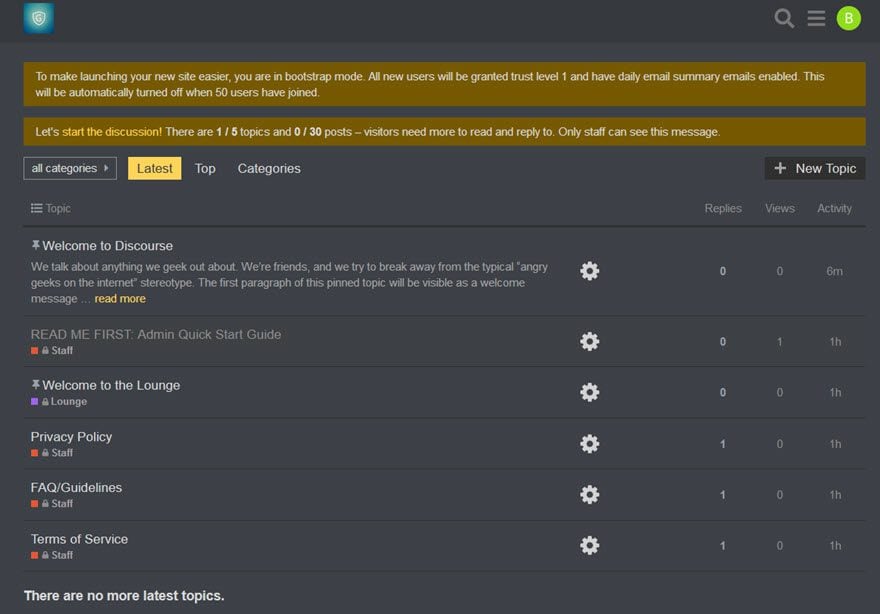
En este punto, se han establecido todas las configuraciones principales para Discourse. Lo que queda es la personalización que su comunidad individual necesita. Se puede acceder a las categorías (subforos) que necesita para su gente, qué permisos tienen los usuarios de diferentes niveles, etc. a través de su panel de administración (al que también se puede acceder agregando / admin a su URL).
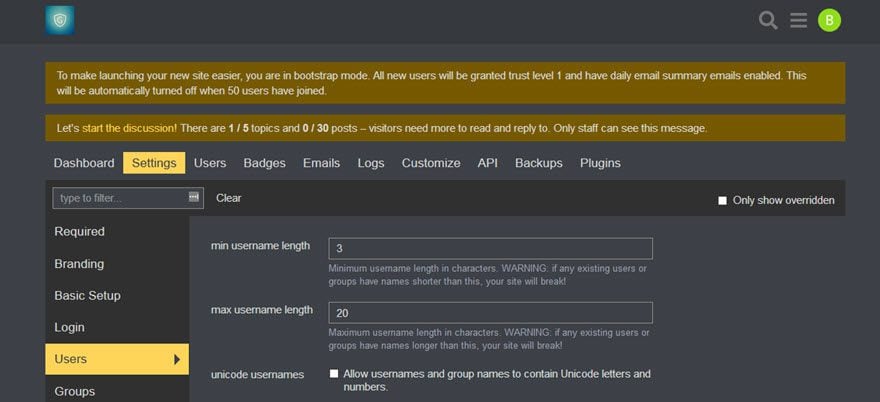
Y hay muchas opciones. Puede perderse fácilmente en la cantidad de opciones de configuración que Discourse ofrece a una comunidad. Entonces, nuestra sugerencia es aceptar la oferta de ayuda de los desarrolladores. Verá LÉAME PRIMERO: Guía de inicio rápido para administradores en la página principal. Es una guía paso a paso para configurar copias de seguridad automáticas y otras funciones que necesita, pero que no son necesarias para el lanzamiento de la comunidad.
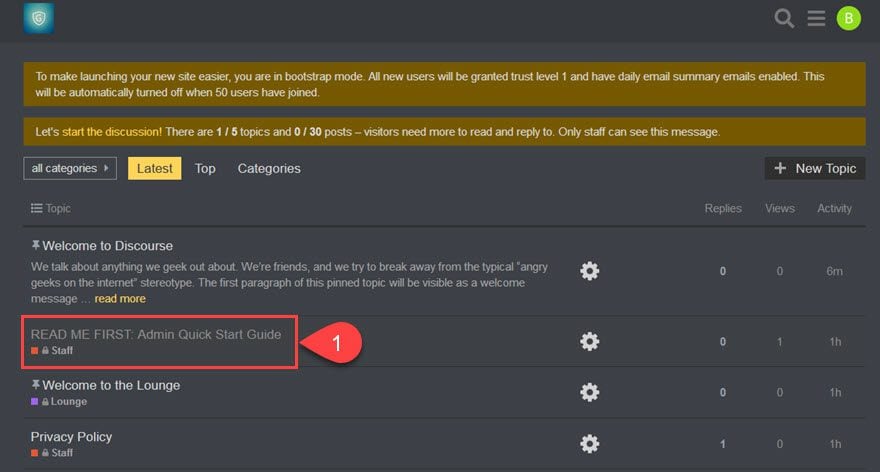
A medida que trabajas en eso, ya terminaste. Estas listo. Puede comenzar a enviar usuarios a la URL que configuró, hacer que se registren y comenzar a interactuar con la comunidad.
Terminando
Si bien instalar Discourse puede parecer realmente desalentador, con suerte, hemos disipado cualquier temor que tuviera de que es demasiado complicado o técnico para que valga la pena. El sistema de foros de la comunidad de Discourse es probablemente el mejor disponible en este momento, y si está dispuesto a tomarse la media hora más o menos para instalarlo y configurar el backend, usted y su comunidad estarán felices y tendrán conversaciones antes de que se den cuenta.
¿Buscas algo un poco más WordPress-y? Entendemos. Consulte nuestros complementos de foro recomendados para WordPress .
¿Cuáles han sido tus experiencias con Discourse?
Imagen destacada del artículo por kit8.net / shutterstock.com