Paint.NET es una aplicación gratuita de edición de imágenes y fotos para Windows. Fue diseñado para tener la apariencia de Microsoft Paint, una aplicación que es simple e intuitiva, al mismo tiempo que brinda funciones avanzadas de software de gráficos de alta gama, como capas y efectos. Se puede ampliar a través de complementos.
Paint.NET comenzó como un proyecto de diseño universitario que fue asesorado por Microsoft y ahora es mantenido por Rick Brewster. Tiene una gran cantidad de seguidores en línea con mucho apoyo. Si está buscando una aplicación gratuita con todo el poder de Photoshop, esta aplicación no es para usted. Pero si desea una aplicación potente y gratuita que sea fácil de usar y pueda realizar la mayoría de las tareas de edición de imágenes, siga leyendo.
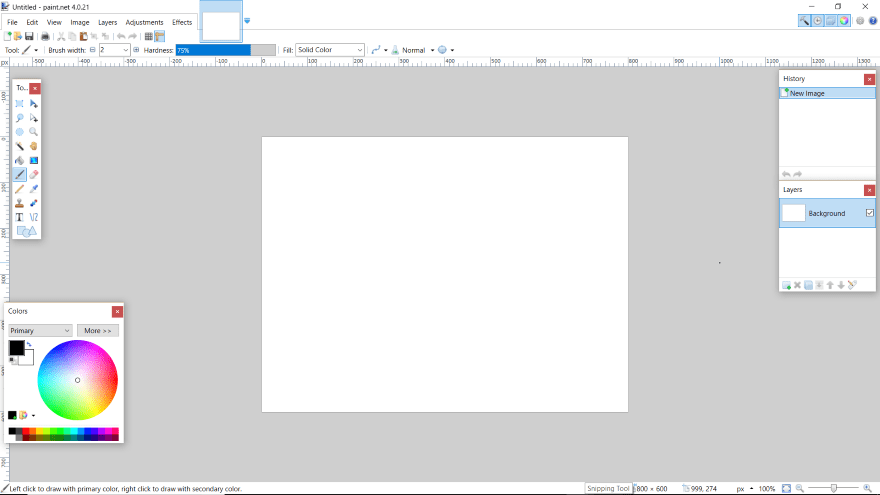
Este es el espacio de trabajo después de que se carga la aplicación. Cada una de las herramientas se puede mover o cerrar. El menú se parece a una aplicación estándar de Windows anterior al diseño de Microsoft Ribbon. Archivo y Editar incluyen las herramientas que esperarías. Editar agrega una función para pegar en una nueva capa o nueva imagen.
Vista
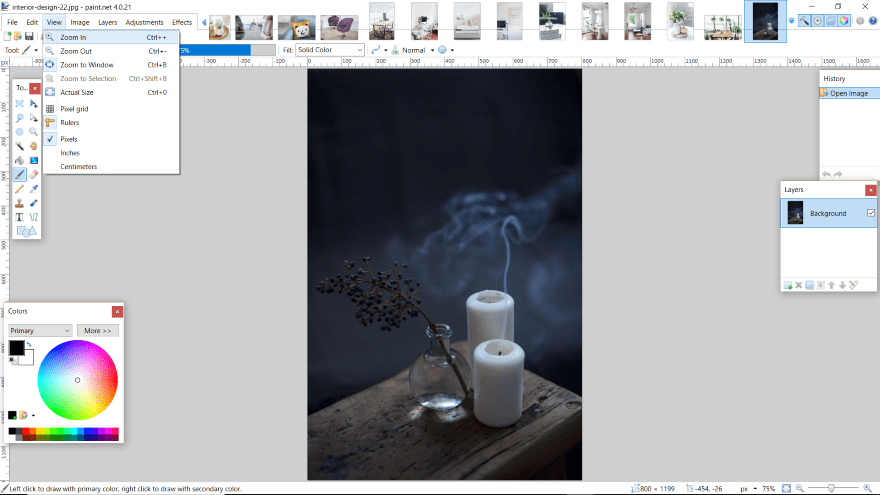
El menú Ver incluye zoom, cuadrícula, reglas y opciones. Aquí he abierto el paquete de imágenes para el paquete de diseño de Diseño de Interiores.
Imagen
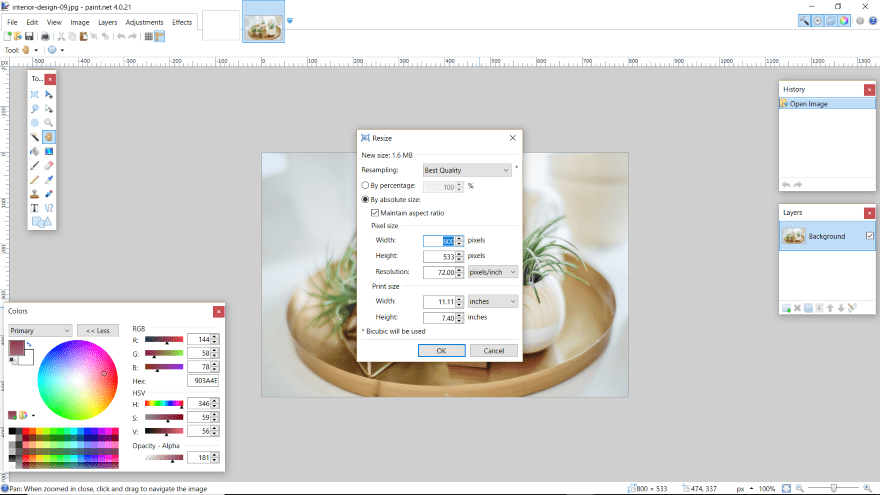
La imagen incluye opciones de tamaño y rotación. El menú de cambio de tamaño le permite volver a muestrear la imagen para obtener la mejor calidad, bicúbica, bilineal y vecina más cercana. Cambie el tamaño por porcentaje o ingrese un tamaño de píxel. Desafortunadamente, no cambia el tamaño por lotes. Puede copiar el valor de cambio de tamaño para pegarlo en el campo, pero el cambio de tamaño por lotes sería una mejor opción.
Capas
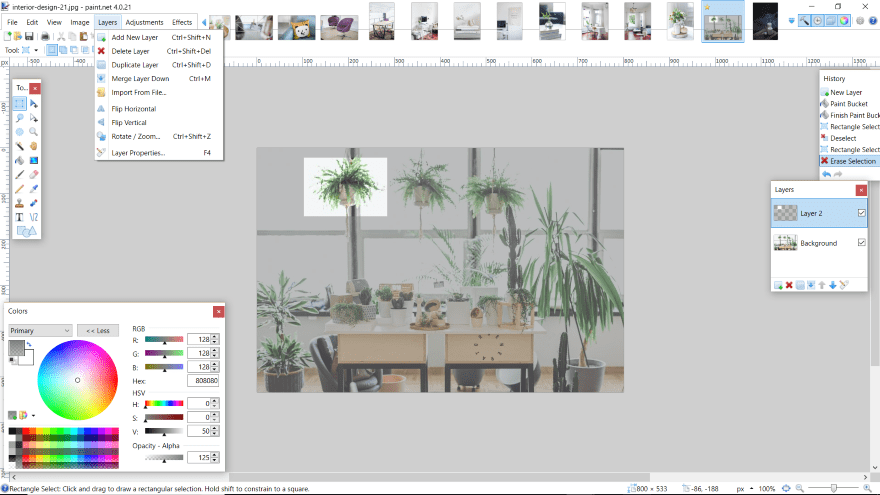
El menú Capas incluye herramientas para agregar una nueva capa, duplicar una capa, fusionar, importar, voltear, rotar, hacer zoom, etc. Puede ver las capas individuales, moverlas, deshabilitarlas, copiarlas, etc., en la herramienta de capas a la derecha de la pantalla. Puedes agregar tantas capas como quieras.
Utilizo esta herramienta para crear una superposición de grises con una opacidad de 125 como parte de las imágenes embellecedoras para los tutoriales. Relleno la capa con el color, selecciono la parte de la pantalla por la que quiero mirar y elimino el área seleccionada de la capa (como se ve en la imagen de arriba).
En lugar de eliminar lo que he seleccionado, hay otras opciones disponibles en la barra de herramientas para reemplazar, agregar, restar, cruzar o invertir. Las capas también se pueden utilizar para crear máscaras.
Ajustes
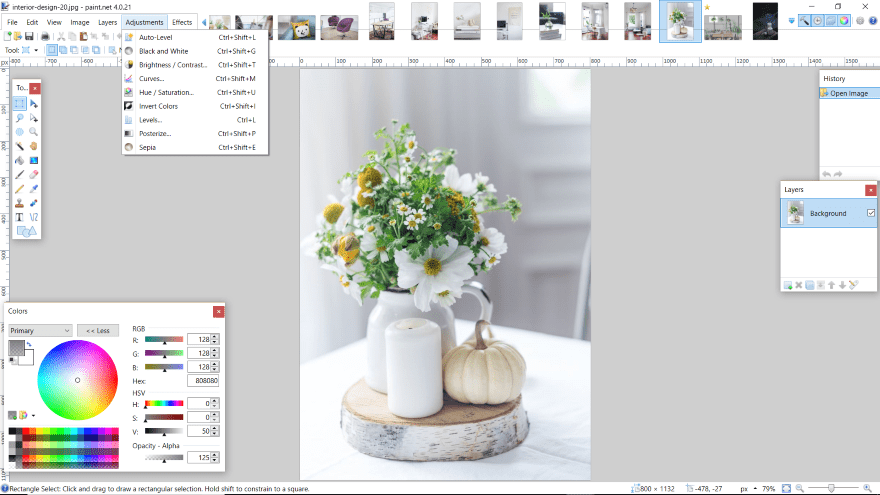
El menú Ajustes incluye herramientas para ajustar las imágenes, como nivelación automática, blanco y negro, brillo, contraste, curvas, tono, saturación, inversión de colores, niveles, posterización y sepia.
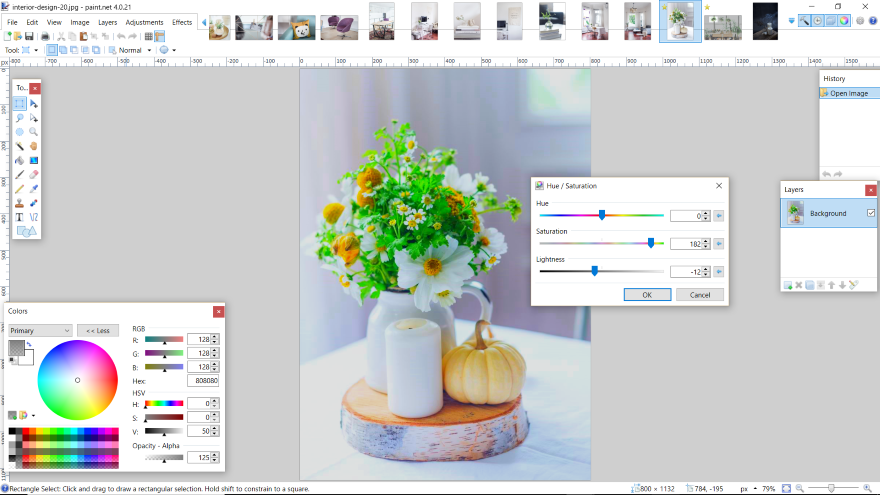
Aquí he ajustado la saturación y la luminosidad. Si hago clic en Aceptar y luego abro esta herramienta nuevamente, conserva la configuración. Esto es útil cuando se ajustan múltiples imágenes que necesitan ajustes iguales o similares. Lo mismo ocurre con la mayoría de las herramientas.
Efectos
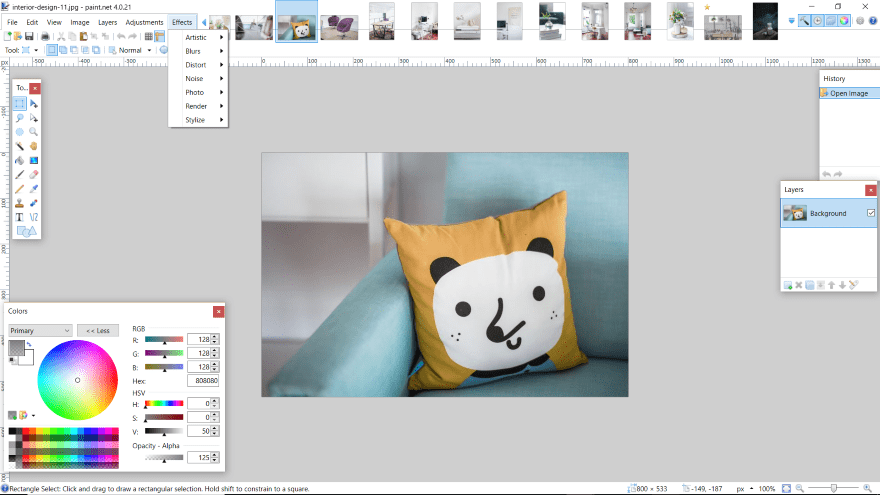
El menú Efectos incluye artísticos, desenfoques, distorsiones, ruido, fotografía, renderizado y estilizado. Cada uno tiene muchas opciones y características y son totalmente ajustables. Funcionan en cualquier parte de una imagen que seleccione. Cada uno de los ajustes tiene múltiples configuraciones.
Artístico
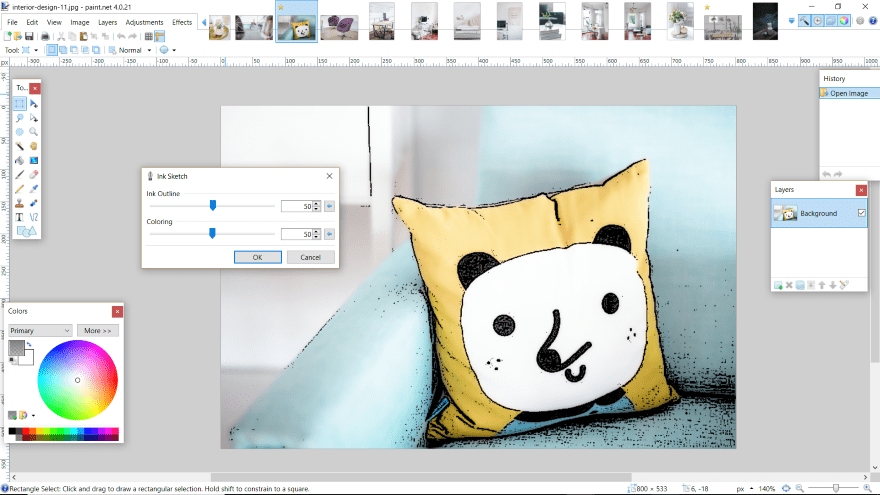
Artístico incluye boceto a tinta, pintura al óleo y boceto a lápiz. Aquí está la linda almohada convertida en un dibujo artístico a tinta.
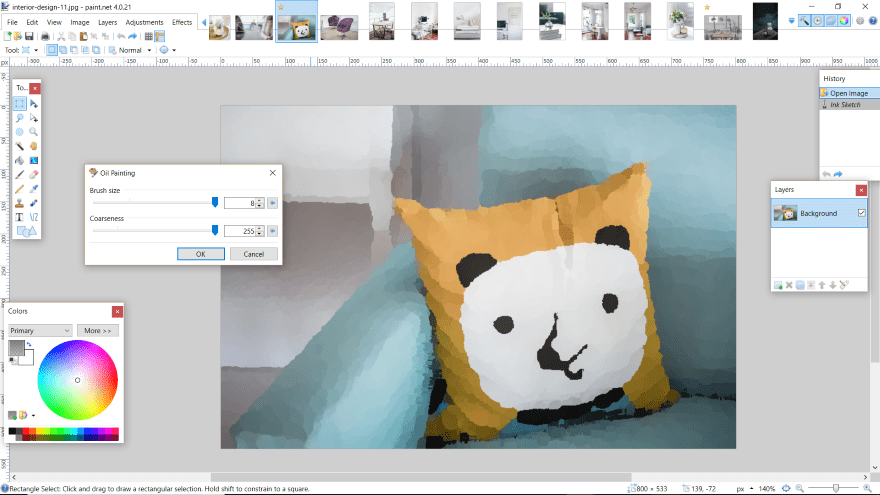
Aquí hay una pintura al óleo artística.
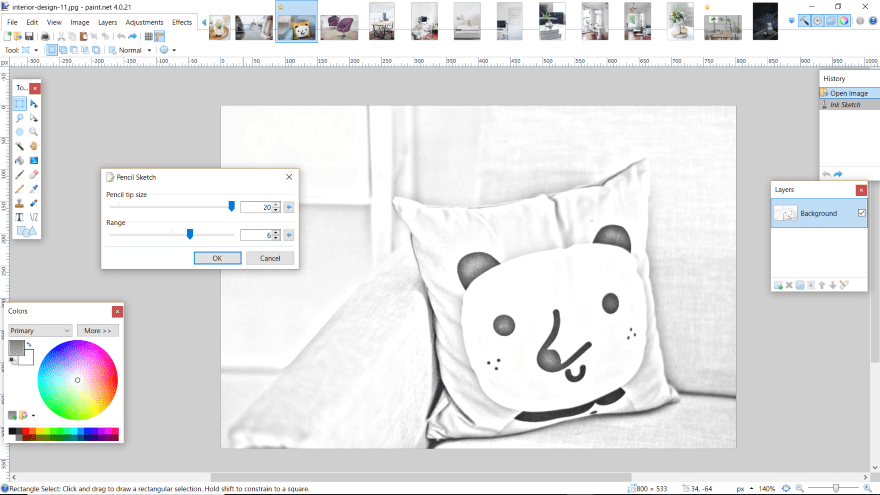
¿Qué tal un dibujo artístico a lápiz?
Difuminar
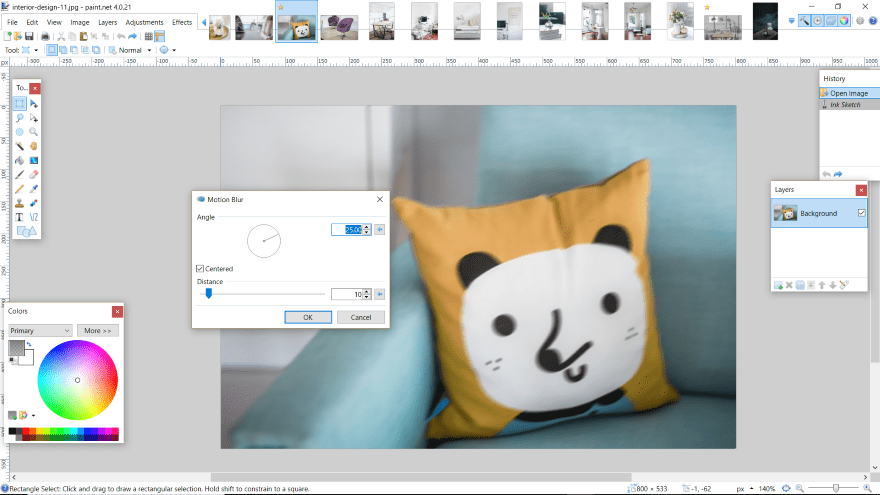
Los desenfoques incluyen fragmento, gaussiano, movimiento, radial, superficie, desenfoque y zoom. Aquí hay un desenfoque de movimiento.
Distorsionar
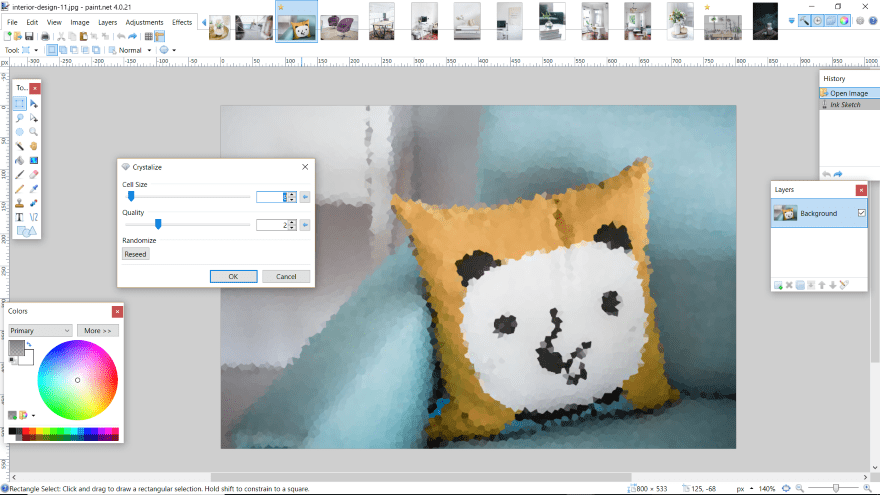
Distorsionar incluye abultamiento, cristalización, abolladuras, vidrio esmerilado, pixelado, inversión polar, reflejo de mosaico y torsión. Esta es una distorsión cristalizada.
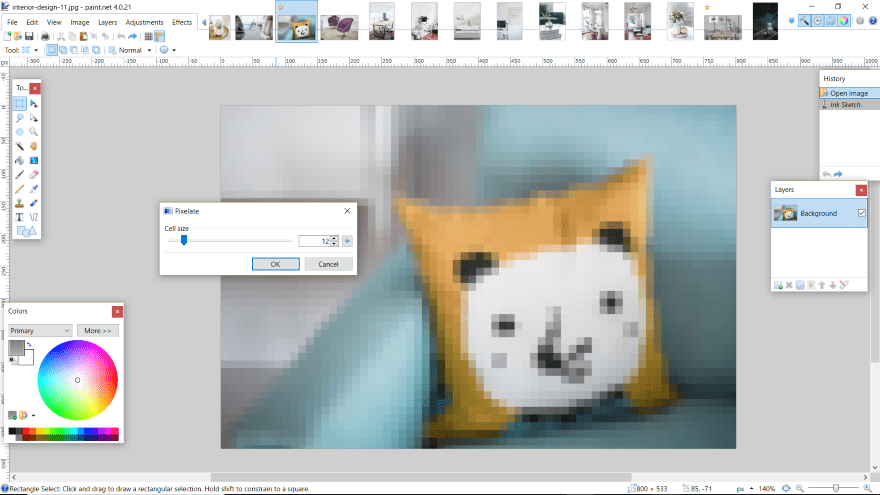
¿Qué tal una distorsión pixelada?
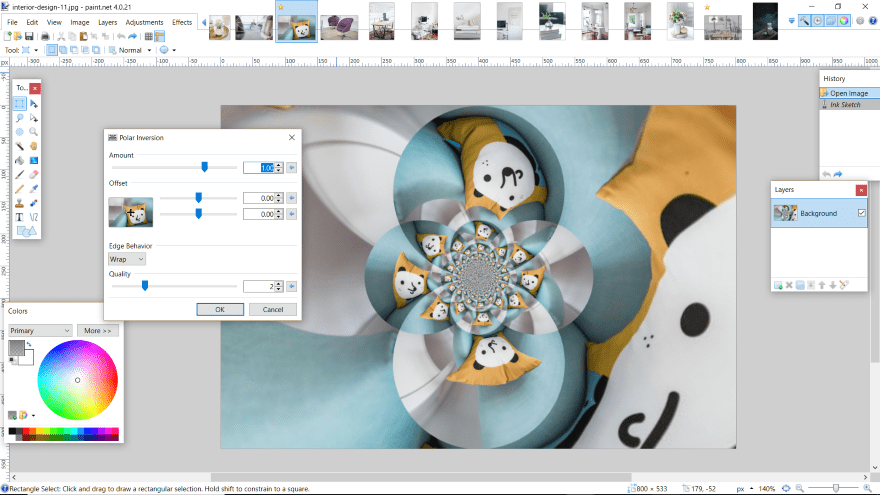
¿O una inversión polar?
Ruido
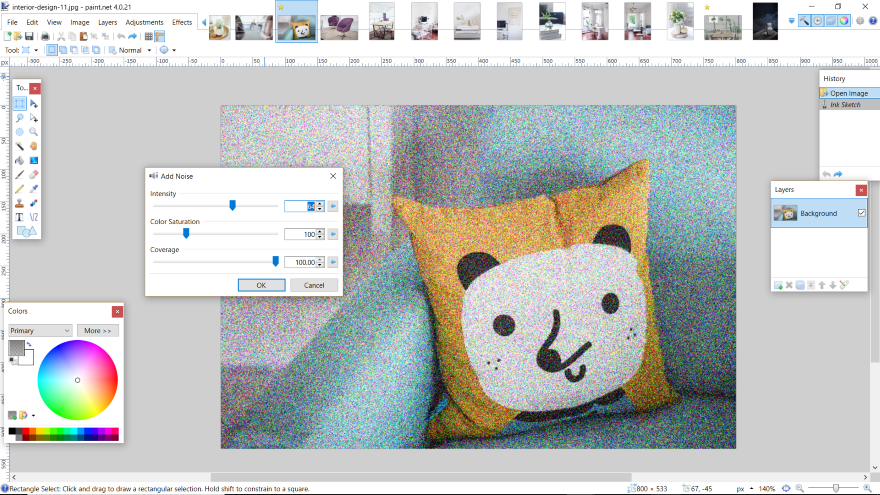
El ruido incluye agregar ruido, mediana y reducir el ruido. Este añade ruido.
Foto
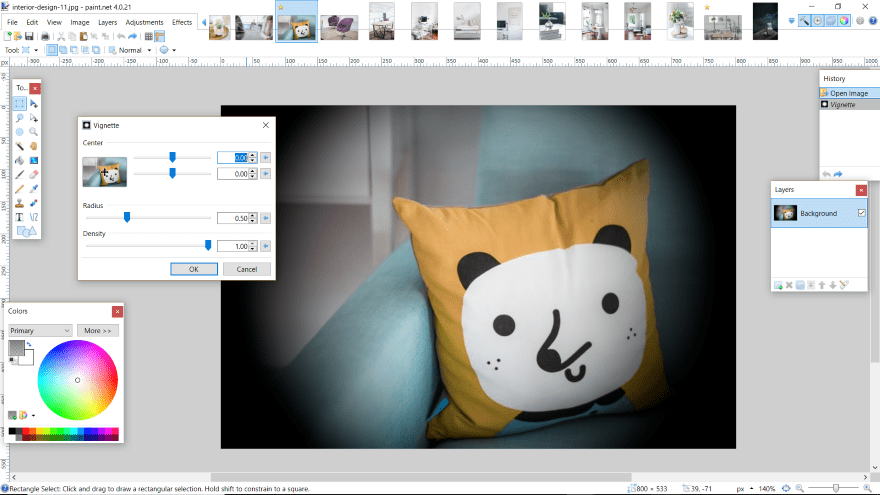
Las opciones de fotografía incluyen brillo, eliminación de ojos rojos, nitidez, retrato suave y viñeta. Este ejemplo es una viñeta.
Prestar
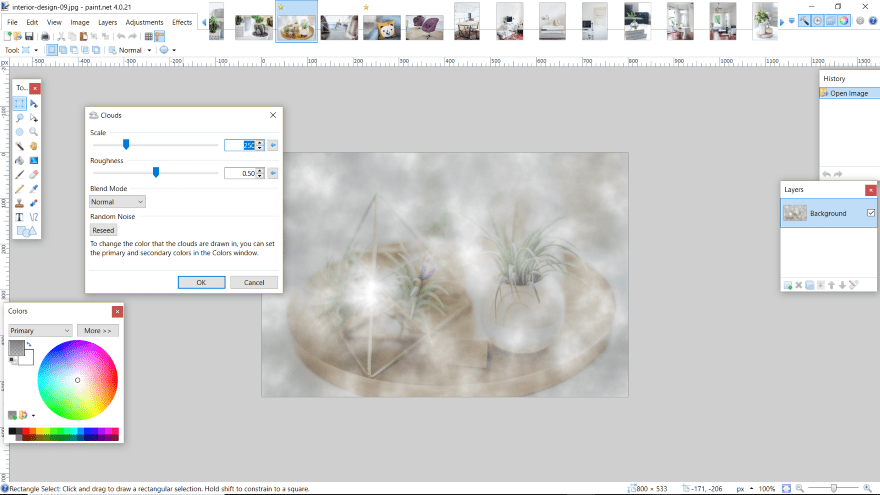
Render incluye nubes, Julia fractal y Mandelbrot fractal. Este es nubes.
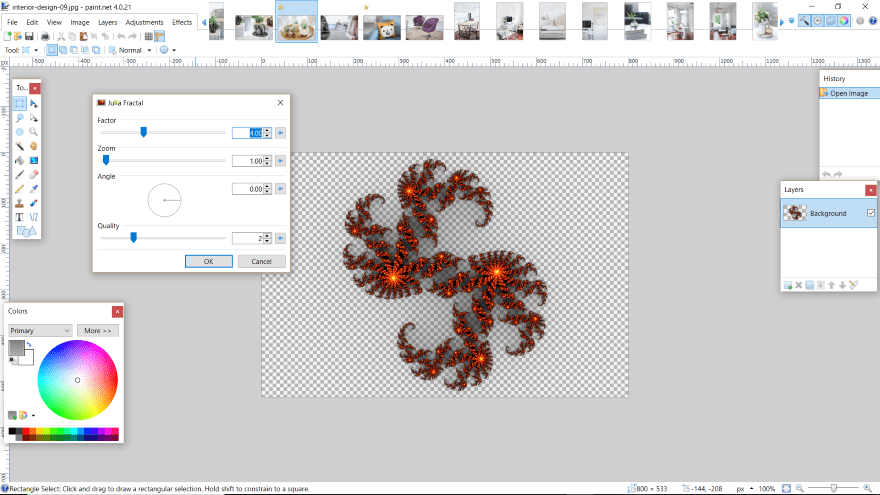
Este es el fractal de Julia.
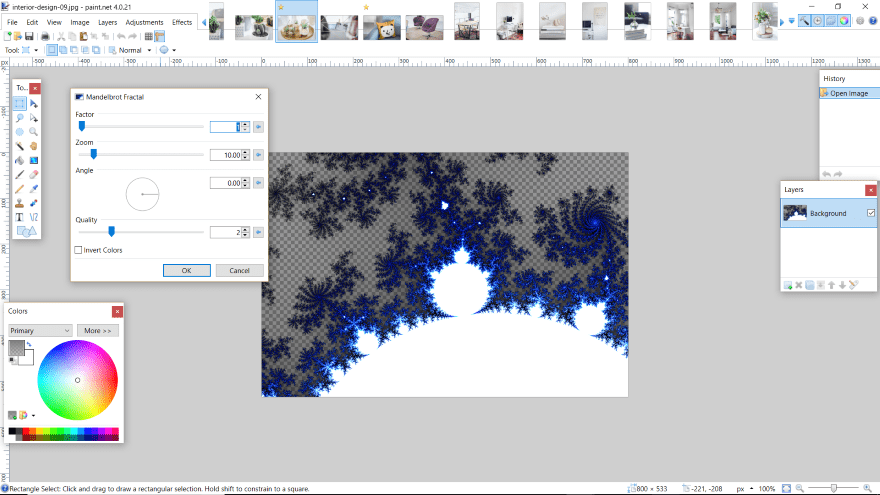
Y aquí está el fractal de Mandelbrot.
Estilizar
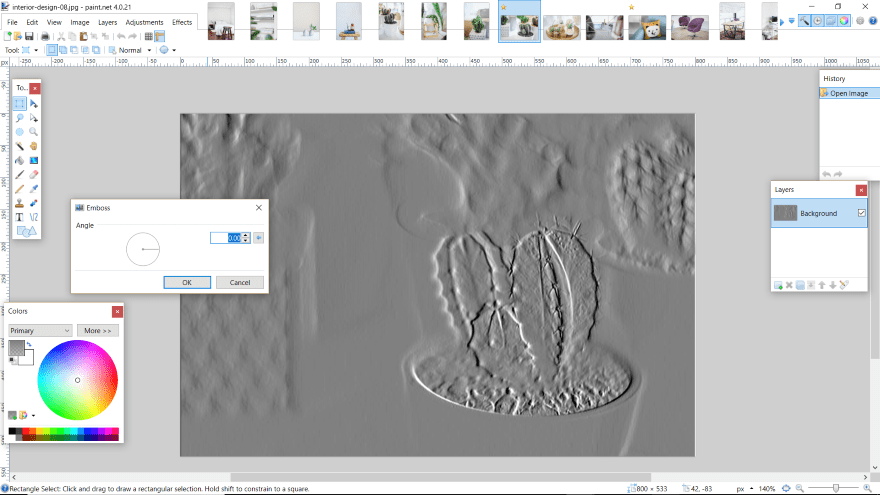
Stylize incluye detección de bordes, relieve, contorno y relieve. Este es en relieve.
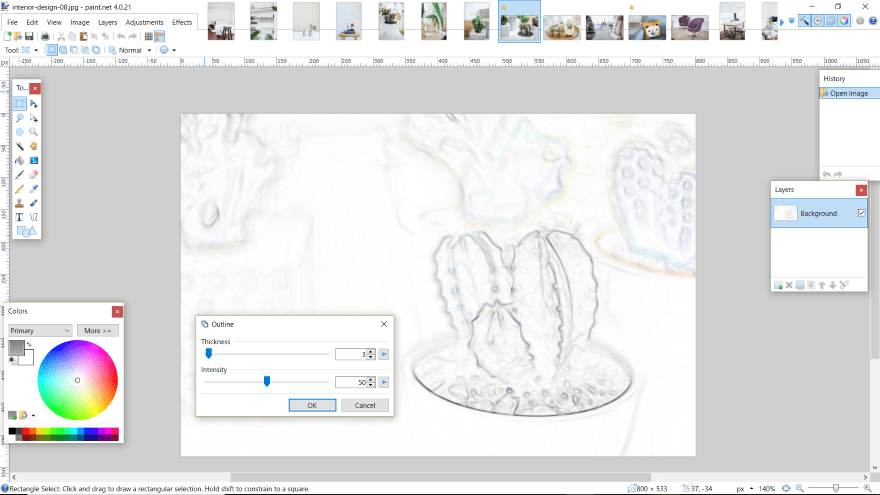
Aquí está el esquema. Esto sería útil para crear una apariencia esbozada.
Herramientas
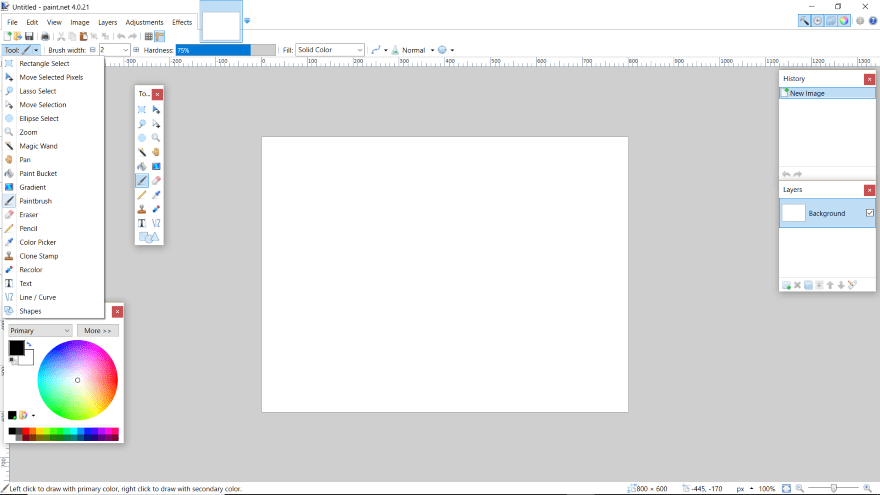
Las herramientas incluyen las típicas herramientas de selección, como rectángulo, lazo, elipse y varita mágica. También incluye una cubeta de pintura, degradado, pincel, borrador, lápiz, selector de color, volver a colorear, texto, formas, desplazamiento, degradado, línea/curva, etc. Puede elegir sus herramientas desde un menú desplegable o desde la caja de herramientas flotante.
Seleccionar herramientas
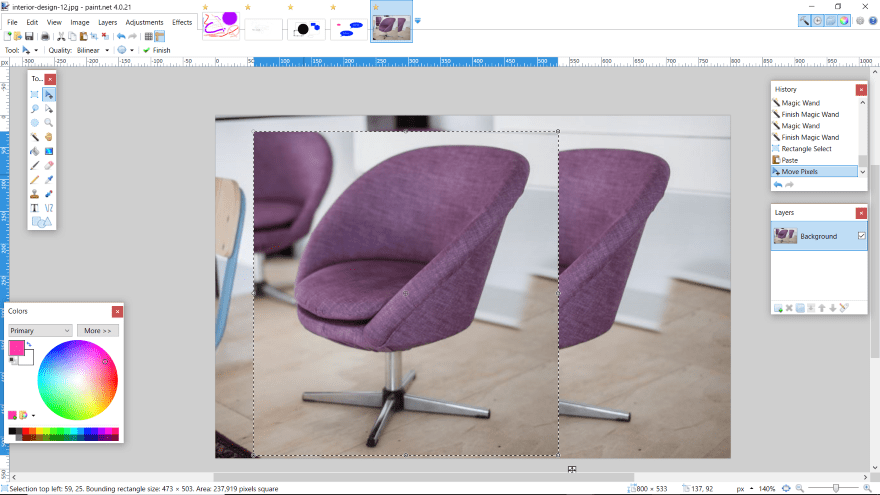
En este ejemplo estoy usando la herramienta de selección de rectángulo. Copié una parte de la imagen y la pegué en una ubicación diferente. Seleccione cualquier cosa para hacer una copia usando las herramientas de selección. Pégalo en cualquier lugar, muévelo. Estirar, cambiar el tamaño, volver a colorear, etc. También puede mover los píxeles seleccionados.
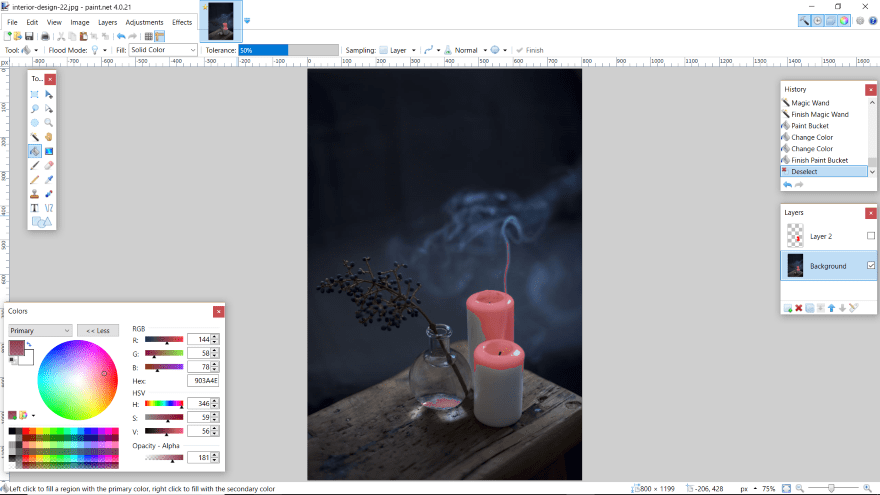
Aquí hay un ejemplo de selección usando la varita mágica. Seleccioné porciones de las velas y agregué un poco de rojo con suficiente opacidad para que pareciera que se mezcla con la cera. También seleccioné la parte inferior del jarrón y agregué un tono más oscuro de rojo para que pareciera que parte de su contenido todavía está en la parte inferior.
cepillos
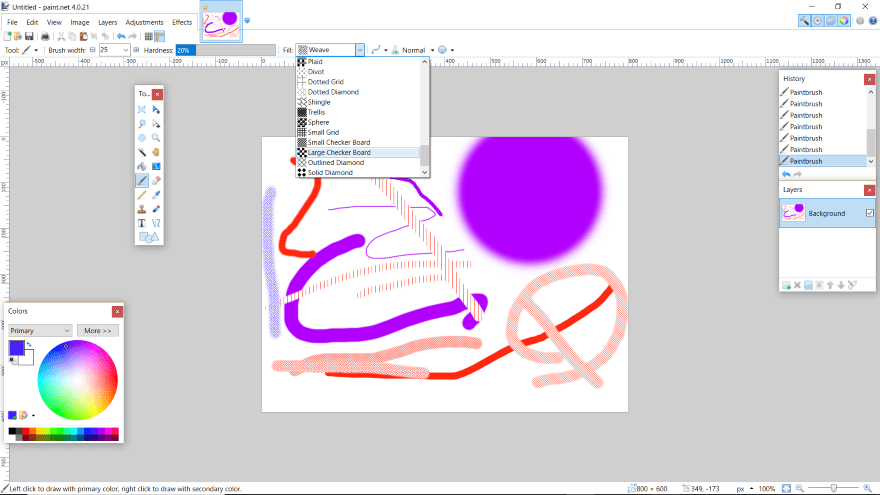
Los anchos de pincel van de 1 a 2000 y puede establecer la dureza en el porcentaje que desee. Tiene decenas de efectos de relleno (pinceles). Está limitado con sus pinceles, pero puede instalar muchos más pinceles con complementos. Tiene 15 modos de fusión que incluyen esquivar, quemar, multiplicar, superponer y más. También tiene 2 modos de recorte de selección.
lápices y texto
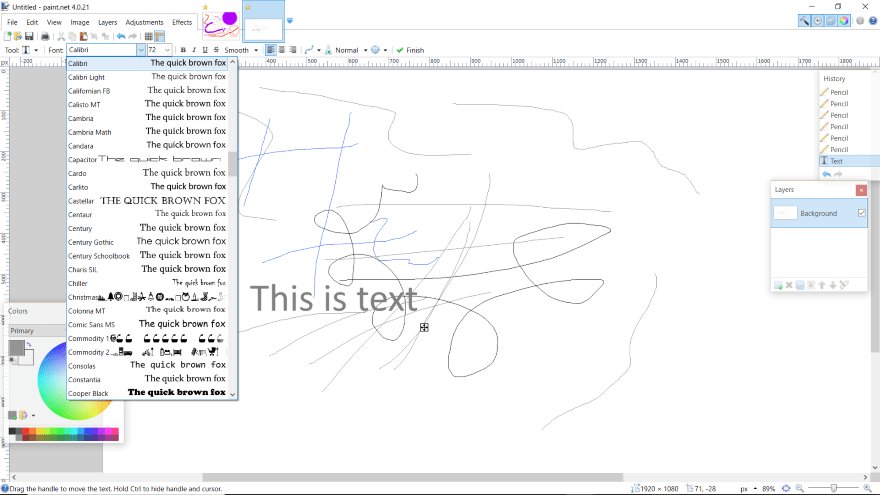
El lápiz solo tiene una punta, pero puedes elegir colores y degradados para ayudarte a imitar los distintos tipos de lápices. También puede agregar texto, que incluye muchas fuentes y modos.
formas
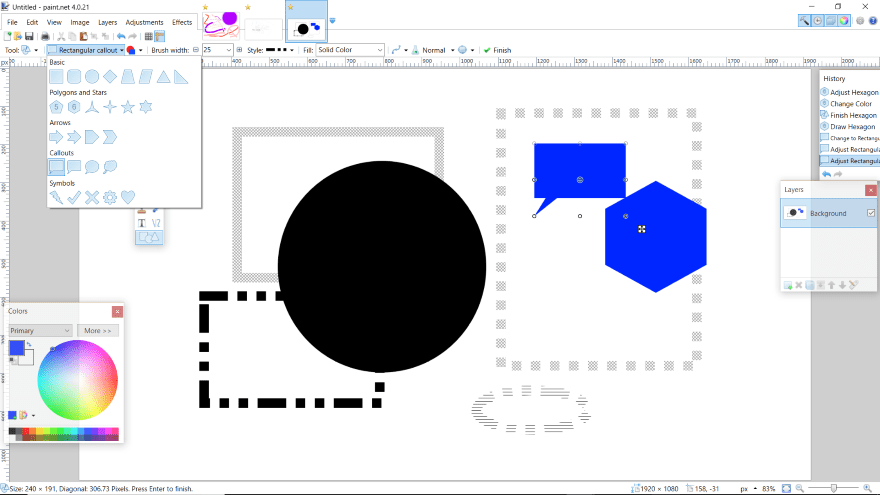
Crea 27 formas diferentes, elige el estilo, colores, tamaños, etc. Estíralas, arrástralas en cualquier dirección, etc.
Herramienta de clonación
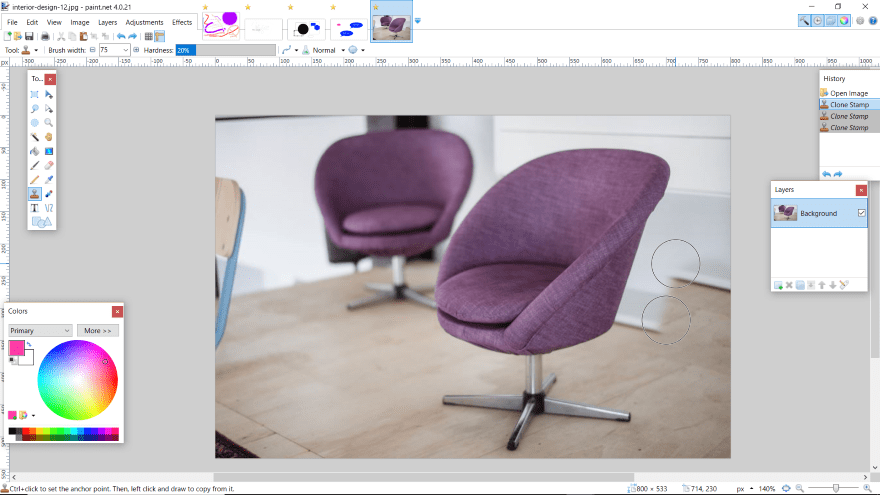
La herramienta de clonación le permite elegir una parte de la imagen para clonar y luego puede pintar la imagen con el área clonada. En esta imagen, he clonado el piso y estoy usando esto para mover la pared hacia atrás unos pies en el lado derecho.
Historia
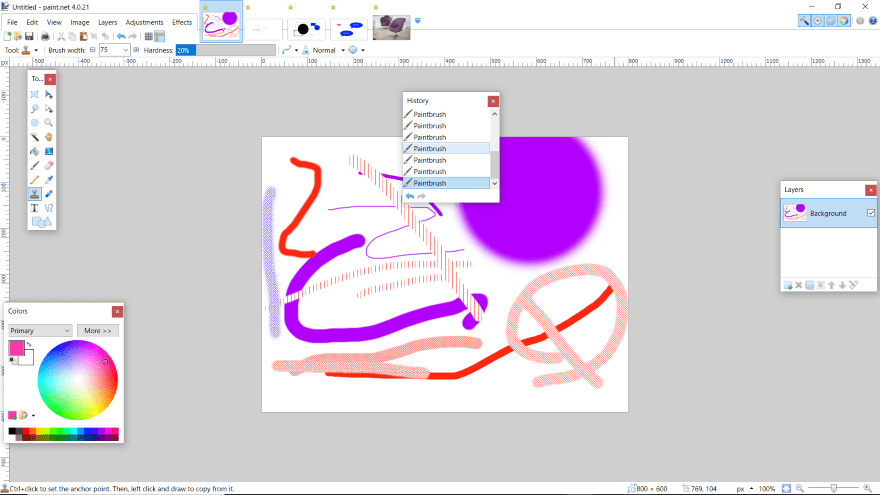
Tiene un historial ilimitado, por lo que puede retroceder en cada paso y deshacer o rehacer en cada punto.
Tipos de archivo y configuración de calidad
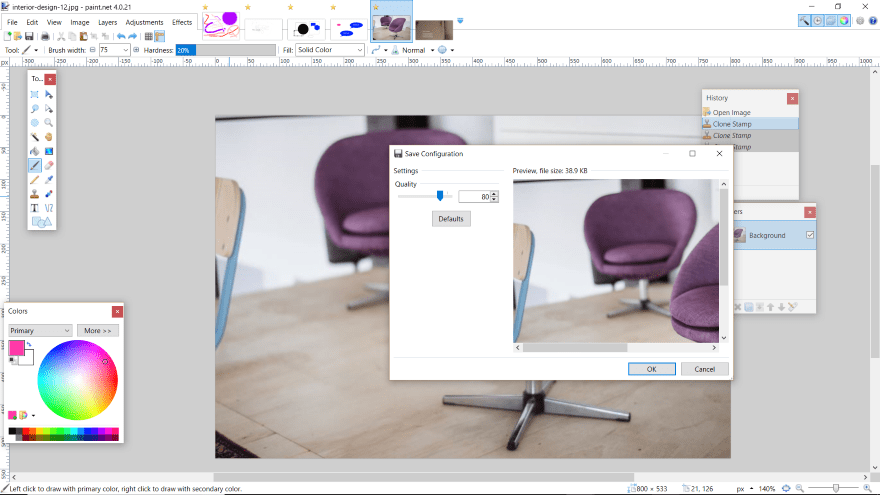
Guardar como paint.net, BMP, JPEG, PNG, TIFF, TGA o DirectDraw Surface. Cuando guarda, tiene ajustes de calidad, que variarán según el tipo de archivo que elija. Este ejemplo es un JPEG. Proporciona una vista previa para que sepas si te gusta la calidad. También le proporciona el tamaño del archivo, lo cual es excelente para tomar decisiones sobre la calidad de su imagen.
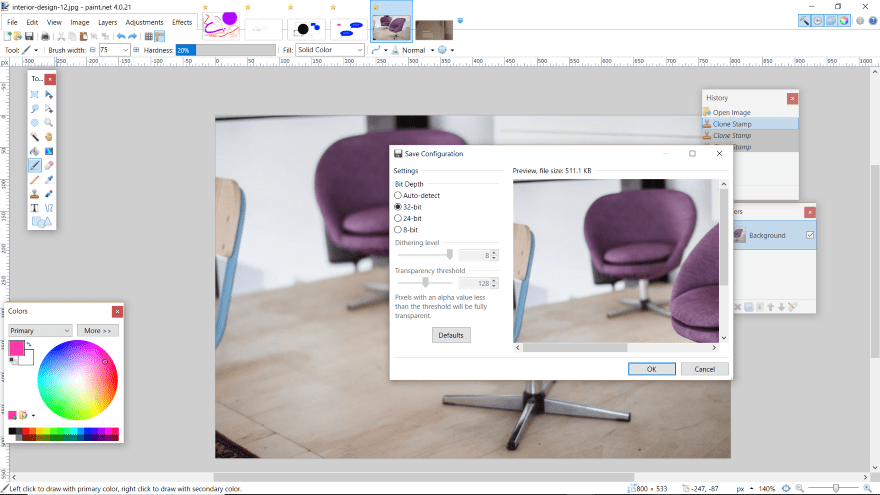
Aquí están los ajustes para guardar como PNG. Puedo elegir la profundidad de bits. Si elijo 8 bits, puedo configurar el nivel de tramado y el umbral de transparencia.
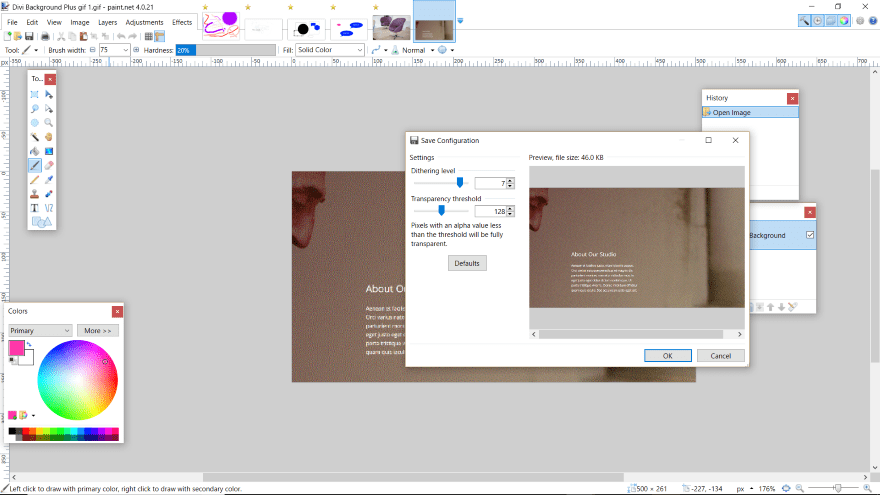
Aquí están los ajustes para un GIF. He encontrado que los GIF son difíciles de manejar porque no muestran la animación. Sin embargo, se abrirá y los guardará.
Complementos
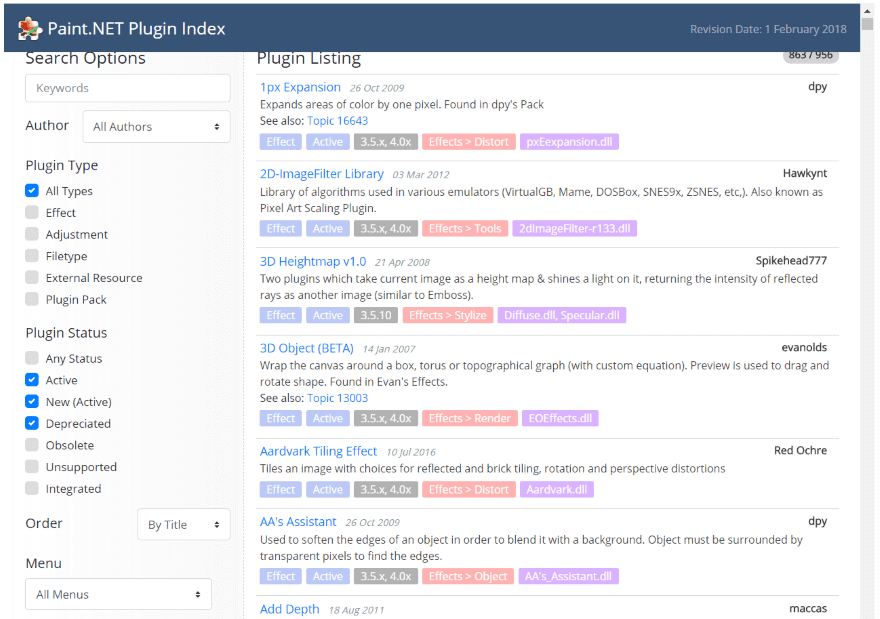
Paint.NET se puede ampliar con complementos. Hay casi 1000 complementos gratuitos (más de 800 activos) disponibles en el índice de complementos del foro. Puede agregar máscaras, licuar, pinceles, más modos de fusión, más herramientas de selección, herramientas de transformación, bolígrafos y mucho más. Los complementos se instalan manualmente. El índice de complementos incluye instrucciones paso a paso. No es difícil, pero no es robusto como WordPress.
Documentación y Descarga
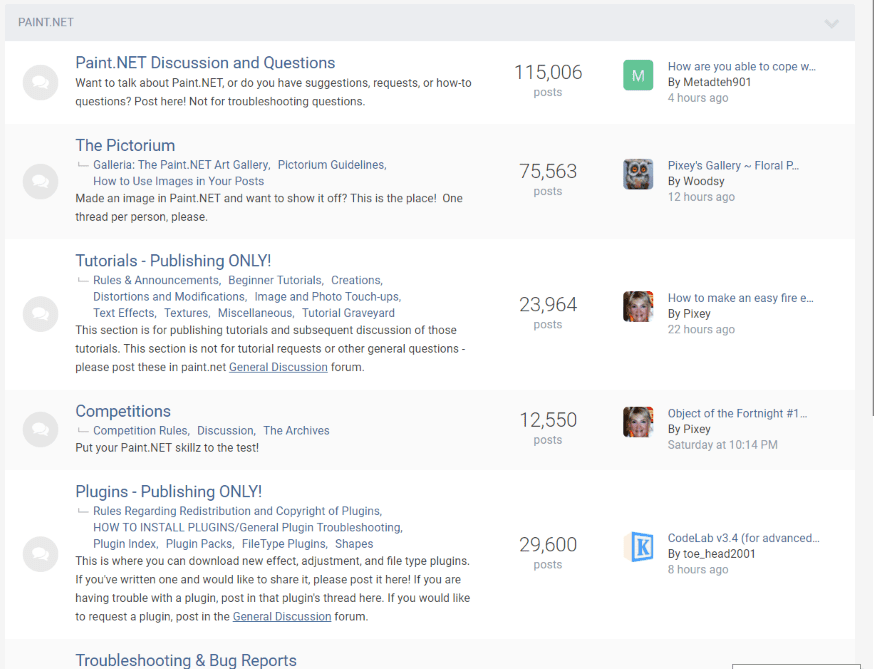
La documentación se proporciona en el sitio web y se puede acceder a ella a través del botón de ayuda en la parte superior derecha de la pantalla en la aplicación Paint.NET. El sitio web también incluye un foro y muchos tutoriales. Aquí puede acceder a los complementos. Puede mantenerse al día con las noticias en el blog de Paint.NET .
DESCARGAR : puede descargarlo de forma gratuita desde el sitio web del editor: GetPaint.NET
Pinta: una alternativa a Paint.NET
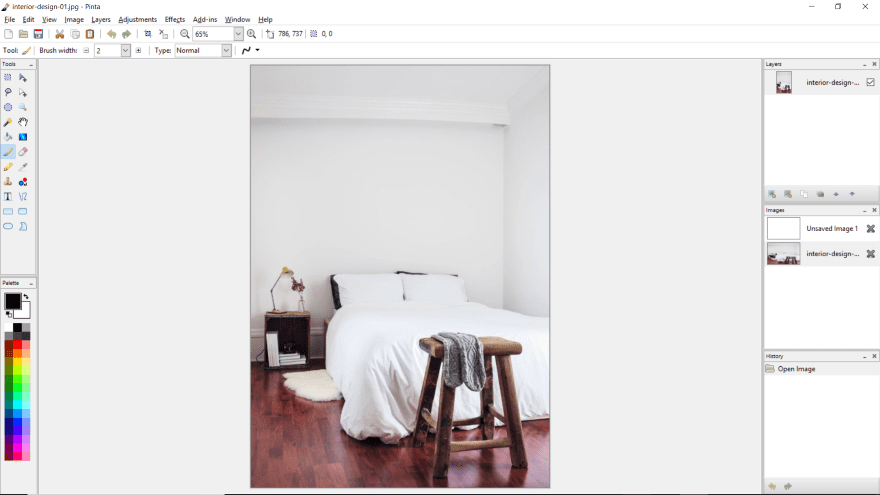
Una alternativa, inspirada en Paint.NET, es una aplicación llamada Pinta. Está disponible para Windows, Mac y Linux, y también es gratuito. No tiene la comunidad que tiene Paint.NET, pero incluye muchas de las mismas funciones (su ajuste de código y filtros de efectos en realidad provienen de Paint.NET) y también vale la pena considerarlo, especialmente si tiene una Mac o Usuario de Linux y quiere algo como Paint.NET.
pensamientos finales
No considero que Paint.NET sea un reemplazo de Photoshop para los diseñadores gráficos de alto nivel, pero para aquellos usuarios de Windows que solo necesitan algunas buenas herramientas de edición de fotos que van más allá del brillo, el recorte y el cambio de tamaño, al tiempo que agregan herramientas como pinceles, capas, modos de fusión y clonación, esto podría ser todo lo que necesita.
Paint.NET es ligero y rápido. Lo he usado para la edición básica de imágenes durante varios años y estoy satisfecho con su rendimiento. De hecho, la mayoría de las imágenes que has visto en mis artículos han sido editadas con Paint.NET. Lo uso en una computadora portátil (una Asus i7 con GeForce 940M) y, a menudo, tengo 30 o más imágenes abiertas sin problemas.
Mis aspectos favoritos de Paint.NET es lo fácil que es de usar y la cantidad de funciones que tiene. Tiene una pequeña curva de aprendizaje, por lo que es una excelente opción para dibujar y editar imágenes sin sentir que necesita tomar una clase. Los elementos esenciales para la mayoría de las necesidades están aquí y puede agregar más funciones con cerca de 1000 complementos gratuitos. No está mal gratis.
Queremos escuchar de ti. ¿Has probado Paint.NET? Cuéntanos tu experiencia en los comentarios.
Imagen destacada vía MatiasDelCarmine / shutterstock.com