
WordPress introdujo su función multisitio en 2010 en WordPress 3.0. Reemplazó el antiguo sistema MU de WordPress .
Una vez que la función está activada en su sitio web, se pueden crear varios sitios web desde la misma instalación de WordPress. Esencialmente, un conjunto de archivos principales de WordPress alimenta muchos sitios web. También se comparten complementos y temas, sin embargo, cada sitio web tiene directorios únicos para cargas de medios. La misma base de datos también se utiliza para todos los sitios web, sin embargo, se crean tablas separadas para cada sitio web.
En este artículo, me gustaría hablar sobre los beneficios del multisitio de WordPress y mostrarle cómo puede activar esta función.
Multisite es una potente función de WordPress que pueden utilizar sitios web pequeños, medianos y grandes. Le permite crear múltiples sitios web virtuales desde una instalación de WordPress. Esto le permite convertir su sitio web en una red de sitios web.
Con una instalación principal, solo tiene que actualizar WordPress y sus temas y complementos una vez. Multisitio le da acceso a todos los sitios web de la red directamente a través de la barra de administración de WordPress. Sin embargo, tenga en cuenta que los sitios solo se pueden ubicar en un dominio o en subdominios de su dominio principal. No puede usar diferentes nombres de dominio para los sitios de la red. Todo tiene que estar ubicado en un dominio.
Los usuarios se pueden compartir en muchos sitios web. En lugar de crear usuarios para dos, tres o más sitios web; puede asignar un usuario a tantos sitios web como desee. Esto es particularmente útil para los administradores y el personal. Multisitio también le permite otorgar acceso a los usuarios para crear sus propios sitios web. Esta es la misma función que utiliza la propia red WordPress.com de WordPress.
En resumen, multisitio tiene muchos usos prácticos.
Una empresa puede usar multisitio para convertir a un empleado en administrador del blog de su empresa y darle control total sobre el contenido y los usuarios. Sin embargo, podrían evitar cualquier problema asociado con los usuarios novatos al restringirles la modificación de temas y complementos.
Multisitio también es excelente para crear subsecciones únicas de su sitio web. Por ejemplo, puede alojar su sitio web principal en la raíz de su dominio y su directorio en directorio.sudominio.com o sudominio.com/directorio/. También puede usar multisitio para foros de discusión, mesas de soporte, tiendas en línea y más. Cada área de su sitio web se puede diseñar de una manera única que la distingue del sitio web principal.
Como sabe, puede llevar mucho tiempo administrar varios sitios web de WordPress de manera efectiva . Es por eso que mucha gente usa servicios como ManageWP . Cuando se trata de administrar sitios web, multisitio ofrece muchos de los mismos beneficios que ofrece un servicio de administración de WordPress.
Te complacerá saber que WordPress multisitio es rápido y fácil de instalar. Sin más preámbulos, echemos un vistazo más de cerca a lo que debe hacer para activar el multisitio en su sitio web.
Cómo instalar WordPress multisitio
Multisite se puede instalar en su instalación existente de WordPress. La única limitación es que no funciona con la estructura de enlaces permanentes por defecto ; ya que WordPress necesita poder agregar el nombre correcto a los subdirectorios y subdominios.
Si nunca antes ha usado multisitio, puede ser prudente activar primero multisitio en un sitio web de prueba. Esto le permitirá comprender cómo se pueden configurar varios sitios y evitará que configure incorrectamente su sitio web en vivo.
Cuando vaya a activar multisitio en su sitio web en vivo, asegúrese de hacer una copia de seguridad de sus archivos y base de datos antes de comenzar. Esto le permitirá volver a una versión anterior de su sitio web si algo sale mal.
Aquellos de ustedes que están activando multisitio en una nueva instalación de WordPress no tienen nada de qué preocuparse, ya que simplemente pueden eliminar sus datos y volver a instalar WordPress
Afortunadamente, no hay mucho que pueda salir mal durante la instalación, ya que la configuración multisitio es muy fácil.
Lo primero que debe hacer es agregar la siguiente línea a su archivo wp-config.php . Se puede colocar en cualquier lugar por encima de /* Eso es todo, ¡deja de editar! Feliz blogueo. */ línea.
|
01
02
|
/* Multisite */define( 'WP_ALLOW_MULTISITE', true ); |
Si no agrega el código anterior, no podrá acceder a la página de configuración de la red.
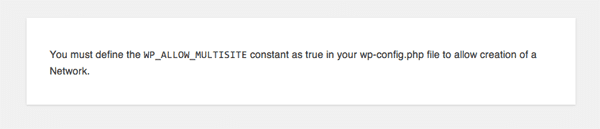
Verá este mensaje de error si no habilita multisitio en su archivo wp-config.php.
Una vez que haya habilitado multisitio a través de wp-config.php y guardado el archivo, verá una nueva opción en su menú de herramientas titulada «Configuración de red» (ubicada en www.yourdomain.com/wp-admin/network.php).
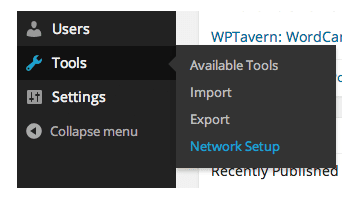
Ahora se mostrará una página de configuración para su red en su menú principal.
La página de configuración de la red lo ayudará a instalar multisitio. Antes de continuar con la instalación, debe desactivar todos sus complementos de WordPress. Se trata de una medida cautelar que evita que se produzcan conflictos.
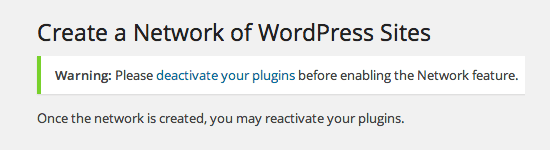
Debe desactivar todos los complementos para continuar con la instalación.
A continuación, puede pasar a la página de instalación.
En esta etapa, es posible que vea un mensaje de advertencia que le aconseja cambiar la URL de su sitio a sudominio.com en lugar de www.sudominio.com. Esto es para evitar cualquier enlace que tenga el prefijo www. Tenga en cuenta que aún puede instalar multisitio si aparece este mensaje.
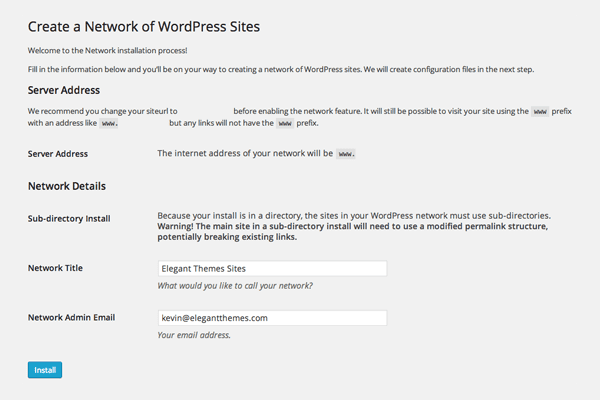
La página «Crear una red de sitios de WordPress».
Si elimina el prefijo www de la URL de su sitio, la advertencia desaparecerá.
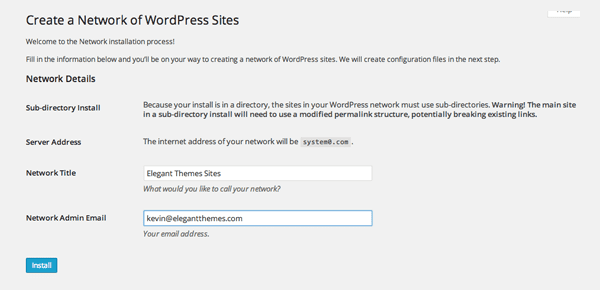
La advertencia de la dirección del servidor desaparecerá si cambia la URL de su sitio.
Notará en la imagen de arriba que se muestra otra advertencia porque mi sitio web de prueba está instalado en un subdirectorio (es decir, mydomain.com/wordpress/). Esto significa que cualquier sitio web de red que cree también tendrá que instalarse en un subdirectorio.

El mensaje que verá si su sitio web existente está instalado en un subdirectorio.
Si WordPress está instalado en la raíz de su dominio, puede recibir una advertencia que indica que su red debe usar subdominios. Esto se mostrará si su sitio web de WordPress tiene más de un mes.
WordPress lo obliga a elegir subdominios después de un mes para evitar cualquier conflicto de enlaces permanentes entre páginas y sitios que puede ocurrir con las instalaciones de subdirectorios. Por ejemplo, detendría una página en www.yourdomain.com/news en conflicto con un sitio ubicado en www.yourdomain.com/news.
Entiendo el razonamiento de WordPress para esto, aunque creo que sería mejor si simplemente advirtieran a los usuarios sobre este riesgo, pero aún les dieran la opción de elegir una instalación de subdirectorio en lugar de un subdominio . Esto permitiría a los usuarios de WordPress cambiar el enlace permanente de las páginas antes de instalar multisitio. También vale la pena señalar que puede surgir el mismo tipo de problema si alguien agrega un sitio con el mismo nombre que un subdominio existente.

El mensaje que verá si su sitio web existente está instalado en la raíz del dominio.
Instalé multisitio en algunos sitios web míos existentes, por lo tanto, solo se me dio la opción de usar un subdominio o subdirectorio.
Si activa multisitio en una instalación nueva de WordPress (es decir, con menos de un mes de antigüedad), verá una opción para elegir subdominios o subdirectorios.
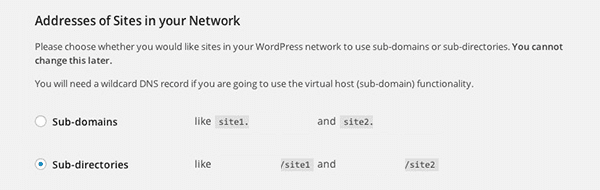
WordPress le permite elegir un subdominio o subdirectorio.
Después de decidir si usar una estructura de subdominio o subdirectorio (o si se decidió por usted), puede ingresar los detalles de su red. Todo lo que necesita hacer es ingresar el nombre de su red y la dirección de correo electrónico del administrador.
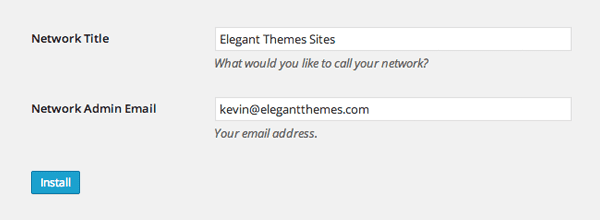
Solo necesita completar dos campos simples en la página de instalación.
Una vez que haga clic en el botón de instalación, WordPress agregará las tablas multisitio necesarias a su base de datos de WordPress. Luego será llevado a la siguiente parte de la instalación. En este paso, se le pedirá que agregue un fragmento de código a su archivo wp-config.php y su archivo .htaccess.
Si anteriormente realizó una copia de seguridad de todos los archivos y la base de datos de su sitio web, ya tendrá una copia de seguridad de su archivo wp-config.php y .htaccess. Si no los ha respaldado en esta etapa, asegúrese de hacerlo ahora. Esto lo ayudará a volver a una instalación normal de WordPress más adelante.
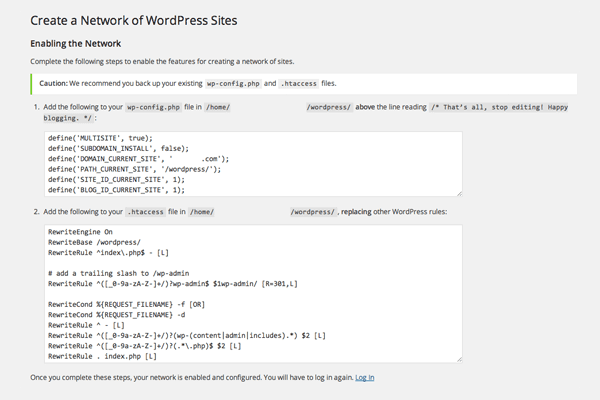
Los archivos wp-config.php y .htaccess de su sitio web deben actualizarse.
El código que debe agregarse a estos archivos depende de la estructura de su sitio web existente; y si está utilizando una estructura de subdominio o subdirectorio para su red.
Por ejemplo, el código que tuve que agregar a mi sitio web de prueba fue:
|
01
02
03
04
05
06
|
define('MULTISITE', true);define('SUBDOMAIN_INSTALL', false);define('DOMAIN_CURRENT_SITE', 'mydomain.com');define('PATH_CURRENT_SITE', '/wordpress/');define('SITE_ID_CURRENT_SITE', 1);define('BLOG_ID_CURRENT_SITE', 1); |
Las declaraciones de ruta y subdominio actuales serían diferentes si hubiera instalado mi sitio web de prueba en la raíz del dominio. Tendría que usar este código:
|
01
02
03
04
05
06
|
define('MULTISITE', true);define('SUBDOMAIN_INSTALL', true);define('DOMAIN_CURRENT_SITE', 'mydomain.com');define('PATH_CURRENT_SITE', '/');define('SITE_ID_CURRENT_SITE', 1);define('BLOG_ID_CURRENT_SITE', 1); |
Recuerde agregar el código anterior a su archivo wp-config.php antes de /* Eso es todo, ¡deje de editar! Feliz blogueo. */ línea. Lo mejor es colocar el código debajo de la línea de definición multisitio que agregó al archivo anteriormente.
El código que tuve que agregar a mi sitio web .htaccess se puede ver a continuación. Como puede ver, el código tiene en cuenta que mi sitio web de prueba se instaló en un subdirectorio llamado wordpress. El código que necesita agregar a su archivo .htaccess será diferente.
|
01
02
03
04
05
06
07
08
09
10
11
12
13
|
RewriteEngine OnRewriteBase /wordpress/RewriteRule ^index.php$ - [L]# add a trailing slash to /wp-adminRewriteRule ^([_0-9a-zA-Z-]+/)?wp-admin$ $1wp-admin/ [R=301,L]RewriteCond %{REQUEST_FILENAME} -f [OR]RewriteCond %{REQUEST_FILENAME} -dRewriteRule ^ - [L]RewriteRule ^([_0-9a-zA-Z-]+/)?(wp-(content|admin|includes).*) $2 [L]RewriteRule ^([_0-9a-zA-Z-]+/)?(.*.php)$ $2 [L]RewriteRule . index.php [L] |
Tenga en cuenta que el código anterior debe reemplazar cualquier regla de WordPress existente en su archivo .htaccess. No solo debe agregarse al archivo. Debe agregarse entre las etiquetas # BEGIN WordPress y # END WordPress.
|
01
02
03
04
05
06
07
|
# BEGIN WordPress<IfModule mod_rewrite.c>New .htaccess code goes here</IfModule># END WordPress |
Tu código .htaccess se verá así:
|
01
02
03
04
05
06
07
08
09
10
11
12
13
14
15
dieciséis
17
|
# BEGIN WordPress<IfModule mod_rewrite.c>RewriteEngine OnRewriteBase /RewriteRule ^index.php$ - [L]# add a trailing slash to /wp-adminRewriteRule ^([_0-9a-zA-Z-]+/)?wp-admin$ $1wp-admin/ [R=301,L]RewriteCond %{REQUEST_FILENAME} -f [OR]RewriteCond %{REQUEST_FILENAME} -dRewriteRule ^ - [L]RewriteRule ^([_0-9a-zA-Z-]+/)?(wp-(content|admin|includes).*) $2 [L]RewriteRule ^([_0-9a-zA-Z-]+/)?(.*.php)$ $2 [L]RewriteRule . index.php [L]</IfModule># END WordPress |
* Nota: Compartí ejemplos del código que deberá agregar a su sitio web para ayudarlo a comprender qué se debe agregar a sus archivos. No copie y pegue el código anterior en sus propios archivos. Necesitas usar el código único que te da WordPress. El código anterior es meramente ilustrativo.
Una vez que haya actualizado sus archivos wp-config.php y .htaccess, debe volver a cargar su sitio web. Se le pedirá que inicie sesión de nuevo. Una vez que haya hecho esto, será llevado a su panel de control de red.
Aquí hay un resumen rápido de estos pasos:
- 1. Agregue define (‘WP_ALLOW_MULTISITE’, true);
a su archivo wp-config.php - 2 (a). Visite la página de configuración de la red
- 2 (b). Elija una estructura de subdominio o subdirectorio
- 2 (c). Ingrese el nombre de su red
- 2 (d). Ingrese su correo electrónico de administrador
- 3. Actualice su archivo wp-config.php con el código provisto
- 4. Actualice su archivo .htaccess con el código provisto
- 5. Vuelva a iniciar sesión en su sitio web
Instalé multisitio muchas veces y no tuve ningún problema.
Con una instalación, no pude visitar un sitio de red que creé porque la página estaba atrapada en un bucle de redirección. Resolví este problema simplemente eliminando el código en el archivo .htaccess y reiniciando el proceso de instalación.
Este error no fue causado por el multisitio de WordPress. El error ocurrió porque no eliminé correctamente el código del archivo .htaccess después de desinstalar y reinstalar multisitio. El problema de redirección que experimenté es un recordatorio de que cada vez que experimente un problema durante el proceso de instalación, lo mejor que puede hacer es volver sobre sus pasos y comenzar de nuevo
Configuración de subdominios de red
En la guía de instalación anterior, el proceso de configuración de una red multisitio que usa subdominios es exactamente el mismo que configurar una red multisitio usando directorios.
Sin embargo, los subdominios requieren un poco más de configuración después de haber seguido los pasos anteriores.
Lo primero que debe hacer es consultar con su empresa de alojamiento para verificar que su cuenta de alojamiento admita subdominios. También debe asegurarse de que WordPress esté instalado en la raíz de su dominio, ya que los subdominios no funcionan cuando WordPress está ubicado en un subdirectorio.
A continuación, debe asignar cada subdominio a su instalación de WordPress, es decir, el mismo directorio que el archivo wp-config.php de su sitio web.
Hay algunas maneras de hacer esto. WordPress sugiere uno de los siguientes métodos:
- Configuración de subdominios comodín
- Configuración de hosts virtuales, especificando la misma raíz de documentos para cada
- Creación de dominios adicionales o subdominios en cPanel o en un panel de control de alojamiento web similar
Crear un subdominio comodín a través de su panel de control de alojamiento es una de las formas más fáciles de manejar este problema. Cada panel de control de alojamiento que he usado tiene una página dedicada que le permite crear y administrar subdominios.
La siguiente captura de pantalla destaca cómo se ve el enlace del menú de subdominios en cPanel.
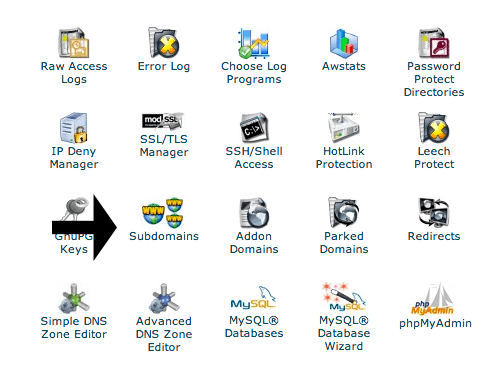
En la mayoría de los paneles de control de alojamiento, hay una página dedicada a la gestión de subdominios.
Para crear un comodín, todo lo que necesita hacer es agregar un asterisco (*) como subdominio. También debe especificar la raíz del documento, es decir, la ubicación de su instalación de WordPress.
De forma predeterminada, cPanel agregará la ruta correcta a su directorio de inicio; sin embargo, es posible que deba especificar esto manualmente en otros paneles de control de alojamiento.
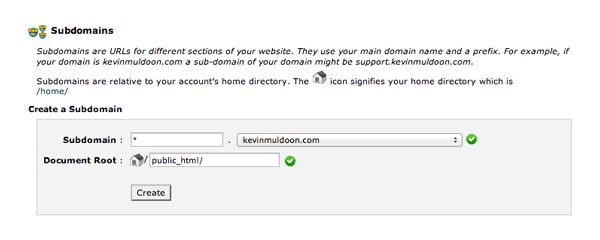
Crear un subdominio comodín solo te llevará un minuto.
Si ya usa subdominios, probablemente no quiera usar un comodín; ya que inadvertidamente redirigiría sus subdominios existentes.
Por ejemplo, si sus foros están ubicados en forums.yourdomain.com y su mesa de ayuda está ubicada en support.yourdomain.com, no puede usar un subdominio comodín ya que redirigiría esos dominios a su página de inicio. Por lo tanto, debe crear un subdominio manualmente para cada sitio web que agregue a su red.
Esto no debería ser un problema si usted mismo está creando todos los sitios en la red (es decir, no permite que los usuarios creen sitios en la red). Es, en el mejor de los casos, un inconveniente menor.
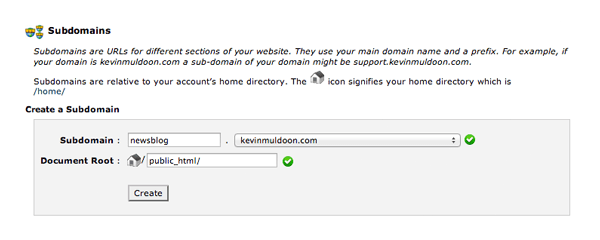
Puede crear subdominios manualmente para cada sitio.
Siempre que apunte sus subdominios a la ubicación de su instalación de WordPress; WordPress se encargará de que todo funcione correctamente.
¿Cambió de opinión sobre qué configuración está utilizando? No te preocupes. WordPress le permite cambiar de una configuración de subdominio a una configuración de subdirectorio; y viceversa.
Todo lo que tiene que hacer es cambiar la llamada SUBDOMAIN_INSTALL en su archivo wp-config.php.
Si desea utilizar subdominios, cambie SUBDOMAIN_INSTALL a verdadero:
|
01
|
define( 'SUBDOMAIN_INSTALL', true ); |
Si prefiere una red basada en rutas que usa directorios, cambie SUBDOMAIN_INSTALL a falso:
|
01
|
define( 'SUBDOMAIN_INSTALL', false ); |
Su código de enlace permanente .htaccess también deberá actualizarse si realiza un cambio. Por lo tanto, asegúrese de copiar el código de la página de configuración de la red (que se encuentra en el menú de configuración en el área de administración de la red). Luego reemplace el código anterior en .htaccess con el nuevo código actualizado.
Tu nueva red multisitio de WordPress
Cuando vuelva a iniciar sesión, WordPress lo redirigirá a su panel de red en http://www.yourdomain.com/wp-admin/network/. El panel de control de su sitio web original seguirá estando visible en http://www.yourdomain.com/wp-admin/.
Veamos su nueva área de administración de red.
Lo primero que notará es cuán diferente se ve el tablero. Ahora muestra un widget de tablero que le permite buscar usuarios y sitios web. También hay enlaces para crear un nuevo usuario y crear un nuevo sitio.
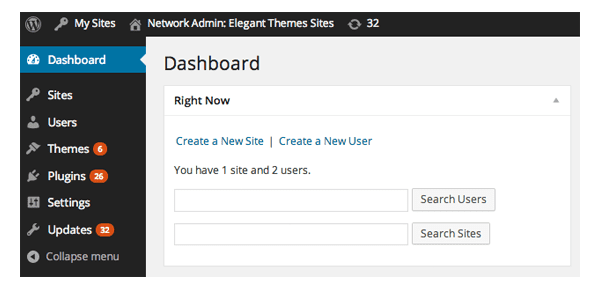
Puede administrar todos los usuarios y sitios web a través del área de administración.
La barra de administración muestra un menú desplegable de administración de red que enlaza con las áreas principales del área de administración de red. Esto incluye sitios, usuarios, temas y complementos.
También se muestra un menú para su sitio web principal debajo. Los enlaces incluyen el panel del sitio, una nueva publicación, administrar comentarios y visitar el sitio.
Estos menús de red se muestran en todos los sitios de la red. Esto le permite cambiar de un sitio web a otro con facilidad.
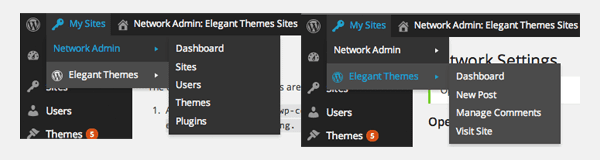
Puede acceder a todos los sitios web de la red a través de la barra de administración de WordPress.
La página de sitios enumera todos los sitios de su red. Para cada sitio web, detalla el nombre de la ruta, la fecha de la última actualización, la fecha de creación y los usuarios que están asignados a ese sitio web.
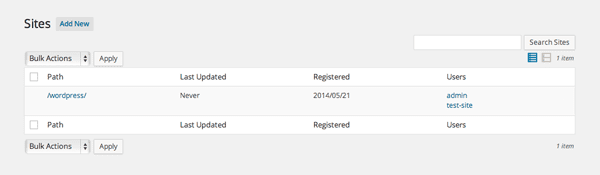
La página de sitios es una forma práctica de ver todos los sitios de la red.
La página de usuarios le muestra cuándo se creó una cuenta de usuario y con qué sitios están asociados. WordPress también crea un nuevo grupo de usuarios llamado «Super Admin».
Si bien los administradores tienen permisos completos para modificar el sitio web que se les asigna; los superadministradores tienen privilegios de administrador para todos los sitios web de la red. Su propia cuenta se actualizará automáticamente a la función de superadministrador una vez que instale multisitio.
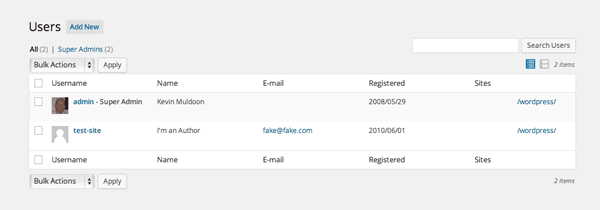
La página de usuarios destaca los sitios web a los que está asociado un usuario.
La página de temas de red se ve diferente a la página de temas principales de una página normal de WordPress. En muchos aspectos, la página de temas funciona de la misma manera que los complementos. Cada tema se puede habilitar o deshabilitar para la red. Todos los temas que se hayan instalado en su sitio web antes de que se active el multisitio se enumerarán en esta página.
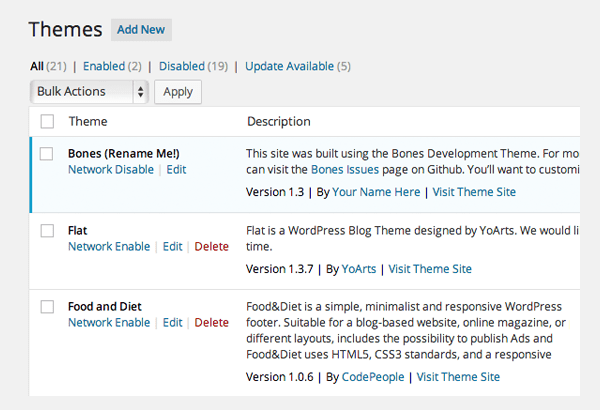
La página de temas de red enumera todos los temas de WordPress instalados.
De forma predeterminada, los administradores del sitio no pueden instalar temas ni complementos. Solo pueden activar un tema o complemento de una lista de los temas y complementos que habilitó para la red.
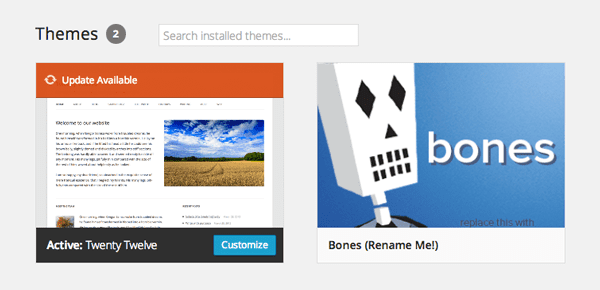
Solo los temas habilitados para la red se muestran al administrador del sitio web.
El complemento User Role Editor tiene soporte completo para multisitio. Se puede usar para otorgar permisos adicionales a los administradores del sitio. Con User Role Editor, pude darme permiso para administrar la red, administrar opciones de red, administrar complementos de red y administrar temas de red.
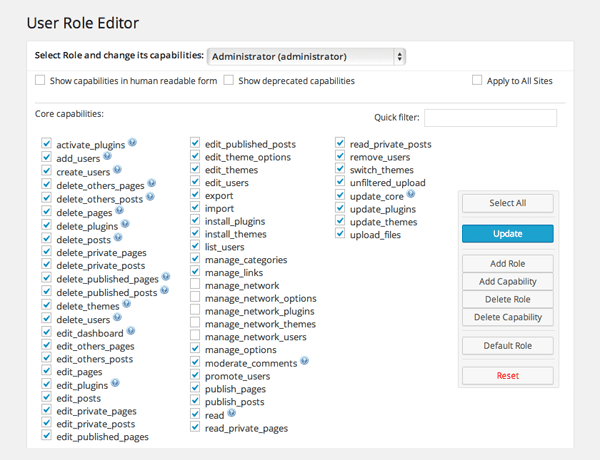
User Role Editor le permite mejorar los permisos de los administradores.
De forma predeterminada, el editor de roles de usuario permite a los administradores del sitio modificar sus propios permisos (como se muestra en la captura de pantalla anterior). Obviamente, debe confiar completamente en un administrador del sitio antes de ofrecerle este nivel de control.
Si desea activar el Editor de roles de usuario en su red, pero no desea permitir que los administradores del sitio modifiquen sus propios permisos; luego debe visitar la página de configuración del Editor de roles de usuario y anular la selección de la opción titulada «Mostrar rol de administrador en el Editor de roles de usuario».
Esto permite a los administradores del sitio modificar los permisos de usuario de todos los permisos de grupos de usuarios debajo de ellos; sin embargo, garantiza que no puedan otorgarse la capacidad de modificar la configuración, los temas y los complementos de su red.
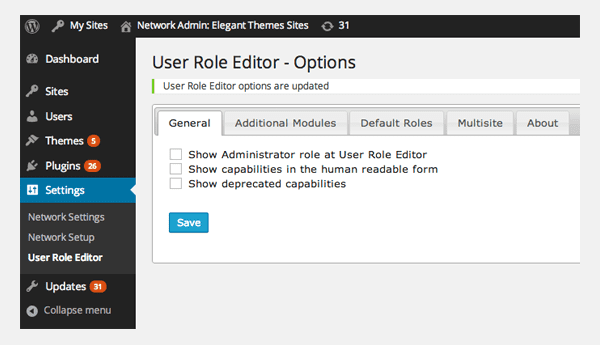
Asegúrese de configurar correctamente el editor de roles de usuario en el área de administración de la red.
El sistema de complementos de red funciona de la misma manera que los temas. Debe activar un complemento para la red para que esté disponible para todos los administradores del sitio. Esto es útil si desea evitar que las personas activen complementos que consumen muchos recursos.
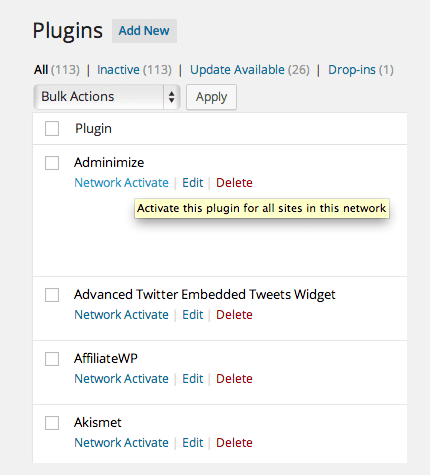
Los complementos deben activarse para la red para que el administrador del sitio los use.
El menú de configuración muestra un enlace a una página de configuración de red. Esta página proporciona una referencia útil del código que agregó anteriormente a los archivos wp-config.php y .htaccess de su sitio web (tenga en cuenta que la página de configuración de la red ya no se mostrará en el menú de herramientas de su instalación principal de WordPress).
Le mostraré la página de configuración de red con más detalle en la siguiente sección
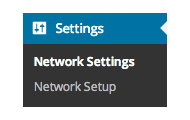
El menú de configuración de red.
En la parte inferior del menú de administración de la red hay un menú de actualizaciones. La página de actualizaciones disponibles es exactamente la misma que la de un sitio web normal de WordPress. Le permite actualizar WordPress, temas y complementos.
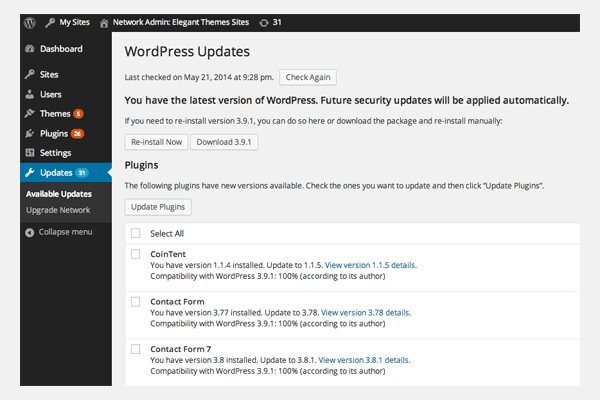
La página de actualizaciones disponibles es idéntica a la que encontrará en una instalación normal de WordPress.
También hay una opción para actualizar la red . Esto pasará por cada sitio en su red y actualizará sus archivos principales. Procesa cinco sitios web a la vez.
Es una función útil que le permite actualizar rápidamente todos los sitios web de su red con solo hacer clic en un botón.
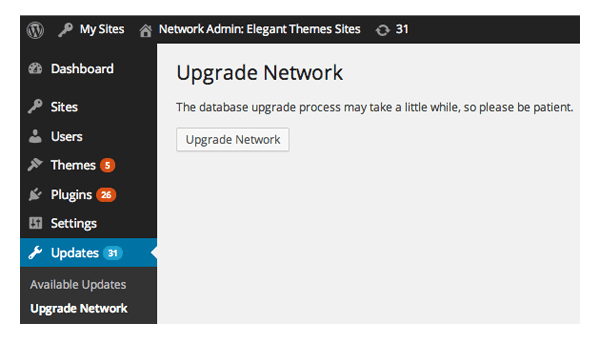
La opción Actualizar red hace que actualizar WordPress sea muy sencillo.
Configuración de su instalación multisitio
La página de configuración de red controla cómo se configura su red. En la parte superior de la página se encuentra el área de configuración operativa. Esto le permite modificar el título de la red y el correo electrónico del administrador que definió cuando configuró multisitio por primera vez.
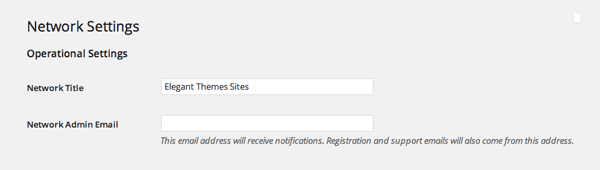
Puede cambiar el título de su red y el correo electrónico de administrador en cualquier momento.
El área de configuración de registro le permite controlar lo que pueden hacer los usuarios. Cuando configura inicialmente varios sitios, el registro se desactivará. Puede cambiar esto para que cualquiera pueda registrarse o para que los usuarios existentes puedan agregar nuevos sitios web. Alternativamente, puede permitir que los usuarios se registren y creen un nuevo sitio web. Esta es la forma en que se configura una red de blogs como WordPress.com .
Los registros pueden estar limitados a ciertos dominios. Esta es una característica útil para las empresas. Por ejemplo, Elegant Themes podría limitar los registros a aquellos que se registren con una dirección de correo electrónico @elegantthemes.com.
Las redes abiertas también pueden prohibir dominios. Esto puede ser necesario si recibe muchos registros de spam de un dominio específico.
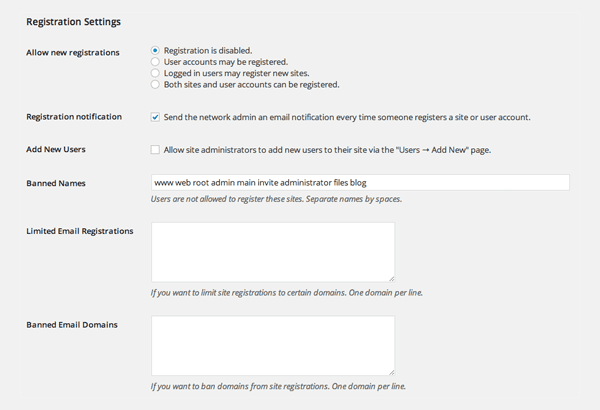
Si lo desea, los nuevos usuarios pueden registrarse y agregar nuevos sitios a su red.
El área de configuración del nuevo sitio le permite modificar la plantilla de correo electrónico que se envía a los usuarios cuando crean una cuenta. El correo electrónico que se les envía después de haber creado su sitio también se puede modificar.
También puede cambiar el contenido que se usa para la primera publicación, página, comentario, autor del comentario y URL del comentario.
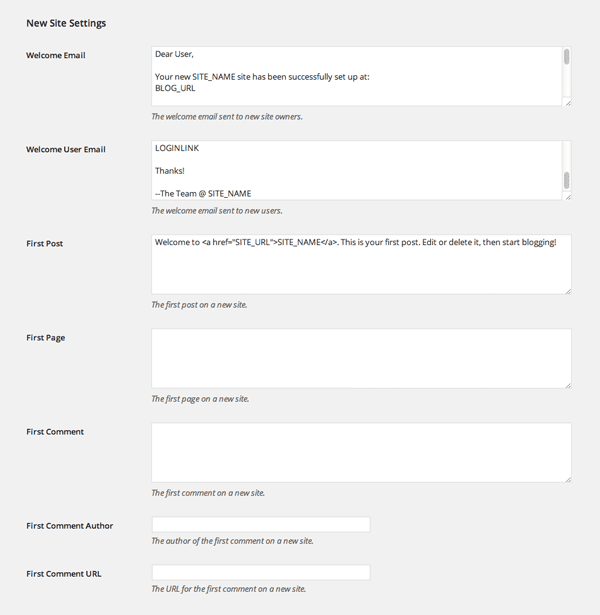
La nueva configuración del sitio le permite modificar el contenido que se agrega a un nuevo sitio.
En la última sección, WordPress le permite controlar el espacio de almacenamiento total disponible para los sitios. También se puede ajustar el tamaño máximo de carga de archivos y el tipo de archivos que se pueden cargar.
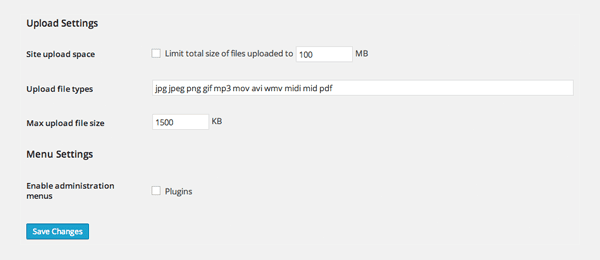
Es importante limitar la cantidad de almacenamiento para nuevos sitios si desea mantener el almacenamiento y el ancho de banda bajo control.
Estos son los únicos ajustes que ofrece multisitio. Es bastante sorprendente cuando lo piensas. Particularmente si considera que el multisitio es lo suficientemente potente como para albergar una red de cientos, o incluso miles, de sitios web.
Tal vez sea esta simplicidad lo que hace que el multisitio de WordPress sea tan poderoso. ¿Qué opinas?
Agregar un nuevo sitio a su red
Todo lo que tiene que hacer para agregar un nuevo sitio a la red es completar tres campos. Debe confirmar la dirección del sitio, el título del sitio y el correo electrónico del administrador.
Con una configuración de subdirectorio, el nombre que ingrese definirá la ruta del subdirectorio, por ejemplo, www.sudominio.com/noticias/. Con una configuración de subdominio, definirá el subdominio, es decir, noticias.sudominio.com
Si un usuario en su red tiene la misma dirección de correo electrónico que el correo electrónico de administrador que defina, se agregará como administrador de ese sitio. De lo contrario, WordPress creará una nueva cuenta de usuario y luego enviará por correo electrónico al administrador sus datos de inicio de sesión.
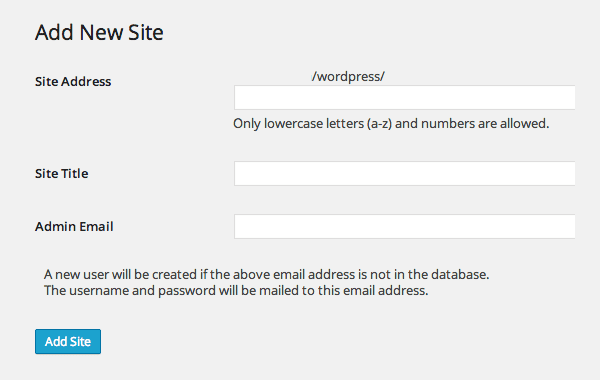
Agregar un nuevo sitio a la red solo toma unos segundos.
Una vez que haya agregado su sitio, aparecerá en la lista de su página de sitios. Hay enlaces rápidos en esta página que le permiten visitar el panel del sitio y visitar la parte frontal del sitio web.
También puede desactivar el sitio, marcarlo como spam o archivarlo. La desactivación de un sitio lo eliminará de la vista pública, mientras que el archivo permitirá que el público continúe viendo el sitio web, pero evitará que el administrador del sitio lo actualice, es decir, se vuelve de solo lectura.
Tenga en cuenta que los enlaces de moderación como spam, desactivar, eliminar, etc.; no están disponibles para la instalación principal de WordPress. Por supuesto, si se eliminara su sitio web principal, toda la red se derrumbaría
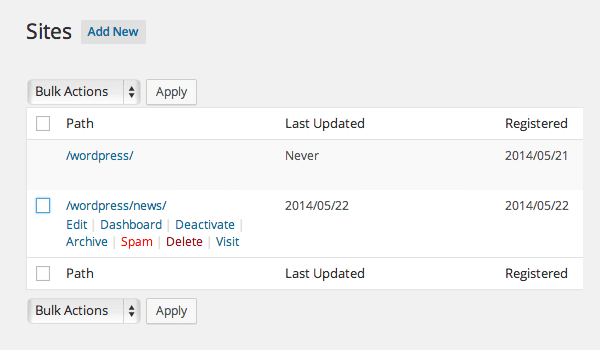
La página de lista de sitios es esencial para administrar sus sitios de red.
Al hacer clic en el enlace de edición, podrá modificar los detalles del sitio. La pestaña de información muestra el dominio del sitio, la ruta, la fecha de registro y la fecha de la última actualización.
Las casillas de verificación de moderación se pueden encontrar en la parte inferior que le permiten desactivar, eliminar, enviar spam y archivar el sitio web. También hay una opción titulada para adultos que le permite designar el sitio web como contenido para adultos. Esto evitará que el sitio se incluya públicamente en su red.
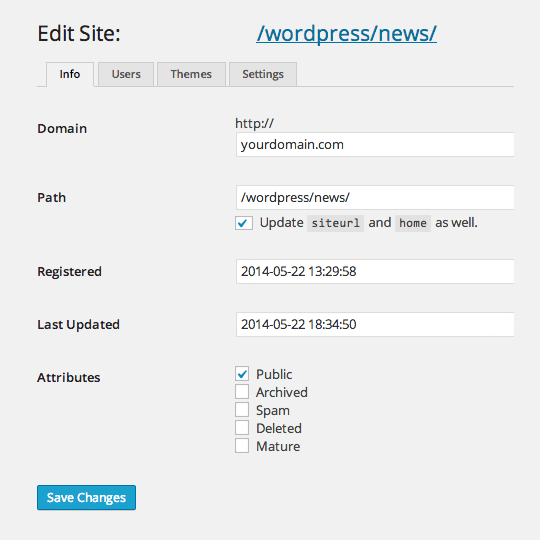
Las configuraciones importantes del sitio se pueden cambiar desde la pestaña de información.
La pestaña de usuarios le permite ver todos los usuarios que están asignados a un sitio. Puede editar y eliminar usuarios desde esta página. También hay una opción para cambiar rápidamente el grupo de usuarios de un usuario.
Los usuarios existentes de su red se pueden asignar al sitio en esta página. También se pueden agregar nuevos usuarios.
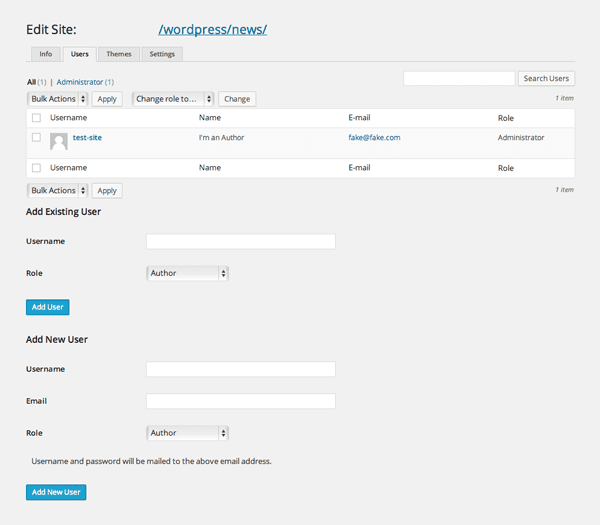
La pestaña de usuarios le permite administrar todos los usuarios de un sitio en particular.
La pestaña de temas muestra todos los sitios que están habilitados y deshabilitados para un sitio. Puede recordar la pestaña de temas principales de la que hablé anteriormente, que le permite habilitar y deshabilitar temas para toda la red. Esta pestaña le permite sobrescribir esas configuraciones de red y habilitar o deshabilitar un tema para un sitio específico.
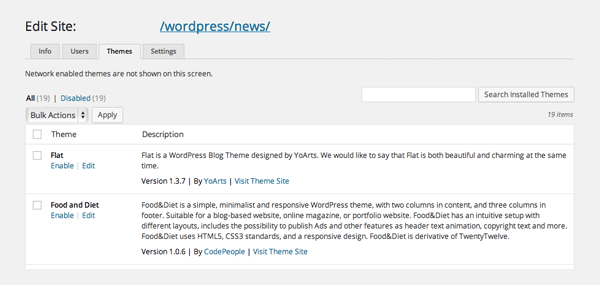
Los temas se pueden habilitar y deshabilitar para un sitio a través de la pestaña de temas.
La página de configuración del sitio enumera todas las configuraciones para un sitio. Funciona de la misma manera que la página de opciones oculta de WordPress (es decir, la de www.tudominio.com/wp-admin/opciones.php).
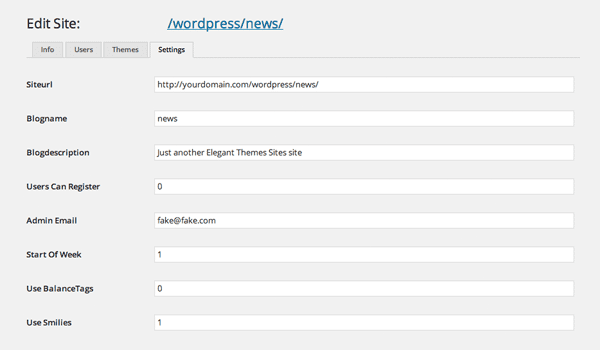
Todos los ajustes se pueden modificar a través de la pestaña de ajustes.
Cómo desinstalar multisitio
Es posible que encuentre que el multisitio no se ajusta a sus requisitos. No temas, ya que el multisitio es muy fácil de desactivar. Todo lo que tiene que hacer es trabajar hacia atrás y eliminar los cambios que realizó anteriormente.
Hay tres pasos que debe seguir para eliminar multisitio:
- Elimina el código multisitio de tu archivo wp-config.php
- Elimina el código multisitio de tu archivo .htaccess
- Eliminar datos multisitio de la base de datos de su sitio web
- Eliminar archivos multimedia que se han subido a sitios de red
Una vez que haya completado los cuatro pasos, su sitio web volverá a ser un sitio web normal de WordPress.
Tenga en cuenta que solo se deben realizar los dos primeros pasos para que su sitio web vuelva a ser un sitio web normal de WordPress.
Si está considerando agregar multisitio nuevamente en el futuro, pero mientras tanto desea volver a un sitio web normal de WordPress, es posible que desee mantener todos los datos de la red en su base de datos.
En una futura reinstalación de multisitio, WordPress le avisará si ya existen datos de red y le aconsejará que elimine las tablas de red antes de continuar con la instalación. Esta advertencia puede ignorarse ya que no estaría haciendo clic en el botón de instalación y agregando nuevas tablas a su base de datos. Simplemente volvería a habilitar multisitio y cambiaría su estructura de enlaces permanentes una vez más.
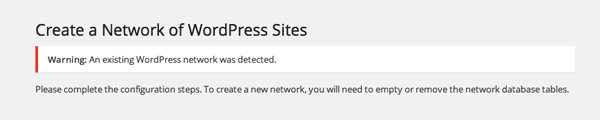
WordPress te avisa si ya has instalado multisitio.
Recomiendo eliminar todos los datos multisitio de su sitio web si no tiene intención de volver a activar multisitio en su sitio web.
Veamos más de cerca lo que debe hacer para eliminar multisitio.
Paso 1: elimine el código multisitio de su archivo wp-config.php
Lo primero que debe hacer es eliminar el código que agregó a su wp-config.php durante el proceso de instalación. Hay dos maneras de hacer esto.
Una forma es simplemente cargar su archivo wp-config.php respaldado para sobrescribir el que está en su servidor. La otra es eliminar el código del archivo directamente.
El código que agregó a su archivo wp-config.php anteriormente debería parecerse al siguiente código. Simplemente elimine este código y luego guarde el archivo.
|
01
02
03
04
05
06
07
08
|
/* Multisite */define( 'WP_ALLOW_MULTISITE', true );define('MULTISITE', true);define('SUBDOMAIN_INSTALL', true);define('DOMAIN_CURRENT_SITE', 'mydomain.com');define('PATH_CURRENT_SITE', '/');define('SITE_ID_CURRENT_SITE', 1);define('BLOG_ID_CURRENT_SITE', 1); |
Asegúrese de consultar la copia de seguridad del archivo de configuración wp-config.php si no está seguro de haber eliminado el código correcto.
Paso 2: elimine el código multisitio de su archivo .htaccess
El código que agregó al archivo .htaccess de su sitio web también deberá eliminarse. Nuevamente, puede hacer esto simplemente cargando su archivo .htaccess respaldado y sobrescribiendo el que está en su servidor.
Otra forma de hacerlo es modificar el código que agregó anteriormente. Con multisitio habilitado, el código se verá así.
|
01
02
03
04
05
06
07
08
09
10
11
12
13
14
15
dieciséis
17
|
# BEGIN WordPress<IfModule mod_rewrite.c>RewriteEngine OnRewriteBase /RewriteRule ^index.php$ - [L]# add a trailing slash to /wp-adminRewriteRule ^([_0-9a-zA-Z-]+/)?wp-admin$ $1wp-admin/ [R=301,L]RewriteCond %{REQUEST_FILENAME} -f [OR]RewriteCond %{REQUEST_FILENAME} -dRewriteRule ^ - [L]RewriteRule ^([_0-9a-zA-Z-]+/)?(wp-(content|admin|includes).*) $2 [L]RewriteRule ^([_0-9a-zA-Z-]+/)?(.*.php)$ $2 [L]RewriteRule . index.php [L]</IfModule># END WordPress |
Puede recordar que no agregamos el código anterior al archivo .htaccess. Este código en realidad reemplazó el código anterior que estaba entre las etiquetas # BEGIN WordPress y # END WordPress.
Para eliminar el código multisitio, todo lo que tiene que hacer es eliminar todo el código entre estas etiquetas. Luego visite la página de configuración de enlaces permanentes de su sitio web (www.yourdomain.com/wp-admin/options-permalink.php) y guarde su configuración de enlaces permanentes. Esto agregará el código de enlace permanente correcto a su archivo .htaccess.
Paso 3: elimine los datos de sitios múltiples de la base de datos de su sitio web
En total, multisitio agrega seis tablas a la base de datos de su sitio web cuando activa multisitio.
Las tablas son:
- wp_blogs
- wp_blog_versiones
- wp_registration_log
- wp_registros
- wp_sitio
- wp_sitemeta
Si el prefijo de su base de datos para las tablas de WordPress se configuró de manera diferente en wp-config.php, los nombres anteriores serán ligeramente diferentes. Por ejemplo, si su prefijo es abc, la primera tabla de la lista anterior sería abc_blogs.
Tenga en cuenta que si los términos globales están habilitados en su red, también deberá eliminar la tabla wp_sitecategories (verifique su base de datos para ver la tabla wp_sitecategories si no está seguro de si está habilitada). Para el resto de esta sección, asumiré que no tiene esta tabla adicional agregada a su base de datos, aunque asegúrese de eliminar esta tabla si está presente
Además de las seis tablas anteriores, multisitio también agrega dos campos a la tabla wp_users; spam y borrado. Estos también deben eliminarse si desea eliminar completamente el multisitio de su sitio web.
Por último, pero no menos importante, debe eliminar las tablas que WordPress agrega para cada sitio de la red. En total, se agregan nueve tablas para cada sitio web que agregue a su red.
Los datos se pueden eliminar de su base de datos utilizando una herramienta de administración de bases de datos como phpMyAdmin . Esto se puede ubicar fácilmente a través de su panel de control de alojamiento.
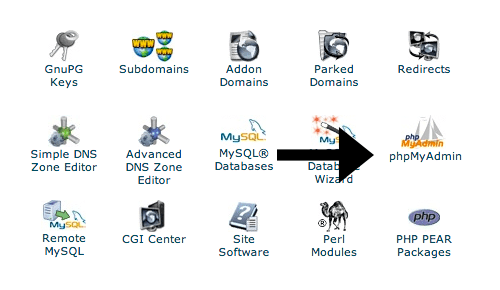
Encontrará phpMyAdmin en el panel principal de cPanel.
Una vez que haya iniciado sesión en su herramienta de administración de base de datos, haga clic en la tabla de base de datos correcta para su sitio web.
Las tablas se pueden eliminar a través de la interfaz de estructura o mediante una consulta SQL. Si desea eliminar las tablas a través de la interfaz de estructura, haga clic en las seis tablas que necesita eliminar.
Como recordatorio, estas tablas son: wp_blogs, wp_blog_versions, wp_registration_log, wp_signups, wp_site y wp_sitemeta.
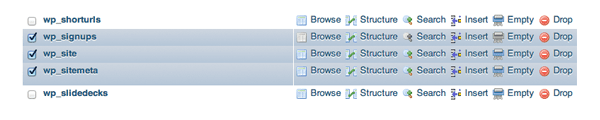
Seleccione todas las tablas multisitio de la base de datos.
A continuación, desplácese hacia abajo hasta la opción desplegable en la parte inferior de la página y seleccione DROP.
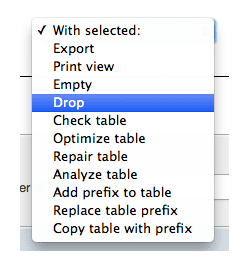
Suelte las tablas para eliminar todos los datos.
A continuación, se le pedirá que confirme la eliminación de las tablas. Aproveche esta oportunidad para verificar que seleccionó las tablas correctas para eliminarlas.
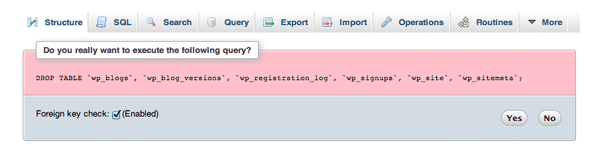
Confirme que las seis tablas deben eliminarse.
Las tablas también se pueden eliminar ejecutando la consulta SQL a continuación. Asegúrese de ajustar el código a continuación para que coincida con el prefijo de la tabla que usa en su base de datos.
|
01
02
03
04
05
06
07
|
DROP TABLE `wp_blogs`, `wp_blog_versions`, `wp_registration_log`, `wp_signups`, `wp_site`, `wp_sitemeta`; |
Puede hacer esto en phpMyAdmin a través de la pestaña SQL en la parte superior de la página. Otras herramientas de administración de bases de datos tienen una opción similar para ejecutar comandos SQL.
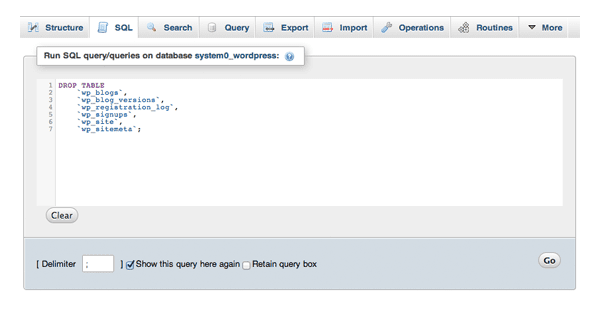
Las tablas se pueden eliminar mediante una consulta SQL.
A continuación, confirme que desea descartar las tablas.
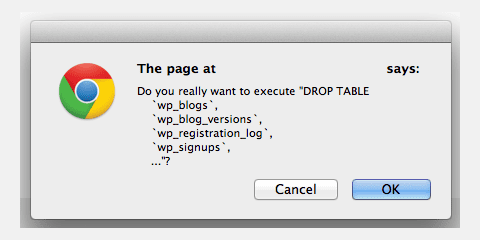
Debe confirmar que desea que se eliminen las tablas.
Se le informará si su consulta se ejecutó con éxito. No te preocupes, no tendrás ningún problema si has seguido correctamente los pasos anteriores
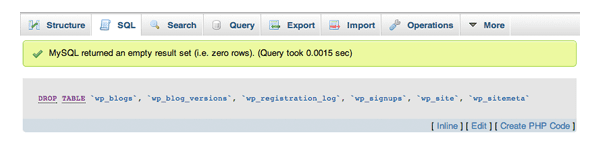
Verá un mensaje como este si la consulta se ejecutó correctamente.
Lo último que debe hacer es eliminar el correo no deseado y los campos eliminados de su base de datos wp_users.
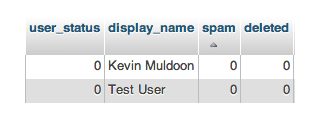
Multisite agrega dos campos adicionales a su base de datos wp_users.
Puede hacer esto ejecutando la consulta SQL a continuación. Nuevamente, asegúrese de cambiar el prefijo de la tabla de usuarios si la base de datos de su sitio web usa un prefijo diferente.
|
01
|
ALTER TABLE `wp_users` DROP `spam`, DROP `deleted`; |
Si instaló WordPress multisitio, pero no agregó ningún sitio adicional, entonces no tiene nada más que hacer. Su sitio web ahora estará libre de todos los datos de sitios múltiples.
Sin embargo, si agregó uno o más sitios a su red, todavía tiene un poco de trabajo por hacer.
Cada vez que agrega un sitio a su red (sin contar la instalación original), WordPress agrega nueve tablas nuevas a su base de datos.
Las tablas son:
- wp_2_comentariometa
- wp_2_comentarios
- wp_2_enlaces
- wp_2_opciones
- wp_2_postmeta
- wp_2_posts
- wp_2_terms
- wp_2_term_relationships
- wp_2_term_taxonomy
Cada sitio adicional en su red agregará nueve tablas más utilizando el prefijo de su base de datos y la identificación del blog. Por ejemplo, el tercer sitio web comenzaría con wp_3_, el cuarto usaría wp_4_, etc.
Por lo tanto, debe eliminar todas las instancias de las nueve tablas mencionadas anteriormente. Eso significa que tiene nueve tablas para eliminar si agregó un sitio web a su red, dieciocho tablas si agregó dos sitios web, veintisiete tablas si agregó tres sitios web, y así sucesivamente.
Si elimina un sitio a través de la página de sitios, WordPress eliminará todas las tablas asociadas con un sitio. Esta es la forma más sencilla y práctica de eliminar los datos del sitio.
Sin embargo, si ha desinstalado multisitio, no podrá eliminar los datos del sitio de esta manera. Por lo tanto, deberá eliminar los datos manualmente a través de su herramienta de administración de base de datos (por ejemplo, phpMyAdmin).
El proceso es el mismo que la última vez. Simplemente seleccione las filas de la tabla que deben eliminarse y luego desplácese hacia abajo hasta la parte inferior de la página y seleccione DROP en el menú desplegable.
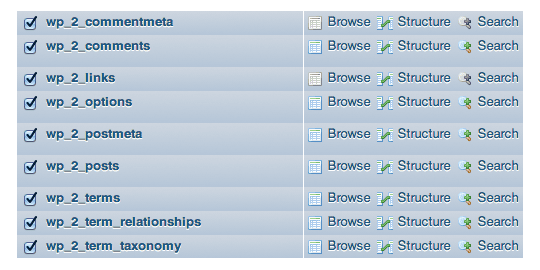
Suelte las tablas de todos los sitios de su red.
Si lo prefiere, puede eliminar las tablas ejecutando una consulta SQL. Asegúrese de modificar la consulta para el prefijo de la base de datos de su sitio web y la identificación correcta del blog de las tablas que está eliminando:
|
01
02
03
04
05
06
07
08
09
10
|
DROP TABLE `wp_2_commentmeta`, `wp_2_comments`, `wp_2_links`, `wp_2_options`, `wp_2_postmeta`, `wp_2_posts`, `wp_2_terms`, `wp_2_term_relationships`, `wp_2_term_taxonomy`; |
Una vez que haya eliminado todas las tablas de sitios de red, la base de datos de su sitio web estará libre de todos los datos de sitios múltiples.
Paso 4: elimine los archivos multimedia que se han cargado en los sitios de la red
Inicialmente me desconcertó dónde almacena WordPress los archivos multimedia que se cargan en un sitio de red. Principalmente porque no pude encontrar ninguna documentación sobre este problema en línea.
Después de cargar algunos archivos en un sitio de prueba que creé en mi red, pronto descubrí cómo los sitios múltiples manejan imágenes, videos y otros archivos cargados.
Lo primero que noté es que cualquier archivo que se cargue en su sitio web principal continuará almacenándose en el directorio /wp-content/uploads/ utilizando un sistema de estructura de fecha. Por ejemplo, www.tudominio.com/wp-content/uploads/2014/05/elegantthemes.jpg.
Esta es una buena noticia, ya que significa que las cargas de medios a su sitio web principal siempre se almacenarán de la misma manera; si el multisitio está activado o no.
Las cargas a los sitios de la red se manejan de manera diferente.
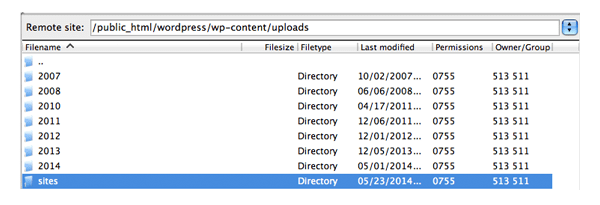
Los archivos multimedia se pueden encontrar en el subdirectorio de sitios.
Cuando el primer archivo multimedia se cargue en uno de sus sitios de red, WordPress creará un directorio dentro del directorio de carga titulado «sitios». También se crea un subdirectorio utilizando la identificación del blog. Se crean dos subdirectorios más para el año y el mes. Por lo tanto, los archivos se almacenan utilizando la misma estructura de ruta que su sitio web principal, con /sites/{blog_id}/ antes de la fecha y el mes.
Por ejemplo, en un sitio titulado noticias, que es el primer sitio de una red, la imagen elegantthemes.jpg se guardaría en www.yourdomain.com/wp-content/uploads/sites/2/2014/05/elegantthemes.jpg .
Tenga en cuenta que esta no es la ubicación de la imagen que muestra WordPress en la biblioteca de medios. Dado que los sitios de red se crean virtualmente, WordPress afirma que la imagen se encuentra en www.yourdomain.com/news/wp-content/uploads/sites/2/2014/05/elegantthemes.jpg.
Después de cargar el archivo elegantthemes.jpg, eliminé el sitio al que lo había subido. Eliminar un sitio elimina por completo toda la información sobre las imágenes de la base de datos de su sitio web. Es decir, los archivos se eliminarán por completo de tu biblioteca multimedia de WordPress .
Desafortunadamente, aunque eliminar un sitio eliminará la metainformación correspondiente de los archivos multimedia de su base de datos, WordPress no elimina los archivos reales de su directorio de carga. Por lo tanto, debe eliminar manualmente cualquier archivo multimedia cargado.
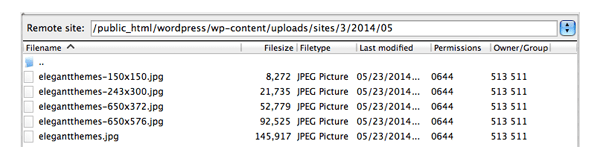
Es fácil localizar archivos multimedia que se cargaron en sitios de red.
Si está desinstalando multisitio, simplemente vaya a www.sudominio.com/wp-content/uploads/ y elimine el directorio de sitios. Esto eliminará todas las imágenes que se cargaron en los sitios de su red.
Si solo desea eliminar los archivos multimedia de un sitio específico que ha eliminado, pero desea mantener activado el sitio múltiple, debe eliminar el directorio relacionado con ese sitio. Recuerde, las imágenes se almacenan en un subdirectorio utilizando la identificación del blog.
Por lo tanto, eliminaría www.yourdomain.com/wp-content/uploads/sites/2/ para eliminar todos los archivos multimedia cargados en el sitio 2 y eliminaría www.yourdomain.com/wp-content/uploads/sites/15/ para eliminar todos los archivos multimedia cargados en el sitio 15.
Una vez que comprenda cómo se almacenan las imágenes en una instalación multisitio, eliminar imágenes y otros archivos multimedia de su servidor es pan comido
WordPress multisitio en acción
Pensé que sería bueno mostrarle algunos ejemplos de multisitio en acción para ilustrar lo que puede hacer.
Como sabe, el multisitio es la base del servicio de blogs alojado de WordPress.com ; sin embargo, también es utilizado por muchas grandes corporaciones y sitios web de alto tráfico.
The New York Times utiliza varios sitios para impulsar más de sesenta blogs . Todos los blogs están alojados en subdominios.
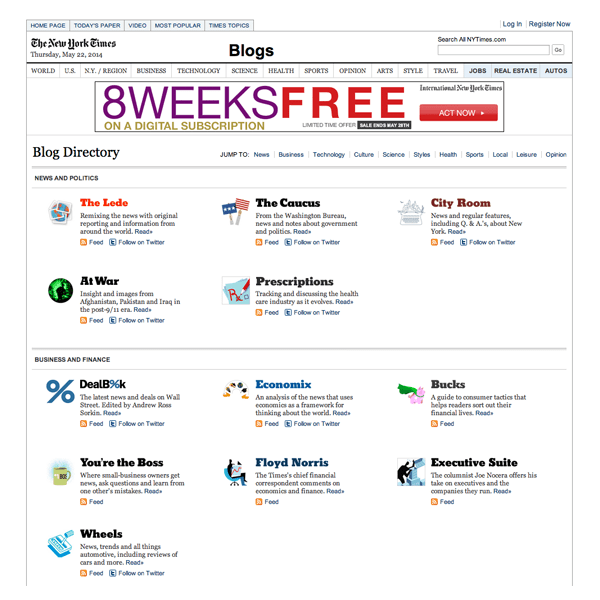
New York Times impulsa una gran red de blogs con multisitio.
Todo el sitio web de BBC America también funciona con multisitio. Utiliza subdirectorios y una gran cantidad de temas personalizados para administrar las muchas áreas del sitio web.
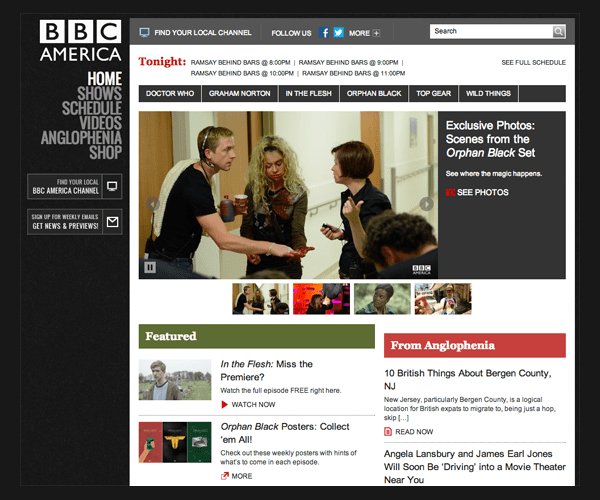
Una vez que profundizas en los diferentes programas y blogs, te das cuenta de lo grande que es el sitio web de BBC America.
El gran minorista electrónico con sede en EE. UU. Best Buy utiliza WordPress multisitio para potenciar los blogs de más de mil de sus tiendas. Esta es una instalación de subdirectorio que usa el mismo diseño para todos los blogs de la tienda.
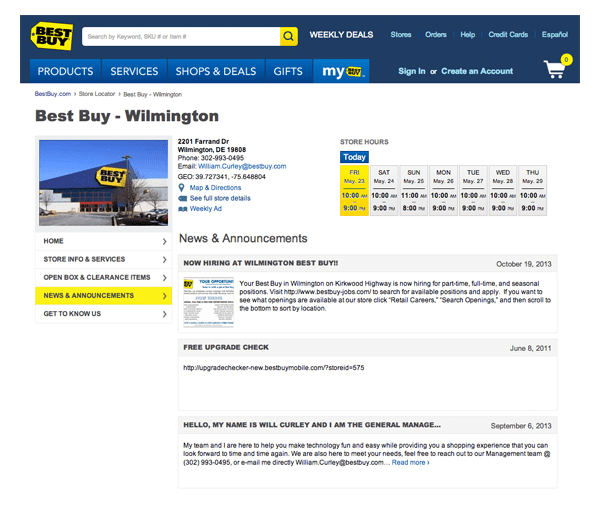
Best Buy ilustra cuán útil puede ser el multisitio de WordPress para las empresas.
SModcast Internet Radio de Kevin Smith utiliza varios sitios para mostrar diseños personalizados para muchos espectáculos y eventos diferentes. Utiliza una estructura de subdirectorio.

SModcast Internet Radio muestra que el multisitio no es solo para blogs.
La potencia gráfica de Adobe potencia más de 1200 blogs con WordPress multisitio. Tiene una estructura de subdirectorio con temas personalizados para muchas áreas del sitio web.
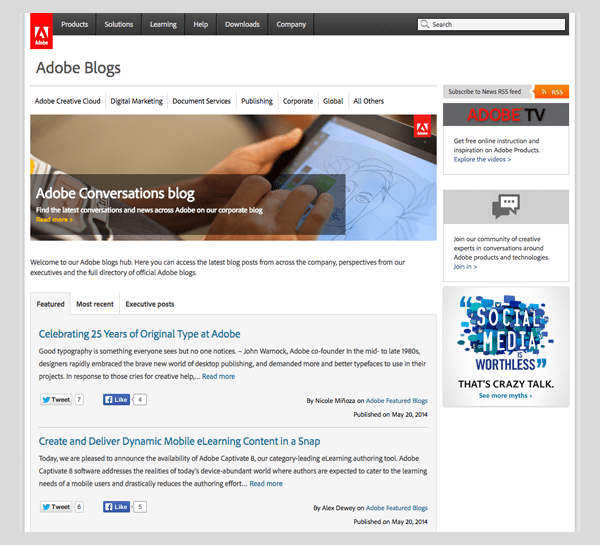
Adobe utiliza multisitio para su enorme red de blogs.
Descripción general
Espero que hayas encontrado útil esta guía sobre cómo activar el multisitio de WordPress.
En preparación para esta guía, instalé y desinstalé multisitio en tres de mis sitios web (dos sitios web en vivo y un sitio web de prueba). Repetí este proceso en mi sitio web de prueba más de una docena de veces. Esto me permitió entender cómo funciona el multisitio y me ayudó a escribir una mejor guía.
Cuando escribo tutoriales como este, me esfuerzo por probar todas las funciones importantes que puedo. Esto asegura que no solo tomo la palabra de otros de que algo funciona o que algo no funciona.
No pretendo ser un experto en WordPress multisitio. Por lo tanto, si cree que alguna parte de mi tutorial es inexacta o engañosa, hágamelo saber en el área de comentarios a continuación. Haré todo lo posible para explicarme más claramente y, si es necesario, corregir cualquier error que haya cometido.
Multisite es una característica que hace que la plataforma de WordPress sea aún más poderosa. Es sencillo de configurar y realmente me encantó lo intuitivo que es navegar entre los sitios web de la red.
Normalmente, hablo de las fortalezas y debilidades de un producto o servicio en mis artículos. Aunque instalé multisitio en un sitio web en vivo, no fui más allá de probar que todo estaba configurado correctamente.
Por lo tanto, no estaba en condiciones de ver qué funciona con multisitio y qué no. Realmente tendría que usar multisitio durante algunas semanas en un sitio web en vivo para obtener una visión más clara de las limitaciones de multisitio. Dado que todos los datos se almacenan en una base de datos, sospecho que existen muchas soluciones técnicas y alternativas para redes grandes para garantizar que funcionen de manera eficiente. Sin embargo, el hecho de que multisitio potencia las redes de blogs con miles de blogs destaca que se puede hacer.
Asegúrese de suscribirse al blog de Elegant Themes ya que en mi próximo artículo, compartiré con todos ustedes algunos excelentes complementos multisitio .
Para obtener más información sobre cómo crear una red de sitios web de varios sitios, consulte los recursos a continuación
- Antes de crear una red : requisitos y restricciones para usar multisitio.
- Crear una red : la guía de WordPress para instalar varios sitios en su sitio web (¡es breve y agradable!).
- Configuración de subdominios comodín : una buena guía sobre cómo configurar comodines para una configuración multisitio de subdominio.
- Administración de red multisitio : consejos útiles sobre la administración de una red multisitio.
- Detalles de la tabla multisitio : detalles de las tablas y campos que multisitio agrega a la base de datos de su sitio web.
Imagen en miniatura del artículo por Mert Toker / shutterstock.com