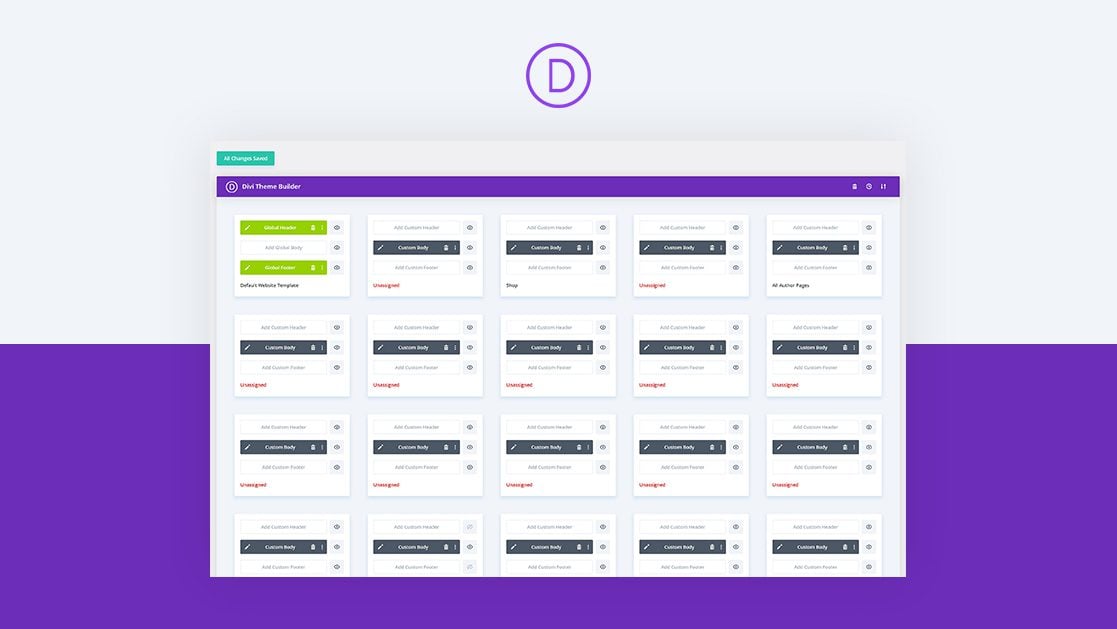
De todas las increíbles funciones que hemos integrado en Divi , Theme Builder es una de las más potentes. Con él, puede diseñar y personalizar todos y cada uno de los aspectos de su sitio. Pero con esa versatilidad y poder también viene una ligera curva de aprendizaje, por lo que tenemos algunos consejos prácticos para usar Theme Builder que ayudarán tanto a los usuarios principiantes como a los veteranos. ¡Hagámoslo!

Si va a utilizar Divi Theme Builder , lo primero que debe saber es que el Módulo de contenido de publicación es probablemente el elemento más importante para personalizar su sitio. Construido alrededor de nuestra característica de contenido dinámico , el módulo de contenido de publicación ve qué asignaciones ha realizado en una página (como si es un blog o una página de archivo) y luego adapta lo que ven los usuarios en función de eso. Es una herramienta realmente asombrosa que queremos poner al frente y al centro para cualquiera que cargue el generador de temas. Jason tiene una excelente descripción general del módulo donde le muestra cómo usar el módulo en sí y cómo incorporarlo en las plantillas de su sitio.
2. Importación y exportación de plantillas

Al igual que Divi Visual Builder que usa para diseñar elementos individuales en su sitio, Theme Builder también tiene un sistema de portabilidad que permite la importación y exportación de archivos JSON. Con él, puede hacer una copia de seguridad de sus diseños, ayudar a evitar que su tablero se sature con los diseños que reemplaza y traer diseños desde (o compartir) varios sitios web con solo unos pocos clics. Asegúrese de leer nuestra guía detallada sobre las opciones de portabilidad para que pueda aprovechar al máximo la función.
3. Restablecimiento de plantillas

En algún momento de la carrera de todo diseñador o propietario de un sitio web, llega un momento en el que hay que empezar de cero. Divi Theme Builder le permite tener un control granular sobre este tipo de restablecimiento, ya sea que desee que sea un restablecimiento parcial en el que pueda elegir plantillas individuales para comenzar de nuevo, o si desea un restablecimiento completo en el que haga clic en el botón Restablecer todas las plantillas. y comenzar con una pizarra limpia. Si desea obtener más información sobre cómo restablecer las plantillas de Divi Theme Builder, tenemos una guía completa sobre el tema .
4. Restauración de plantillas

En el lado opuesto de restablecer se encuentra la restauración de sus plantillas. Tal vez cometió un error al eliminar la asignación de una página. O tal vez el rediseño del sitio simplemente no funcionó. Cualquiera que sea el motivo, puede restaurar casi cualquier cosa que elimine utilizando los comandos del menú contextual y/o las opciones de portabilidad. Puede importar plantillas antiguas o simplemente presionar CTRL-Z para deshacer la eliminación o el restablecimiento de la asignación que realizó. Tenga en cuenta que el botón Restablecer todas las plantillas que mencionamos anteriormente no se puede deshacer , por lo que recomendamos realizar copias de seguridad de sus diseños con regularidad. Si desea conocer todos los detalles sobre cómo restaurar sus plantillas, lea nuestro artículo detallado que lo guiará a través de todo .
5. Plantillas duplicadas

Como diseñador profesional, conoce la importancia de tener un flujo de trabajo fluido y eficiente. Tal vez no desee rediseñar todas y cada una de las plantillas, sino solo ajustar uno o dos elementos para apuntar a un nuevo grupo demográfico o agregar una nueva característica. Puede hacerlo fácilmente en el generador de temas utilizando la función de plantilla duplicada. No solo puede duplicar plantillas completas para reasignarlas y volver a editarlas, sino que también puede hacer copias de diseños individuales (encabezado, pie de página o cuerpo) para usar en varios lugares. Nuestra publicación sobre la duplicación de plantillas de Divi Theme Builder puede guiarlo a través de todo el proceso.
6. Exclusión de páginas y publicaciones

Hemos mencionado el control granular que obtienes del generador de temas antes, y eso entra directamente en juego con la capacidad de excluir páginas y publicaciones (o categorías o etiquetas o cualquier otra cosa) de las plantillas que creas. Tal vez tenga una plantilla de página increíble que funcione tanto para informar como para convertir a su audiencia. Pero cree que su plantilla global sería mejor para una nueva página de eventos.
Siempre puede configurar cualquier pieza de contenido individual (o varias piezas) como una exclusión de las plantillas del generador de temas. Al hacerlo, esa página o publicación quedará predeterminada en la plantilla global o en cualquier otra plantilla que se aplique a ese contenido. Tenemos un tutorial sobre cómo excluir páginas y publicaciones utilizando el generador de temas para que pueda aprovechar al máximo la función.
7. Cómo organizar el generador de temas Divi
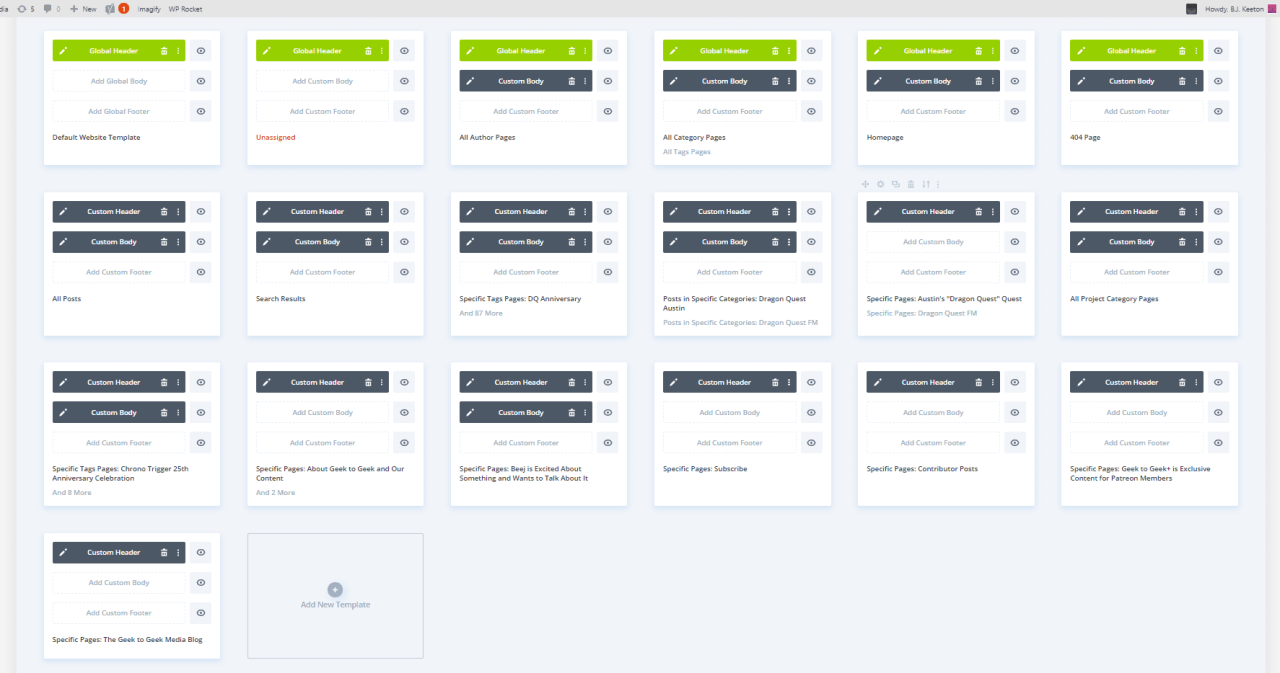
Una vez que haya estado usando Divi Theme Builder por un tiempo, notará que su biblioteca de tableros puede comenzar a verse un poco desordenada. si está utilizando plantillas específicas para cada cosa que pueda, Divi seguirá agregando nuevas plantillas y diseños a la pantalla para usted. Con el tiempo, puede sumar mucho desplazamiento y muchos proyectos con nombres similares.
Y si está deshabilitando y restableciendo plantillas para cambiar las cosas, su biblioteca de tablero puede convertirse fácilmente en una mezcla de plantillas en uso y fuera de uso. Este tipo de desorden puede ralentizar e impedir que usted y su equipo hagan su trabajo. Es por eso que tenemos algunas mejores prácticas sobre cómo organizar el generador de temas Divi que recomendamos encarecidamente que consulte, mostrándole cómo utilizar las convenciones de cambio de nombre, las opciones de portabilidad y las funciones de arrastrar y soltar en el tablero del generador de temas.
Terminando
Divi Theme Builder es una de nuestras herramientas más poderosas, y queremos que puedas exprimir todo el poder que puedas. Con él, puede hacer de todo, desde crear y editar pies de página y encabezados, aplicar diseños específicos a una sola página de su sitio o aprovechar nuestro Módulo de publicación de contenido para que su contenido realmente destaque. Si comete un error, también tenemos herramientas de restauración para ayudarlo con eso. Queremos que el uso de Divi Theme Builder sea la mejor experiencia posible, así que tenga en cuenta los consejos anteriores y consulte nuestros análisis detallados de cada uno de ellos. Seguro que encuentras algo nuevo para usar.
¿Qué consejos tienes para Divi Theme Builder? ¡Compártelos en los comentarios y aprendamos juntos!