
Una de nuestras piezas recientes cubrió cómo rastrear enlaces salientes con Google Analytics. En ese artículo, usamos Google Tag Manager para configurar todo. Esta es una herramienta poderosa en el arsenal de cualquier vendedor, ya que le permite realizar un seguimiento de múltiples análisis y estadísticas de marketing desde una ubicación.
En este artículo, profundizaremos en esta herramienta y cómo hace que el proceso de seguimiento de etiquetas sea accesible para todos los usuarios sin necesidad de depender de los desarrolladores. También discutiremos por qué esto puede ser indispensable para sus esfuerzos de marketing y cómo usarlo con WordPress.
¡Hagámoslo!
Para los no iniciados, una ‘etiqueta’ en este contexto difiere de las etiquetas estándar de WordPress, ya que es un fragmento de código proporcionado por cualquier servicio que integre en su sitio. Por lo general, lo utilizan los servicios de análisis, soporte y marketing, y requiere que agregue un fragmento de código único a su sitio. Google Tag Manager es una herramienta que le permite administrar todas las etiquetas agregadas a su sitio o aplicación desde una interfaz simple.
Lo más probable es que su sitio ya contenga algunas etiquetas de este tipo. Un ejemplo común es la etiqueta utilizada para incorporar Google Analytics en su sitio. Se le proporcionará un fragmento de código único, que puede usar para rastrear el servicio cuando se agrega a su sitio. El proceso normal para hacer esto implica agregar manualmente el código a su sitio, lo que puede requerir la ayuda de un desarrollador.
Google Tag Manager facilita mucho este proceso al permitirle implementar nuevas etiquetas sin necesidad de agregar código a su sitio. Todo lo que se requiere es implementar Google Tag Manager en su sitio, después de lo cual puede agregar etiquetas directamente a través de su propia interfaz. De esta forma, no necesitarás depender de un desarrollador cuando quieras incorporar un nuevo servicio.
También hace que sea mucho más fácil rastrear y administrar sus etiquetas. Ya no necesita mantenerse al día con cada servicio individualmente, sino que puede usar el Administrador de etiquetas de Google para controlarlos todos a la vez para una sola interfaz.
Cómo funciona el Administrador de etiquetas de Google
Una de las características clave de Google Tag Manager es su amplia compatibilidad. Admite etiquetas de una gran cantidad de servicios, incluidos otros productos de Google como AdWords y Analytics, así como docenas de servicios de terceros.
Para realizar un seguimiento de las etiquetas, deberá crear un «contenedor» , que representa un sitio o una aplicación. Por ejemplo, si está trabajando con un sitio de WordPress, crearía un solo contenedor y le daría el mismo nombre que su sitio, para almacenar todas las etiquetas asociadas. Los contenedores se pueden organizar usando ‘carpetas’ y ‘espacios de trabajo’ si está trabajando con varios contenedores.
Las etiquetas se agregan mediante el uso de ‘plantillas’ , que puede seleccionar en la interfaz del Administrador de etiquetas de Google. Sin embargo, también puede usar HTML personalizado para agregar su propia etiqueta o usar una de un servicio no listado. A continuación, deberá crear un ‘disparador’ , que es un evento que determina cuándo se activa la etiqueta. Lo que es un disparador depende del servicio, pero puede incluir acciones como hacer clic en un botón, reproducir un video o enviar un formulario de contacto.
Hemos hablado mucho sobre cómo se puede usar Google Tag Manager para marketing y análisis, pero también tiene muchos otros usos. Por ejemplo, puede usarlo para implementar el marcado de esquema en su sitio. Para más información sobre las posibilidades de trabajar con Google Tag Manager, te recomendamos indagar en la documentación oficial .
Cómo usar Google Tag Manager con WordPress (en 3 pasos)
Ahora veremos cómo puede comenzar a usar Google Tag Manager. Le mostraremos cómo configurarlo y luego cómo implementarlo en su sitio de WordPress (tanto manualmente como usando un complemento). Usaremos Google Analytics en este ejemplo, así que si aún no tiene una cuenta, regístrese para obtener una ahora .
1. Configurar el Administrador de etiquetas de Google
Primero, deberá crear una cuenta gratuita de Google Tag Manager. Puede hacerlo rápidamente con su cuenta estándar de Google para hacer esto. Acceda a la página de inicio de Google Tag Manager y haga clic en Registrarse gratis :

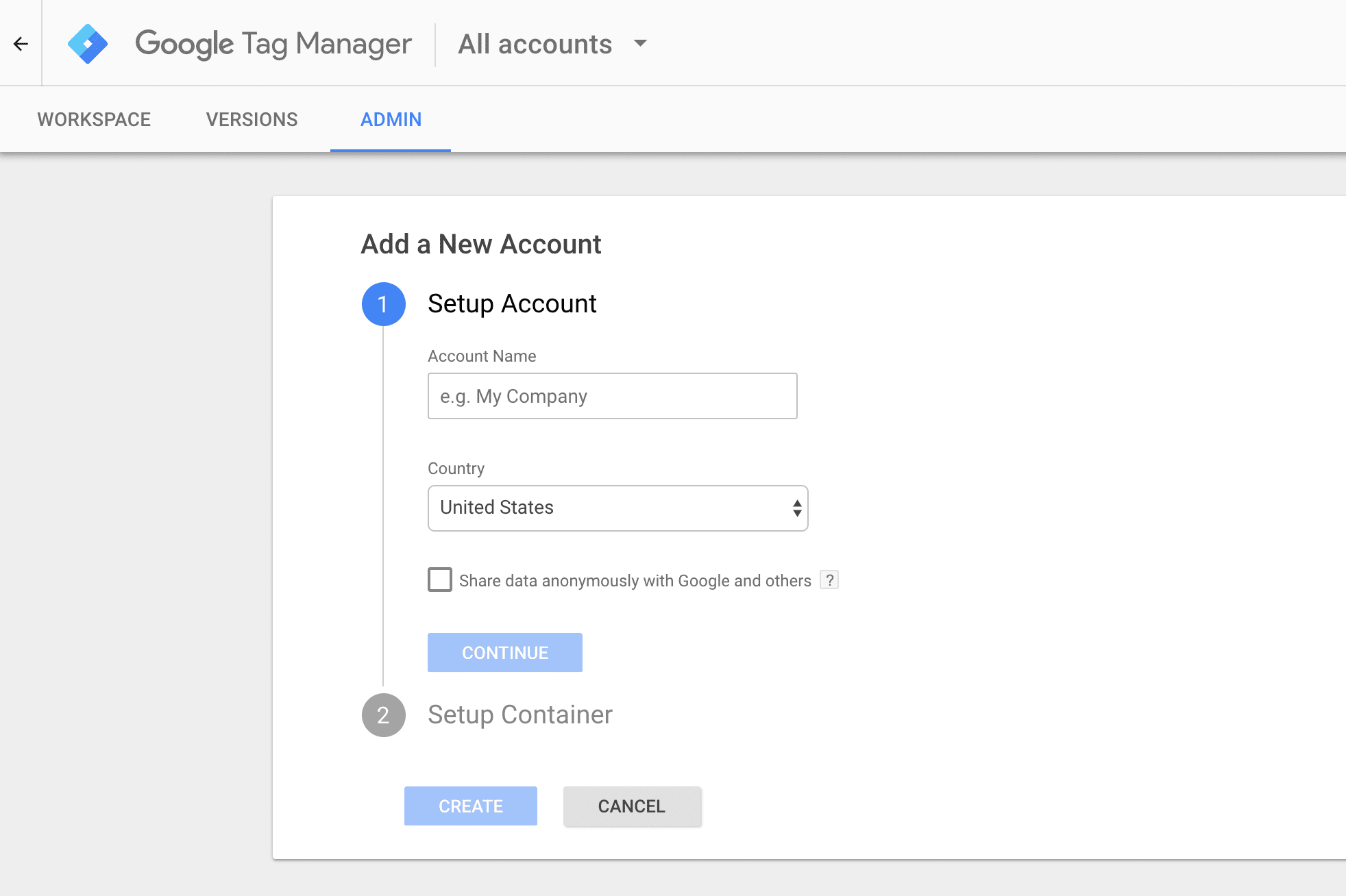
Para crear una cuenta, primero deberá configurar su Nombre de cuenta y País .
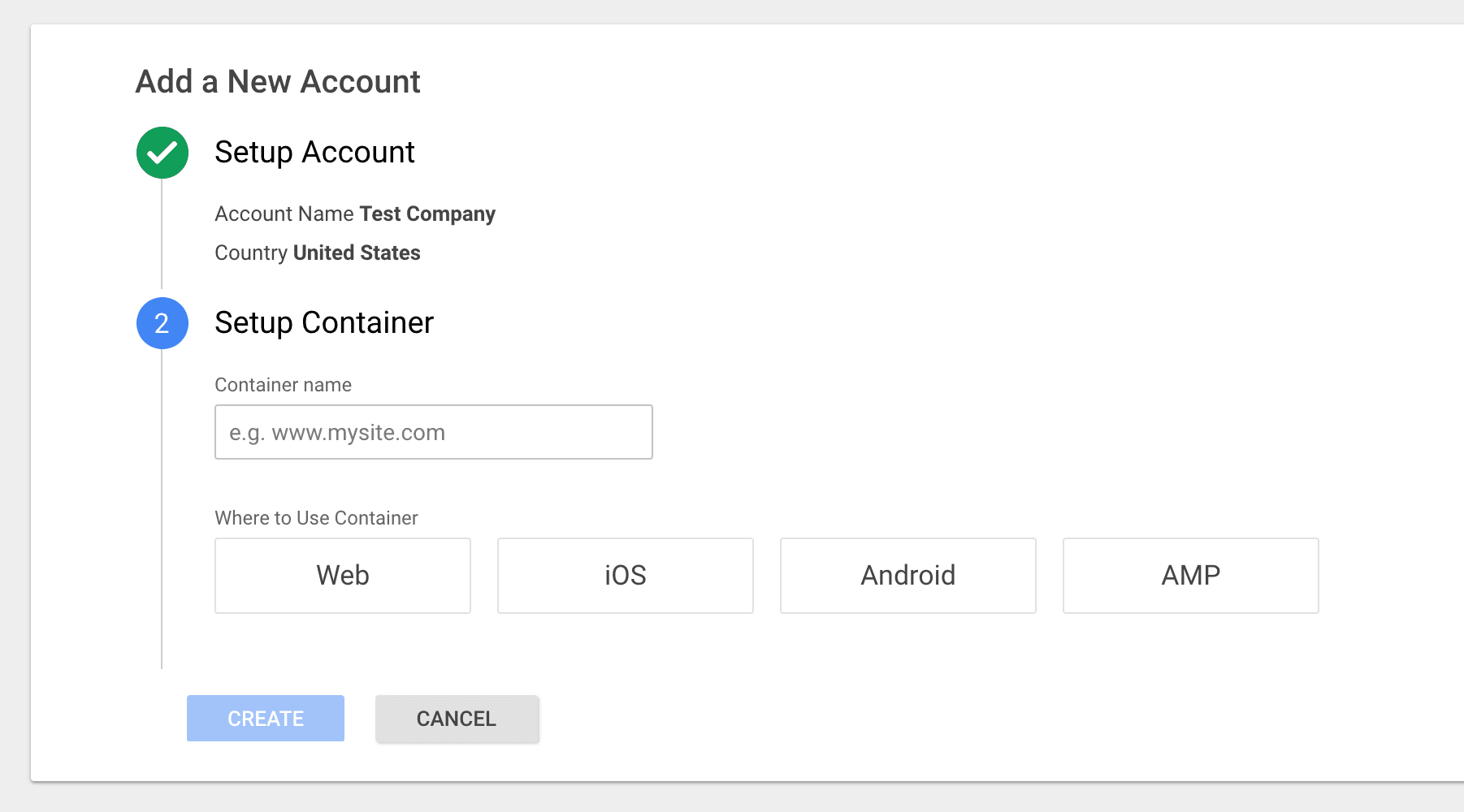
A continuación, creará su primer contenedor. Como representa su sitio, asígnele el mismo nombre, luego elija Web .
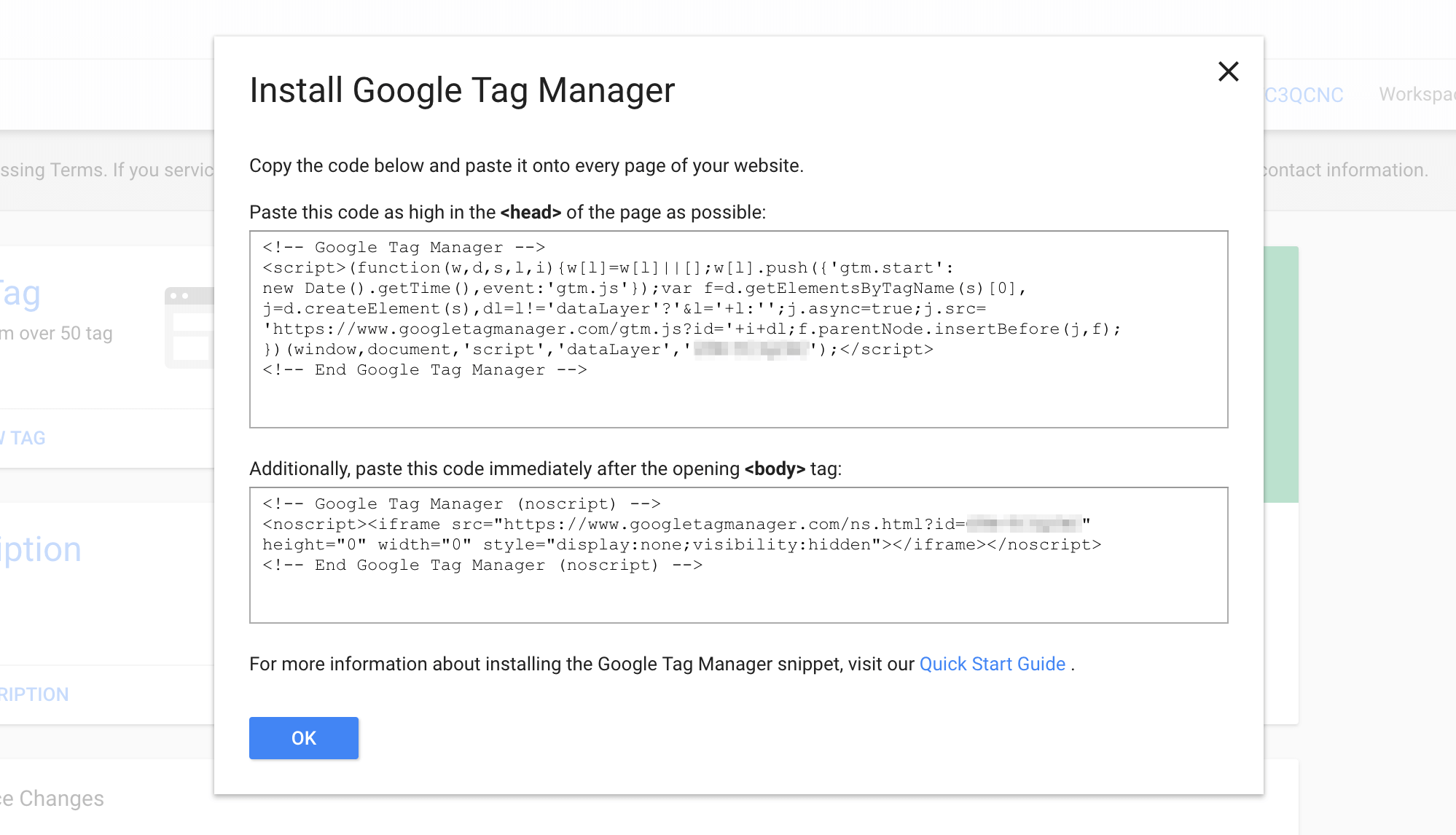
Su cuenta ya está lista y debería poder acceder a la interfaz principal. Obtendrá un par de fragmentos de código de Google Tag Manager, que deberá implementar en su sitio:
Cópielos por ahora, junto con su identificación única (que comienza con GTM- ), que verá en el tablero:
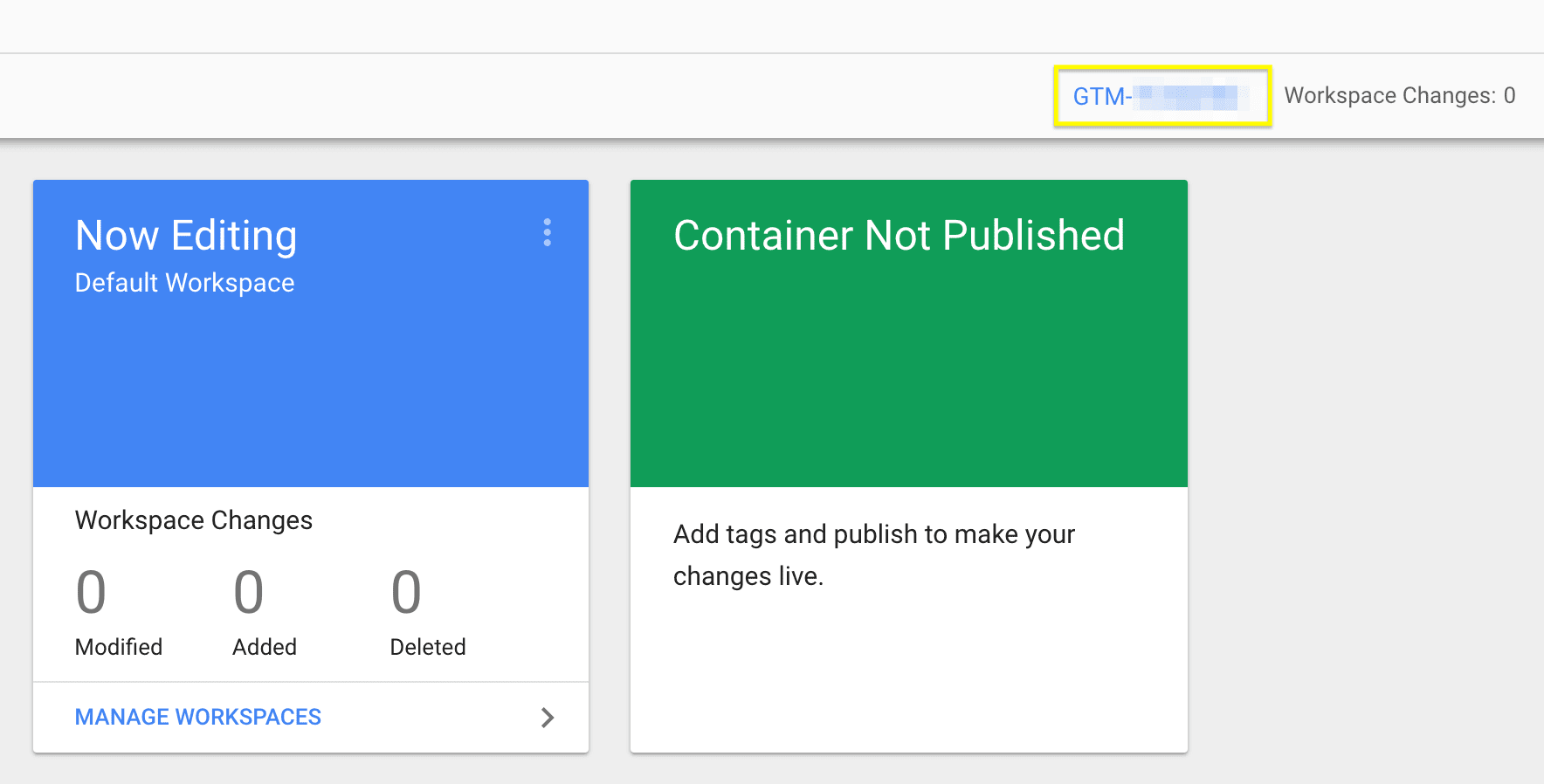
Necesitará ambos la próxima vez que implemente Google Tag Manager en su sitio.
2. Agregue el código del administrador de etiquetas de Google a su sitio
Para ingresar sus fragmentos de código, deberá acceder a su panel de control de WordPress. Hay algunas formas en que puede agregar su código de Google Tag Manager, así que veámoslas ahora.
En primer lugar, puede agregar los fragmentos de código manualmente al encabezado y al cuerpo de su sitio. Esto es mucho más fácil si está utilizando Divi , ya que las opciones de integración dedicadas le permiten agregar código directamente en las etiquetas de encabezado y cuerpo.
Sin embargo, también puede usar un complemento como Google Tag Manager de DuracellTomi . Este es un complemento útil que le permite integrar fácilmente Google Tag Manager en su sitio de WordPress:

Instale y active el complemento y verá una notificación que le pedirá que agregue su ID:
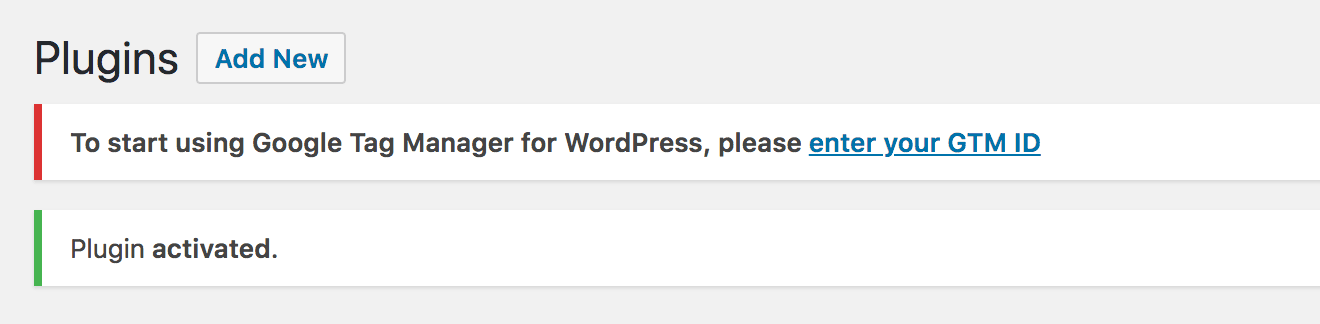
Es por eso que le pedimos que guarde la identificación en el último paso. Haga clic en este enlace ahora para acceder a la página de configuración del complemento.
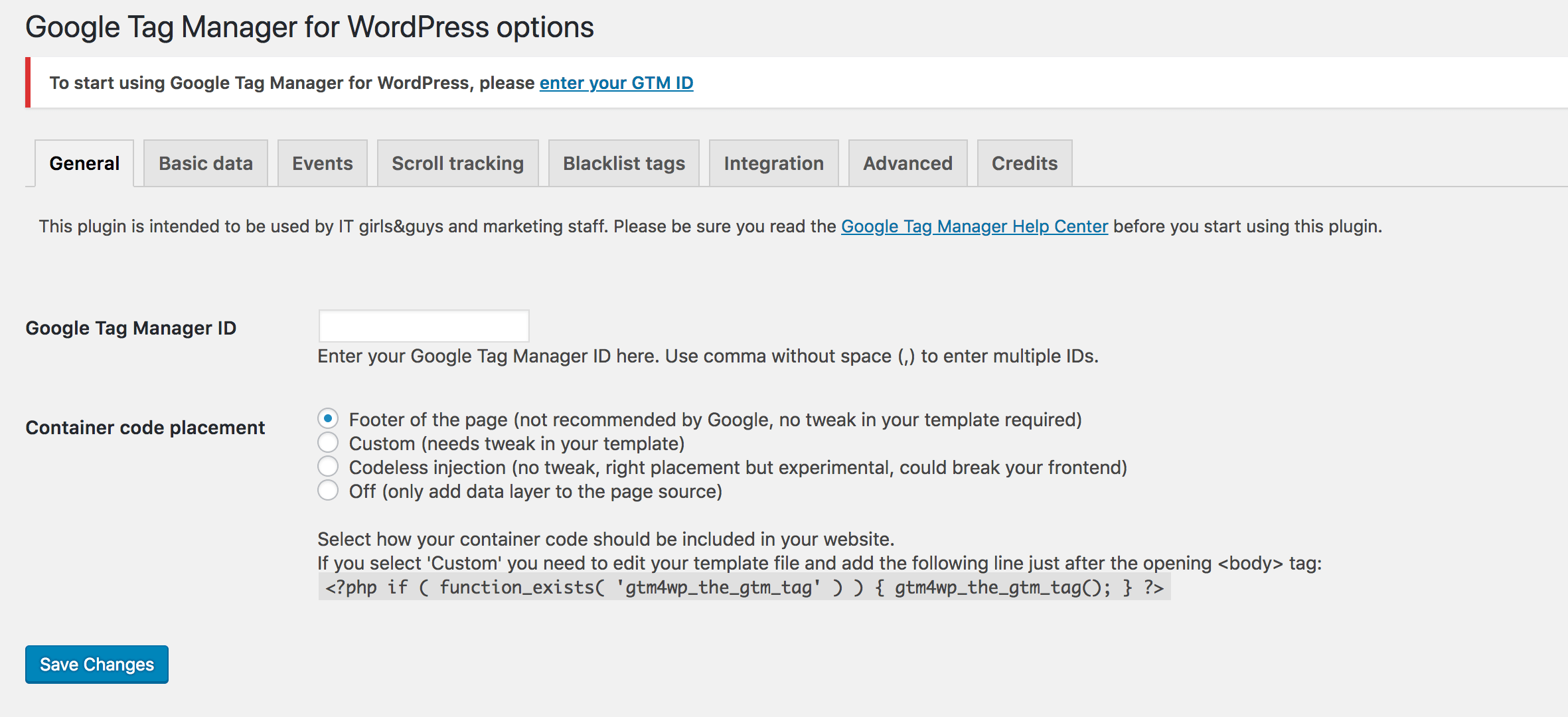
A continuación, pegue su ID en el campo de texto proporcionado y haga clic en Guardar cambios . Cuando haga esto, el complemento insertará el código en las etiquetas de encabezado y cuerpo de su sitio. En este punto, habrá integrado con éxito Google Tag Manager en su sitio. Volvamos a esa interfaz ahora y veamos cómo puede comenzar a agregar etiquetas.
3. Crea una etiqueta
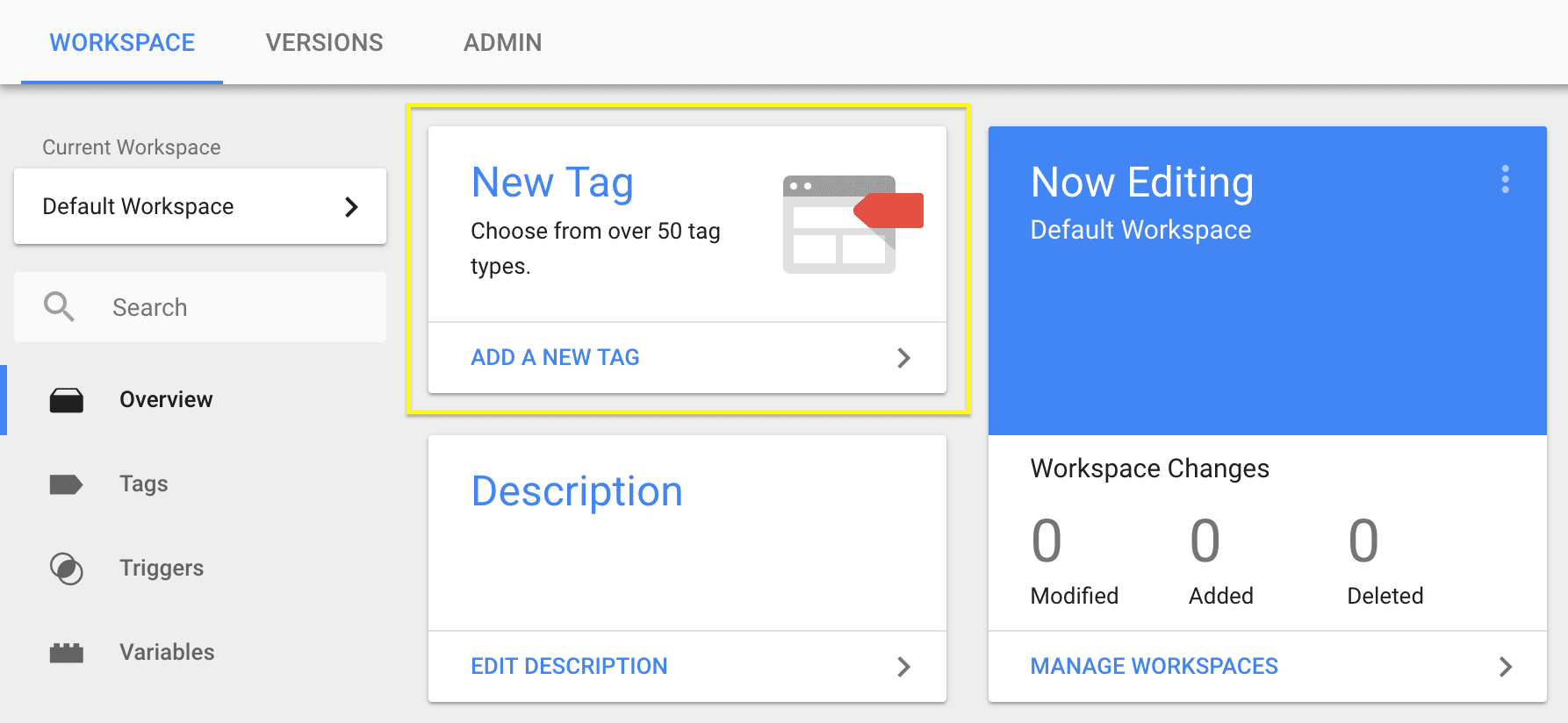
Regrese a la interfaz del Administrador de etiquetas de Google y veremos cómo crear su primera etiqueta, primero haciendo clic en el enlace Nueva etiqueta :
Esto deslizará un panel donde puede configurar la etiqueta.
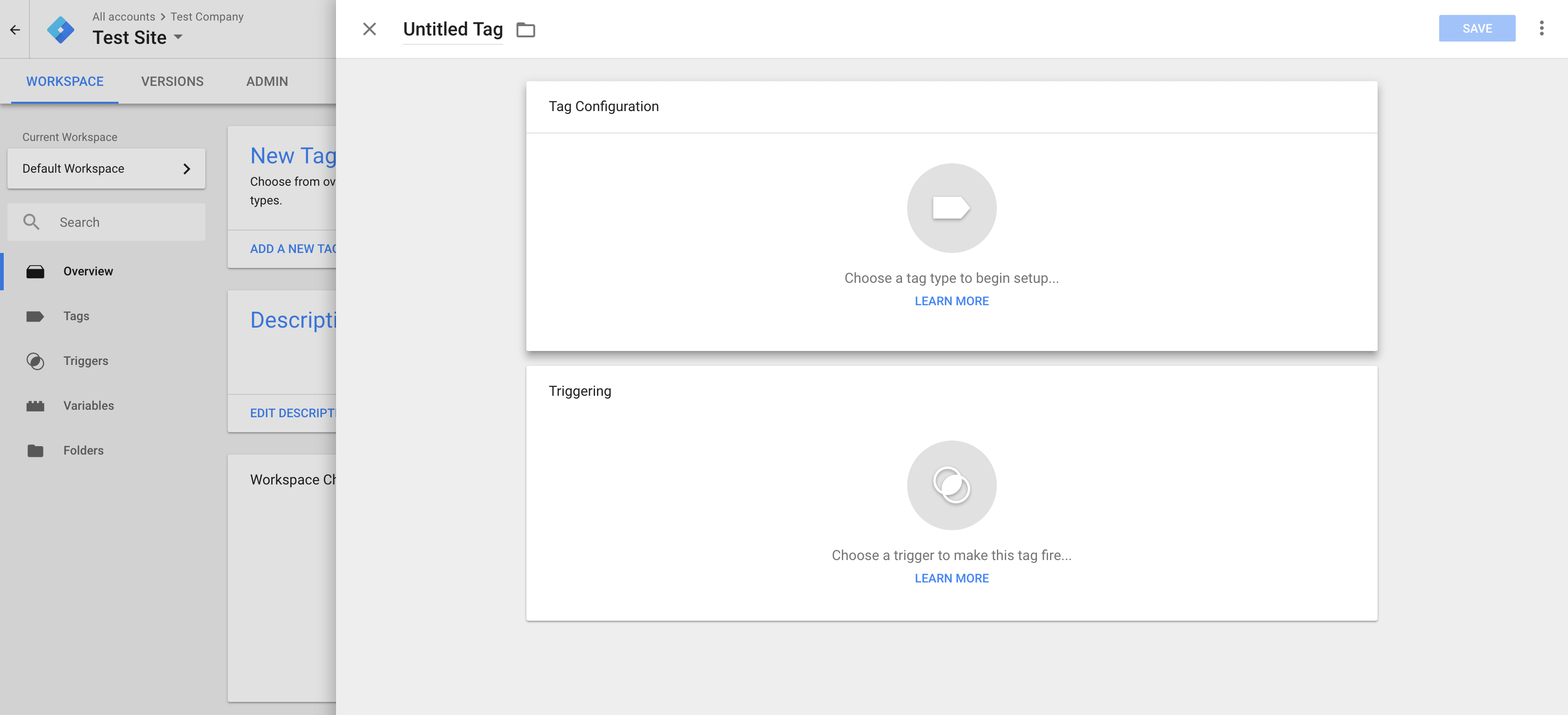
Comience dando un nombre a la etiqueta, luego haga clic en Configuración de etiquetas para elegir un tipo del menú que se muestra:
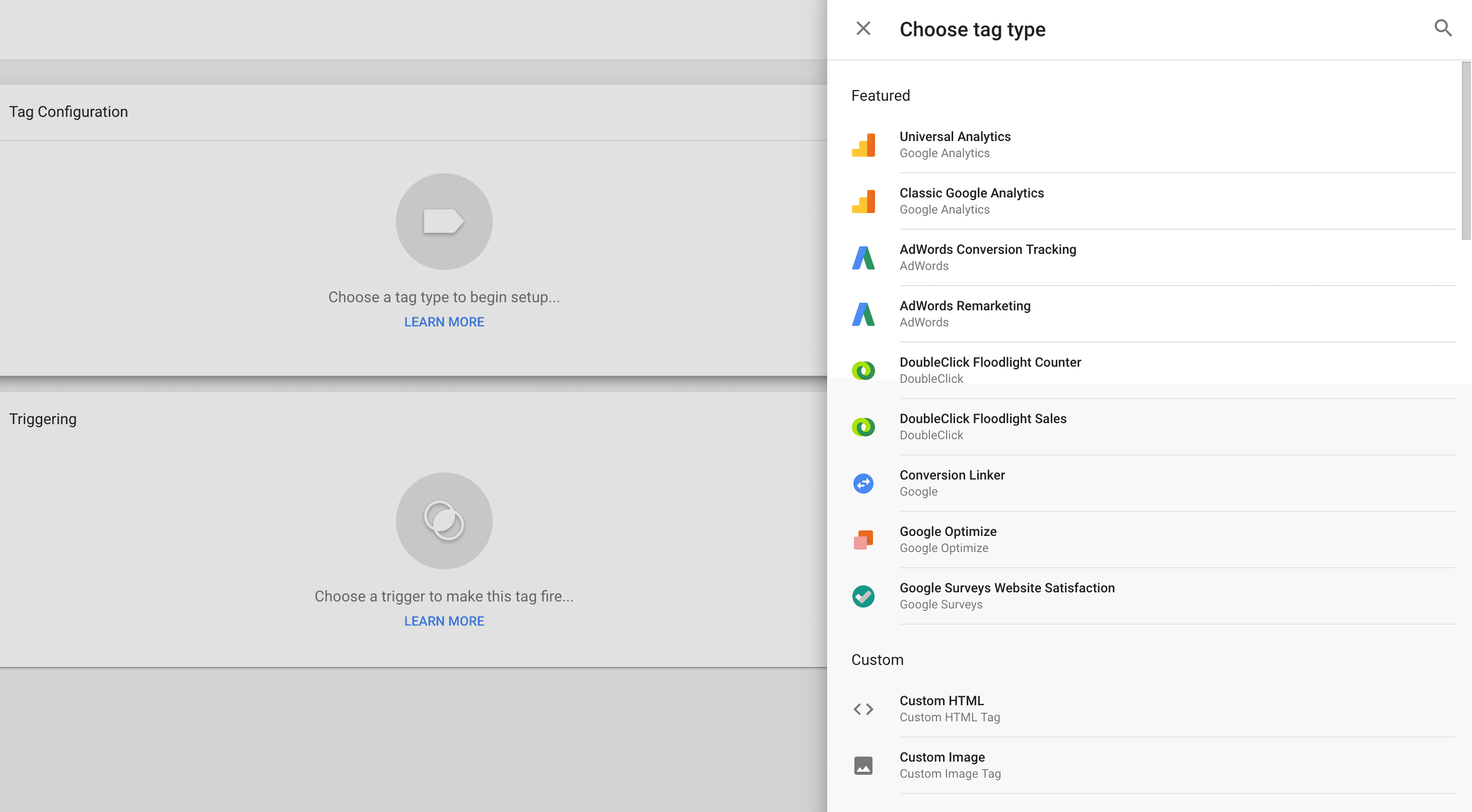
Como mencionamos anteriormente, hay docenas de opciones disponibles, pero para este ejemplo solo usaremos Google Analytics. Haga clic en la opción Classic Google Analytics para agregarlo a su etiqueta:
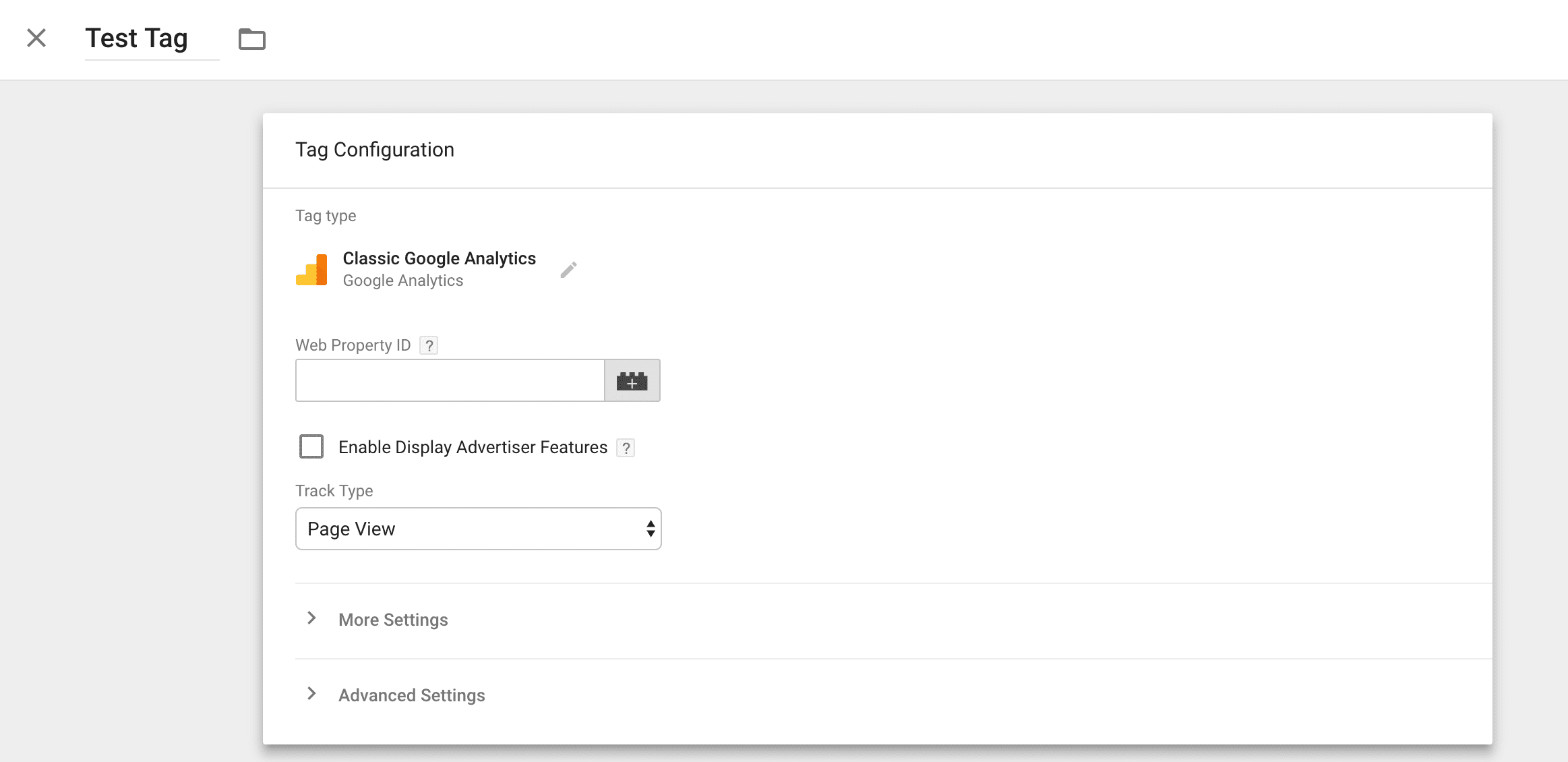
Ahora puede configurar la etiqueta elegida. Esta configuración variará según el tipo de etiqueta, pero para Google Analytics, se le pedirá que proporcione su ID de Google Analytics . También debe buscar en Opción , donde puede seleccionar el Tipo de pista . Esto determina el propósito de la etiqueta, siendo la opción predeterminada Vista de página , lo que significa que contará cuántas personas ven cada página.
Deje estas opciones en sus valores predeterminados por ahora. En su lugar, dirija su atención a la sección Activación . Aquí es donde puede agregar un activador a la etiqueta, que determina cuándo se activará o bloqueará la etiqueta:
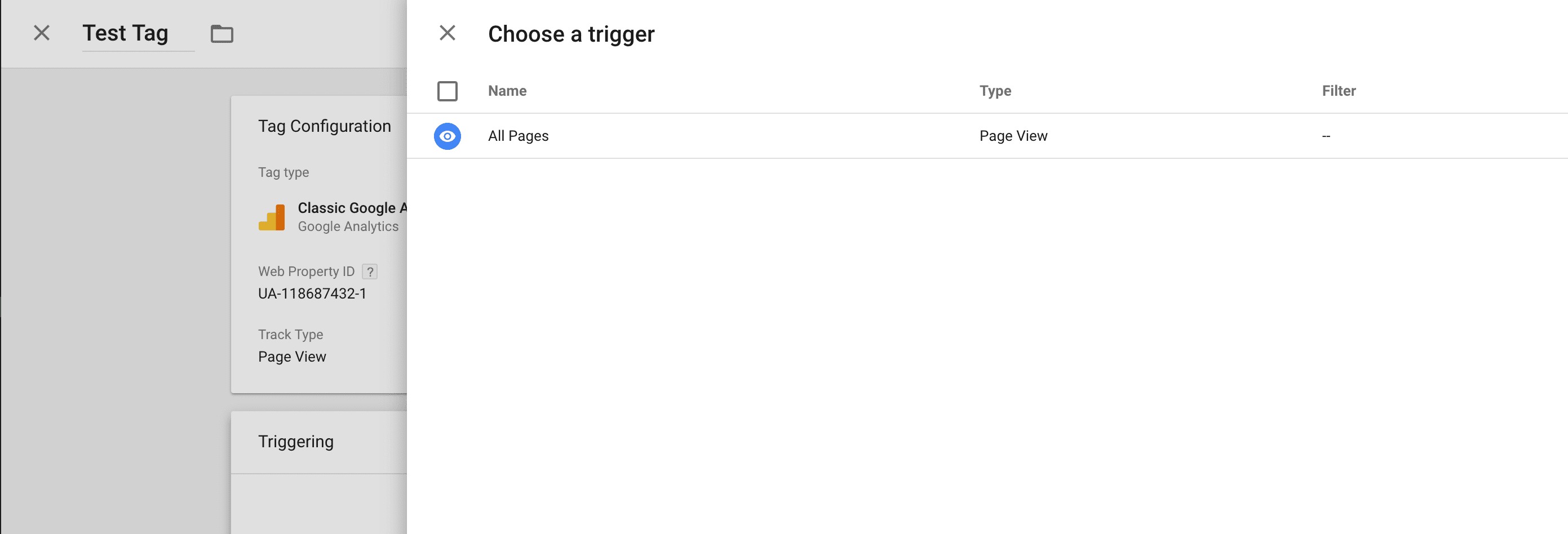
Puede crear sus propios activadores o utilizar las opciones integradas. Dado que esta etiqueta está destinada a realizar un seguimiento de las visitas a la página, puede utilizar el disparador existente de Todas las páginas que se encuentra en la lista:
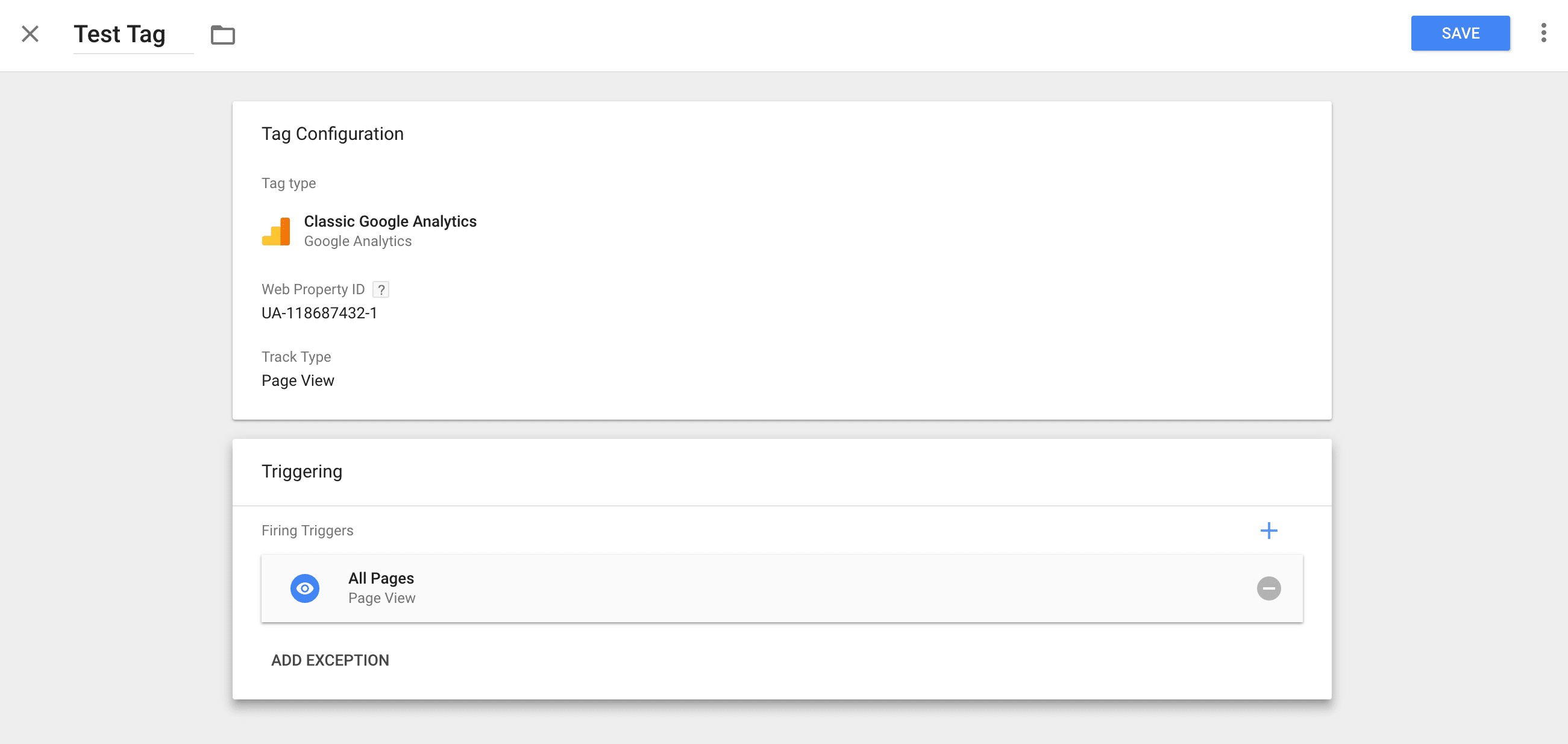
Los disparadores son una herramienta poderosa que le permite usar el Administrador de etiquetas de Google de maneras interesantes, ya que puede agregar variables y excepciones a los disparadores. Sin embargo, no necesita preocuparse por esto por ahora. Haga clic en Guardar para agregar la etiqueta al contenedor.
Finalmente, sus etiquetas no se activarán antes de que publique el contenedor, lo que puede hacer haciendo clic en Enviar :
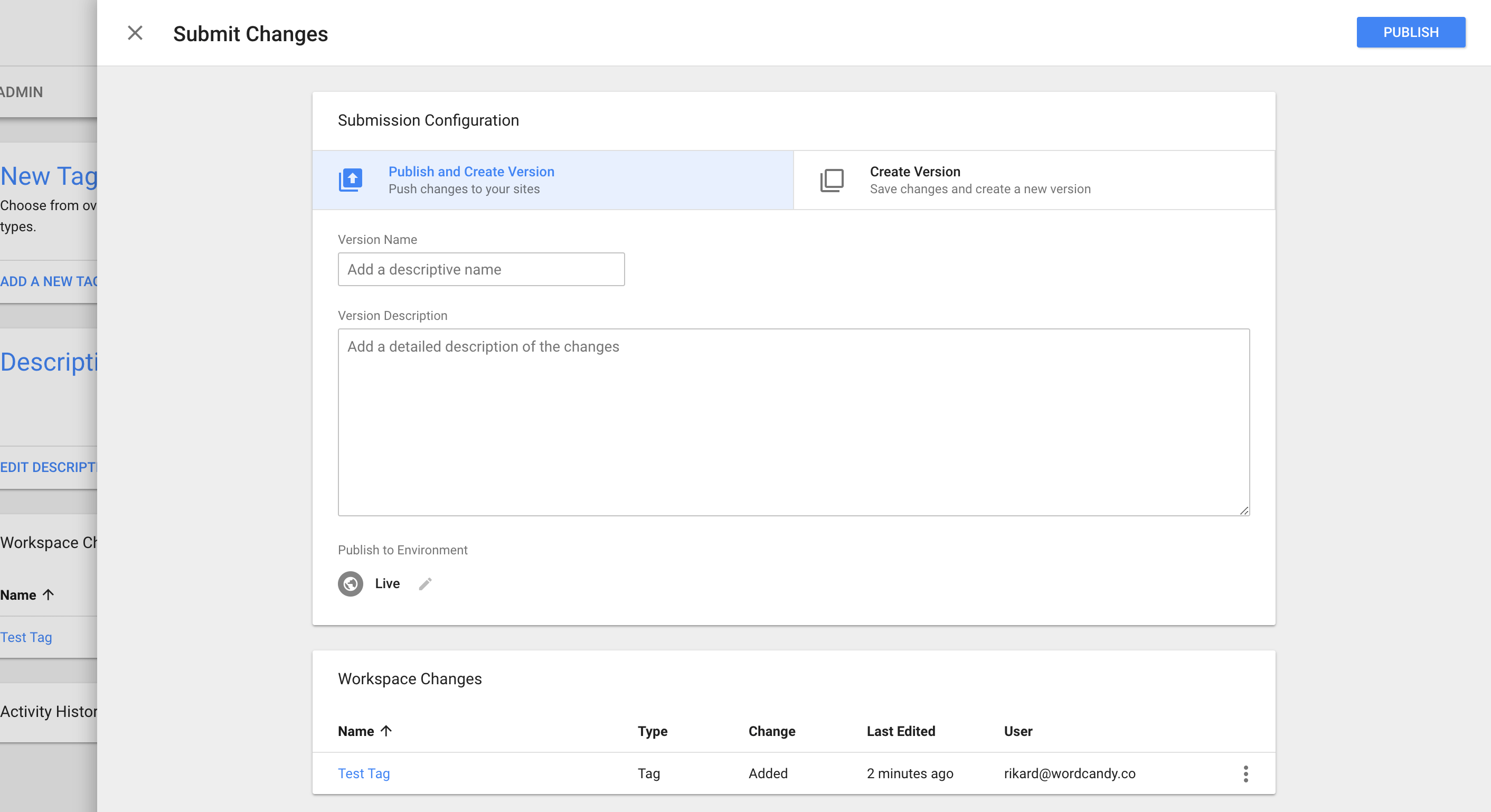
En el formulario resultante, puede dar un nombre y una descripción a la versión actual de su contenedor. Esto le permite realizar un seguimiento de todos los cambios cada vez que publica el contenedor. Ingrese alguna información adecuada en cada campo, luego haga clic en Publicar .
¡Ya ha configurado y configurado con éxito una cuenta de Google Tag Manager y la ha implementado en su sitio de WordPress! En este punto, es posible que desee profundizar en las posibilidades que ofrece esta poderosa herramienta.
Conclusión
Históricamente, uno de los aspectos más complicados del marketing en línea ha sido realizar un seguimiento de varios servicios y scripts agregados a su sitio. Gracias a Google Tag Manager , este proceso se hace mucho más fácil. Le permite agregar múltiples etiquetas a su sitio de WordPress y rastrearlas todas desde una ubicación. Esto simplifica el análisis del rendimiento de su sitio y mejora su estrategia de marketing.
En este artículo, cubrimos los pasos que debe seguir para usar Google Tag Manager con su sitio de WordPress. Éstas incluyen:
- Configure el Administrador de etiquetas de Google .
- Agregue el código de Google Tag Manager a su sitio, ya sea manualmente o con un complemento.
- Crea una etiqueta.
¿Tiene alguna pregunta sobre el uso de Google Tag Manager con WordPress? ¡Háganos saber en la sección de comentarios!
Imagen en miniatura del artículo por sammby / shutterstock.com