
Si te gusta transmitir en Twitch , tu objetivo principal probablemente sea obtener tantas vistas (y suscriptores) como sea posible. Puede hacer esto usando sus cuentas de redes sociales para que las personas sepan cuándo estará, pero ¿qué sucede si también tiene un sitio web de WordPress con su propia audiencia?
Afortunadamente, WordPress le permite mostrar su estado de Twitch en su sitio web. No es una función predeterminada, pero es muy fácil de agregar. En este artículo, hablaremos sobre por qué debería mostrar su estado de Twitch en WordPress y le enseñaremos cómo hacerlo de tres maneras diferentes. ¡Empecemos!

Como streamer, tu objetivo principal debe ser conseguir la mayor cantidad de ojos posible en tus transmisiones.
Para los no iniciados, Twitch es una plataforma que permite que cualquier persona se transmita mientras juega videojuegos. Según sus propias estadísticas, más de 100 millones de personas se sintonizan para ver sus streamers favoritos cada mes. Si espera crear una audiencia, querrá que la gente sepa cada vez que está transmitiendo, y mostrar su estado es una excelente manera de hacerlo.
Agregar su estado de Twitch a WordPress es un ajuste muy simple, pero si tiene una audiencia integrada, puede ayudarlo a tener más ojos en su transmisión. Una vez que haya agregado su propio botón, las personas podrán hacer clic en él y acceder a él directamente desde su sitio.
Además, también puede insertar su transmisión de Twitch en su sitio web de WordPress . Es un proceso rápido que no debería llevarte más de unos minutos, y te guiaremos una vez que terminemos de hablar sobre tu estado de Twitch.
Presentamos el complemento de estado de Twitch

El complemento Twitch Status es notablemente simple. Le permite agregar un botón de estado de Twitch simple a su barra de navegación de WordPress, que les dice a sus visitantes si está en vivo o fuera de línea.
Si desea animar las cosas, también puede mostrar un widget que incluye información sobre el juego que está jugando, e incluso puede incluir una versión en miniatura de su transmisión.
Tenga en cuenta que, si bien el complemento no se ha actualizado durante un tiempo, la funcionalidad que ofrece es bastante simple. No encontramos problemas durante nuestras pruebas con Divi y muchos usuarios están satisfechos con su rendimiento.
Características clave:
- Muestra su estado de Twitch en su sitio web de WordPress.
- Proporciona un botón o un widget para mostrar el estado de su transmisión.
- Te permite personalizar tu widget usando CSS
- Se actualiza automáticamente cada 30 segundos para mostrar los cambios en su estado.
Precio: Gratis | Más información
Cómo agregar su estado de Twitch a WordPress (de 3 maneras)
Para comenzar, deberá instalar y activar el complemento Estado de Twitch, luego navegar a la pestaña Configuración> Estado de Twitch en su tablero de WordPress:
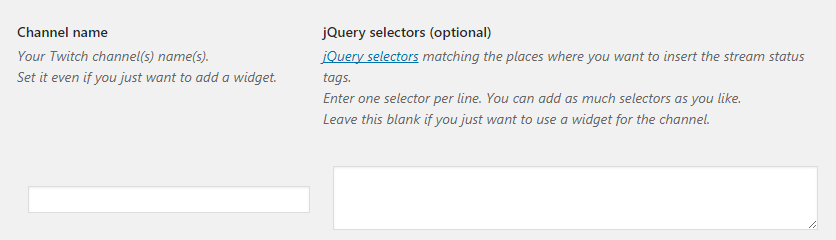
Aquí, ingresará el nombre de su canal de Twitch en el campo correspondiente y guardará los cambios. Luego agregue la clase .twitch al campo de selectores de jQuery ; la necesitará en un minuto. Ahora, querrá elegir un método adecuado para mostrar su transmisión.
Si vas a la pestaña Apariencia > Widgets en tu tablero, deberías encontrar un nuevo widget de estado de Twitch . Al igual que con todos los demás widgets de WordPress , puede arrastrarlo y soltarlo en la barra lateral o en las áreas de pie de página. Recomendamos su barra lateral como la opción más lógica, ya que es más prominente. Arrastre el widget de estado de Twitch a su barra lateral y reorganícelo según sea necesario.
Una vez añadido, tendrás que configurar algunas opciones. En primer lugar, establezca un título e indique qué canal desea que se muestre su widget. Para que esto funcione, el canal ya debe estar configurado en la pestaña Configuración > Estado de Twitch :
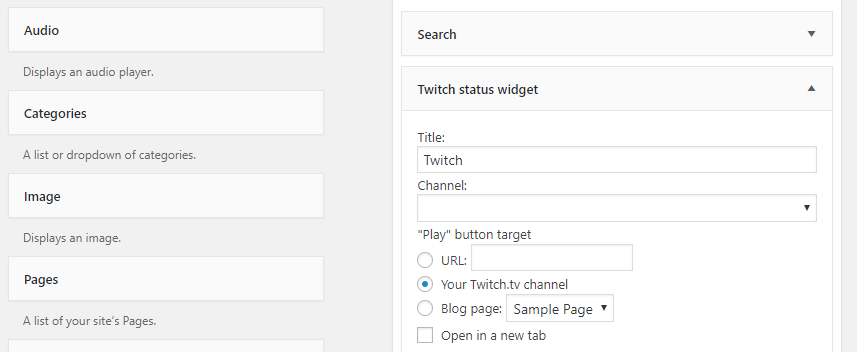
En segundo lugar, indique qué debe suceder cuando alguien hace clic en el botón Reproducir de su widget . La opción más segura es redirigir a los usuarios a su canal de Twitch, y también recomendamos habilitar la opción Abrir en una nueva pestaña . De esa manera, es más probable que sus visitantes regresen a su sitio web una vez que hayan terminado de mirar. Ahora guardemos nuestros cambios y veamos cómo se ve el widget desde el frente:
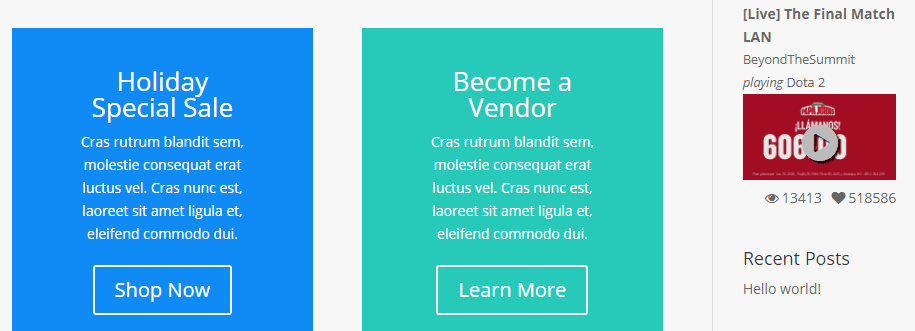
Si desea agregar un poco más de estilo a su widget, recuerde que siempre puede personalizar la apariencia de su barra lateral. Sin embargo, hay otras formas de mostrar tu estado de Twitch, por ejemplo, usando botones.
El complemento Twitch Status también le permite agregar un botón simple en su sitio usando un código abreviado. Es una buena idea mostrar esto en su menú de navegación, ya que es más probable que se haga clic en él. Desafortunadamente, WordPress no le permite hacer esto de forma predeterminada, pero aún podemos obtener el efecto deseado. Para comenzar, vaya a la pestaña Apariencia > Menú en su tablero, busque su menú principal y encuentre la opción Enlaces personalizados :
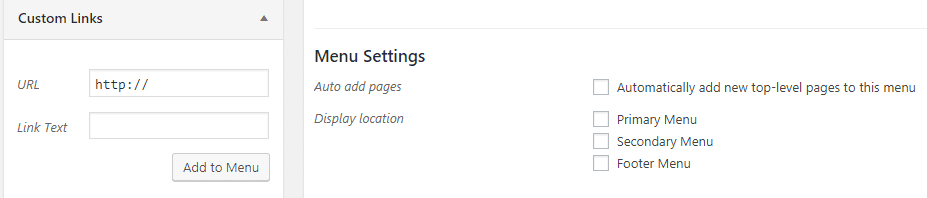
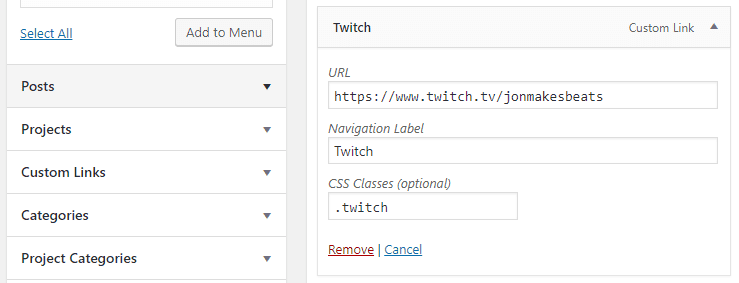
Ahora, agrega la dirección de tu canal de Twitch al campo URL , así como el texto que debería aparecer al lado del botón En vivo . Haga clic en Agregar al menú cuando haya terminado y desplácese hasta la parte superior de la página del menú . Busque la pestaña Opciones de pantalla en la parte superior y haga clic en ella; debe asegurarse de que la opción Clases CSS esté habilitada:

Desplácese hacia abajo y busque su elemento de menú de Twitch, luego expanda su configuración. Encontrará un nuevo campo Clases de CSS justo debajo de la URL y el texto del enlace. Continúe y agregue el selector .twitch que agregamos al comienzo de esta sección:
Guarde los cambios en su menú, revise su interfaz para asegurarse de que el botón esté funcionando:

Recuerda que puedes diseñar tus menús a tu gusto usando el personalizador de WordPress, así que siéntete libre de jugar hasta que encuentres un diseño que se vea bien con tu nuevo botón.
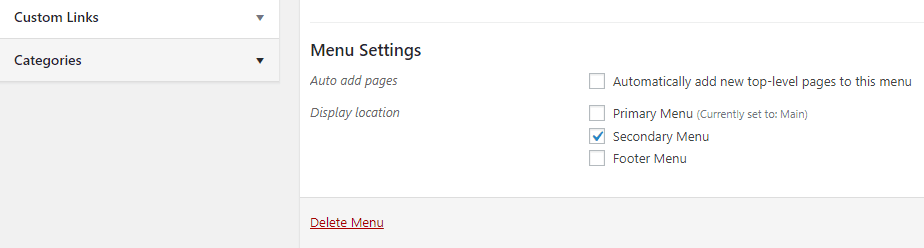
Si eres un usuario de Divi , probablemente estés familiarizado con su menú secundario , que te permite crear un menú más pequeño encima del principal. Si bien normalmente se usan para mostrar información de contacto, también son una buena opción para el botón de estado de Twitch.
Para hacer esto, deberá crear y asignar un menú a la ubicación de visualización del menú secundario , lo que puede hacer desde la pestaña Menú de apariencia :
A continuación, agregue un enlace personalizado a su menú y repita el proceso de la sección anterior. Cuando haya terminado, guarde los cambios y vea cómo se ven las cosas desde el frente:

El botón de estado de Twitch aparecerá igual de grande, independientemente del menú en el que decidas mostrarlo. Es una cuestión de preferencia personal, así que siéntase libre de elegir cualquiera de las opciones según su gusto.
Cómo incrustar su transmisión de Twitch en WordPress
Antes de terminar, hablemos sobre cómo incrustar su transmisión de Twitch en vivo en WordPress. Este es un paso opcional, pero es una buena medida si desea que los usuarios pasen más tiempo en su sitio.
Afortunadamente, este paso no requiere ninguna configuración adicional. Si ya configuró el complemento de estado de Twitch, simplemente pegue el código abreviado [twitch-player channel=”yourchannelgoeshere”] en cualquier página o publicación donde desee que aparezca su transmisión, recordando agregar su propio nombre de canal. Una vez que guarde los cambios, verifique si el reproductor se muestra correctamente en la parte frontal:
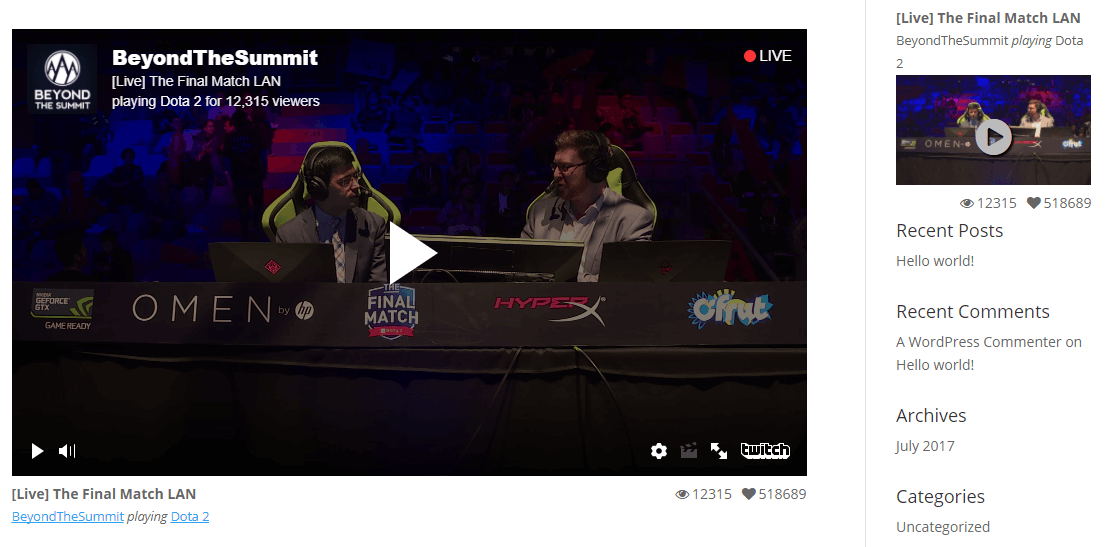
¡Ahí tienes! ¡Ahora conoce múltiples opciones para mostrar su estado de Twitch y cómo insertar su transmisión en cualquier lugar de su sitio!
Conclusión
Mostrar su estado de Twitch en su sitio web de WordPress es un truco simple que puede generarle más espectadores y suscriptores. Además, también puede insertar su transmisión en su sitio si desea brindarles a los visitantes más opciones para seguirlo. La mejor parte es que lograr ambos usando WordPress es muy simple.
Recapitulemos las tres formas diferentes de agregar su estado de Twitch a WordPress:
- Agregue su estado a la barra lateral de su sitio.
- Incluye tu estado en tu menú de navegación.
- Añade tu estado al menú secundario de Divi.
¿Tienes alguna pregunta sobre cómo usar Twitch y WordPress juntos? ¡Pregunte en la sección de comentarios a continuación!
Imagen en miniatura del artículo de Rzt Moster / shutterstock.com.