Por lo general, la URL predeterminada inicial de su canal de YouTube es bastante larga y difícil de recordar, como youtube.com/channel/UCn-8IRnmFBeVsZJ6TotlrrQ. Este tipo de enlace es difícil de recordar y no se ve bien cuando desea registrar enlaces de canales en correos electrónicos, tarjetas de presentación o sitios web.
Afortunadamente, Google le permite personalizar la URL y nombrarla según sus preferencias para que los espectadores la recuerden más fácilmente. Sin embargo, para establecer una URL personalizada de este tipo, necesitará saber algunas cosas. Aquí está la guía definitiva para cambiar su URL personalizada de YouTube .
¿Qué es una URL de Youtube y por qué es importante?
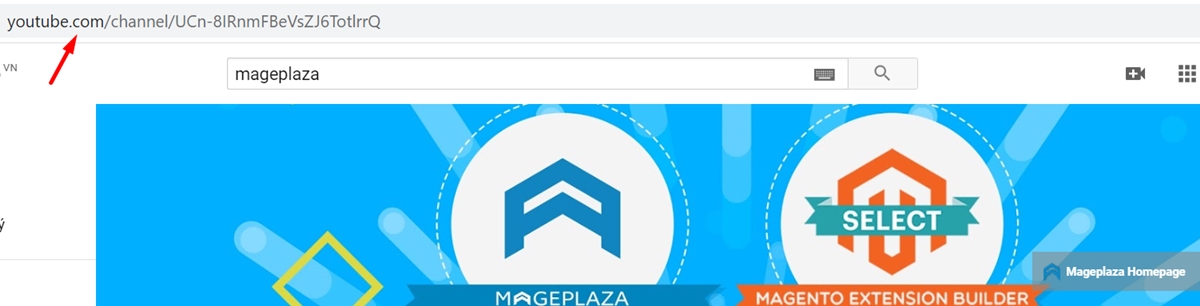
La URL de Youtube o el localizador de recursos unificado de Youtube es un medio para que los usuarios utilicen y accedan a los recursos de Youtube. A cada recurso en Youtube cuando buscamos todos los días se le asigna una dirección, también conocida como enlace fijo. Sin embargo, es interesante que YouTube te permita tener una URL personalizada si calificas.
Cambiar la URL de YouTube juega un papel extremadamente importante en la marca. Porque debemos saber que para construir una marca famosa y confiable , debemos enfocarnos en la consistencia. Por lo tanto, en las plataformas de redes sociales populares como Youtube, debe prestar atención a esto. Tener una URL consistente con su nombre lo ayudará a afirmar su marca en la mente de su audiencia. Además, a sus fans también les resultará fácil acceder a su música o películas a través de una URL memorable y coherente.
Artículos Relacionados:
- ¿Cuál es el mejor formato de video para Youtube?
- ¿Cuál es el tamaño ideal de una imagen en miniatura de Youtube?
- ¿Cuál es la mejor plantilla de descripción de Youtube?
Todo sobre la URL personalizada del canal de Youtube
Condiciones para configurar URL de canales personalizados
Las condiciones de Youtube se aplican cuando un canal cumple con todos los siguientes factores para cambiar la URL personalizada:
- Más de 100 personas suscritas al canal.
- Canal establecido por más de 30 días
- El canal ya tiene avatar.
- El canal ya tuvo un arte (foto de portada)
Puede crear la foto de portada usted mismo, pero recuerde que la hermosa foto de portada es bastante grande (2560 px x 1440 px) porque se muestra en muchos dispositivos, incluidos televisores, por lo que se necesitan imágenes grandes para mayor claridad.
Reglas de URL personalizadas importantes
La URL personalizada anterior se establece solo una vez, por lo que debe elegir la URL que sea mejor.
Una vez que se apruebe la URL personalizada, puede dirigir a los espectadores a su canal con esta URL. Por ejemplo, youtube.com/tunombrepersonalizado o una URL prepersonalizada.
No puede cambiar la URL personalizada, pero puede eliminar la URL personalizada para reclamar una nueva URL.
¿Cómo cambiar la URL de Youtube de tu canal?
Cómo obtener una URL de YouTube personalizada
Paso 1: Ve a Youtube.com
En primer lugar, abra cualquier navegador en su computadora y visite Youtube.com.
Paso 2: Ve a tu canal de Youtube
Haz clic en el nombre de tu canal de YouTube en la esquina superior derecha de la pantalla y selecciona Settings. Si no ha iniciado sesión, puede utilizar la información de su cuenta de Google e iniciar sesión.
Paso 3: toca Configuración avanzada
En este momento, aparecerá la interfaz de configuración de la cuenta. En la pestaña de la columna izquierda, desplácese hacia abajo y haga clic en Advanced Settingsen la parte inferior.
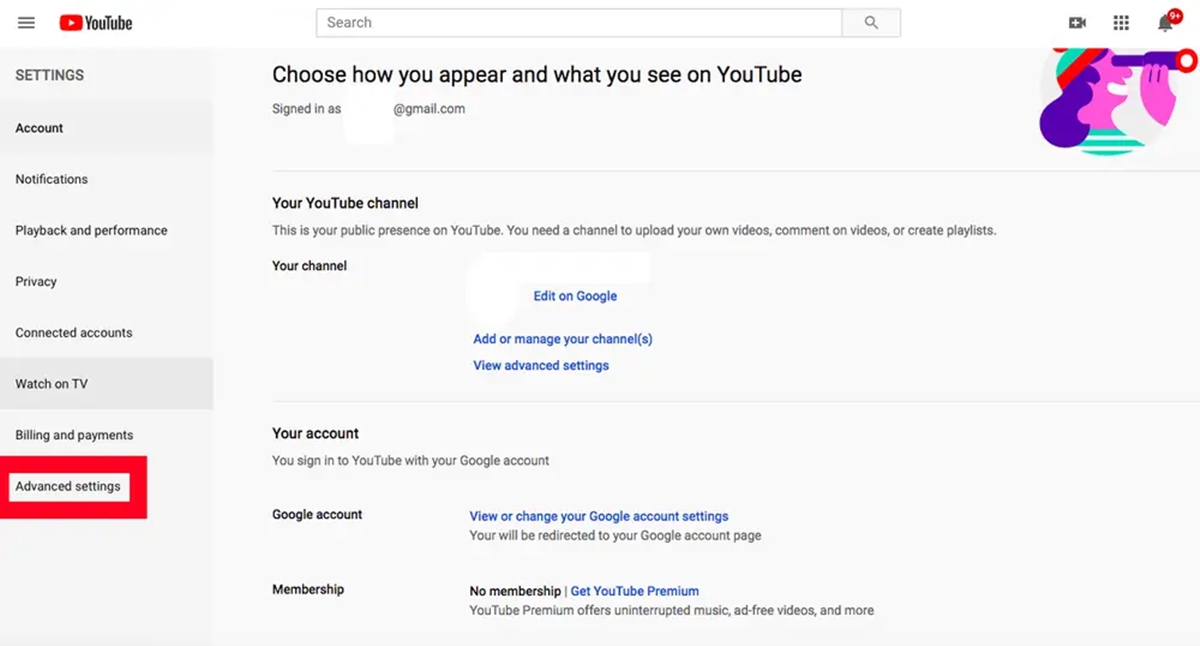
Paso 4: Obtener la URL
En la pantalla que aparece Advanced Settingsventana, aquí hace clic en el enlace en la sección Crear URL personalizada, al lado de las palabras You're eligible for a custom URL, obtenga esa URL aquí.
Note: solo verá este enlace si su canal de YouTube cumple con los criterios que mencionamos anteriormente.
Paso 5: escriba la nueva URL
Ingrese la nueva URL que desea usar para su canal de YouTube, incluidas letras y números. Las URL personalizadas se configuran solo una vez, así que considere y elija cuidadosamente para obtener la mejor URL para su canal.
Paso 6: Cambiar URL
Marque la casilla Custom URL Terms of Use y haga clic en Change URL. Entonces, Confirm choicey todo está hecho.
Después de cambiar la URL personalizada, los espectadores pueden acceder a la página de inicio del canal con un enlace a este nuevo canal, como youtube.com/yourcustomname.
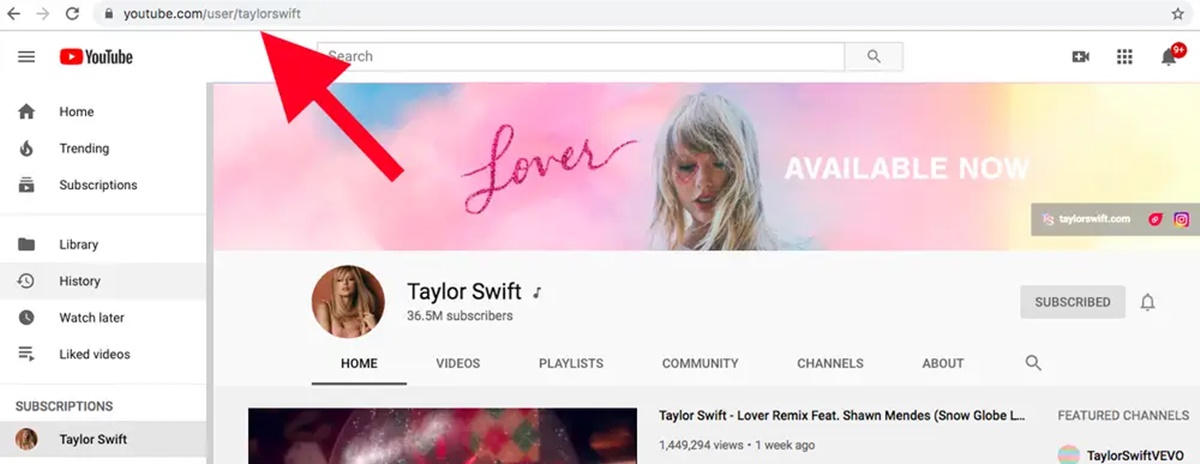
Cómo cambiar y eliminar la URL personalizada de un canal de YouTube
Como se mencionó anteriormente, la URL personalizada solo se establece una vez, por lo que si desea cambiar esto, elimine la URL personalizada actual del canal y configure una nueva URL personalizada.
Esto se puede hacer hasta 3 veces al año.
Paso 1: Ir a Configuración
Primero, haga clic en el nombre de su canal de YouTube en la esquina superior derecha de la pantalla y seleccione Settings.
Paso 2: toca Editar en Google
En este momento, aparecerá la interfaz de configuración de la cuenta. Aquí haces clic Edit on Googledebajo de tu nombre.
Paso 3: haga clic en X
A continuación, mire la sección Sitios, la URL personalizada del canal de YouTube aparecerá aquí. Haga clic en el ícono de edición de lápiz, luego haga clic en el Xjunto a la URL que desea eliminar, luego haga clic OKpara finalizar. Esta URL tardará unos días en dejar de funcionar por completo.
Si su canal es suficiente, podrá crear una nueva URL personalizada inmediatamente después de eliminar la antigua URL con los mismos pasos que se indican arriba.
Conclusión
Se trata de cambiar su URL personalizada de Youtube . Con pasos y palabras claras, espero que puedas tener una URL de Youtube consistente con tu marca, especialmente memorable y accesible para tu audiencia. ¿Quieres ver a tus suscriptores en Youtube? Visite Cómo ver a su suscriptor en Youtube para seguir un tutorial simple.
Artículos Relacionados:
- Cómo bloquear canales de Youtube
- Cómo promocionar su canal y video de YouTube
- Cómo obtener más vistas en Youtube