
Todos los sitios web, excepto los más simples, utilizan bases de datos. Todo lo que sucede en su sitio de WordPress, independientemente de su complejidad, se registra en uno. Sin embargo, es posible que a veces necesite acceder e interactuar con el contenido de su base de datos, y eso suele ser difícil sin el conocimiento y las herramientas adecuadas.
Ahí es donde entran phpMyAdmin (y otras herramientas similares ). Este software fácil de usar le permite interactuar fácilmente con sus bases de datos. En este artículo, hablaremos sobre lo que hace el software, cómo configurarlo y algunas de las tareas que puede ayudarlo a abordar.
¡Saltamos!

phpMyAdmin es una herramienta de código abierto basada en PHP que le permite administrar bases de datos MySQL y MariaDB en línea. Para usarlo, deberá instalar el software en un servidor que ejecute Windows o una de las varias distribuciones de Linux que admite.
El software le permite administrar tantas bases de datos como desee. Puede editar tablas y valores, crear y eliminar bases de datos o incluso importarlas y exportarlas. La aplicación en sí es fácil de aprender para los principiantes, pero ofrece suficiente profundidad como para que pueda llevar un tiempo dominar todo lo que ofrece.
Características clave:
- Administre sus bases de datos utilizando una aplicación web de código abierto.
- Configure phpMyAdmin en servidores basados en Windows y Linux.
- Modifique cualquier valor dentro de sus bases de datos.
- Ejecute consultas de lenguaje de consulta estructurado (SQL) para interactuar con sus bases de datos de manera más eficiente.
- Crear y eliminar bases de datos a voluntad.
- Exporte e importe bases de datos con unos pocos clics.
La mayoría de los hosts de WordPress vienen con phpMyAdmin incluido en su software cPanel . Sin embargo, algunos servicios de alojamiento administrado, como Flywheel, utilizan diferentes herramientas, por lo que su millaje puede variar. Si está ejecutando su propio servidor, puede configurar phpMyAdmin por su cuenta, lo cual discutiremos en la siguiente sección.
Cómo configurar phpMyAdmin (y configurar sus ajustes)
En primer lugar, si desea configurar phpMyAdmin en su propio servidor, el proceso no es tan complicado para aquellos con experiencia. Si está usando Linux, puede hacerlo usando un simple comando apt-get , mientras que los usuarios de Windows Server pueden usar la herramienta Composer para una fácil configuración.
Sin embargo, normalmente encontrará acceso a la última versión de phpMyAdmin dentro de su cuenta de hosting. Para acceder a él, navegue a su panel de administración (generalmente cPanel o Plesk), inicie sesión con sus credenciales, luego busque la sección Bases de datos ; debe haber un ícono de phpMyAdmin adentro:
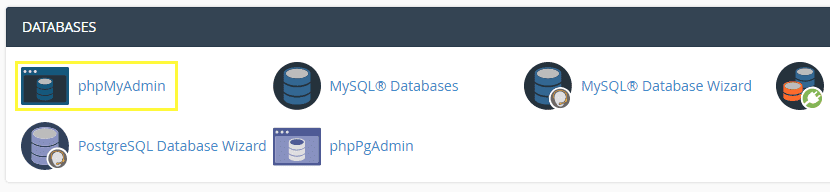
Al hacer clic en él, se iniciará la aplicación. Si bien puede comenzar a trabajar en sus bases de datos de inmediato, primero debe configurar algunos ajustes. Por ejemplo, puede cambiar el idioma predeterminado y el tamaño de fuente desde la pantalla principal, en Configuración de apariencia :
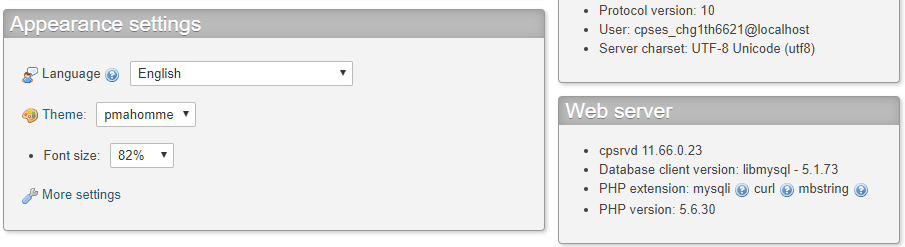
También puede cambiar el tema de phpMyAdmin si lo desea. Dependiendo de su host, solo debería tener acceso a un par de temas de forma predeterminada, aunque hay otros disponibles. Cambiar temas no afectará la funcionalidad del software, por supuesto, pero puede mejorar la experiencia si comienza a usarlo con frecuencia.
4 tareas que phpMyAdmin puede ayudarlo a realizar
Antes de pasar a los tutoriales, tenga en cuenta que nos centraremos en las tareas relacionadas con WordPress. No hablaremos de consultas SQL, por ejemplo, que son lo suficientemente sofisticadas como para requerir una documentación más completa .
Hay mucho más que puede lograr con phpMyAdmin de lo que podemos cubrir en un artículo. Si está interesado en obtener más información, querrá consultar la documentación oficial, que incluye todo lo que podría querer saber.
Finalmente, si vas a hurgar bajo el capó de WordPress, recuerda realizar una copia de seguridad completa del sitio en caso de que algo salga mal.
1. Comprobación del estado de su base de datos de WordPress
En primer lugar, phpMyAdmin le permite comprobar el estado de su servidor MySQL o MariaDB. Para hacer esto, vaya a la pestaña Estado en phpMyAdmin sin seleccionar una base de datos específica:

En el interior, encontrará un resumen de todo el tráfico que su servidor ha enviado y recibido mientras se ha estado ejecutando. También hay un recuento continuo de conexiones simultáneas e incluso intentos fallidos. Si está utilizando un plan de alojamiento compartido, es probable que sus números no tengan mucho sentido. Esto se debe a que no eres la única persona que usa el servidor MySQL. Sin embargo, si está ejecutando un servidor privado, estas cifras deberían ser mucho más precisas y pueden ayudarlo a determinar cuánto ancho de banda está consumiendo.
En la mayoría de los casos, si su base de datos es inaccesible, no podrá usar phpMyAdmin en absoluto ya que la herramienta no podrá establecer una conexión. Esto también puede hacer que WordPress muestre un error que dice que no puede conectarse a su base de datos, que puede solucionar siguiendo este tutorial .
2. Acceder y editar sus bases de datos de WordPress
Acceder a sus bases de datos de WordPress es simple: phpMyAdmin muestra todas sus bases de datos existentes en su barra lateral, y si solo está ejecutando un sitio, debería haber una sola opción. En nuestro ejemplo, tenemos varios de ellos, pero puedes identificar las bases de datos de WordPress ya que suelen incluir wp en su nombre:
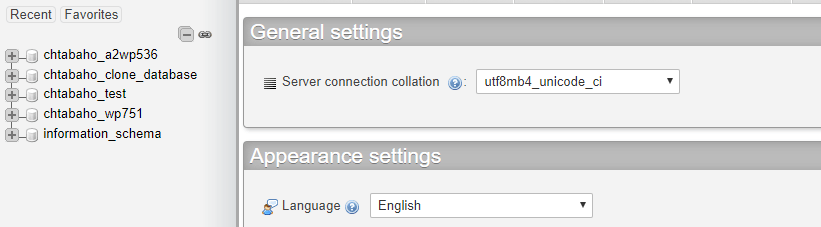
Por defecto, WordPress usa el prefijo wp para todas sus bases de datos. Sin embargo, puede cambiar la configuración (como hicimos nosotros) para que sea más difícil para los atacantes intentar acceder a la suya. De cualquier manera, una vez que haya identificado la base de datos que desea editar, haga clic en ella. Verá una lista de tablas que incluyen nombres fáciles de reconocer, como comentarios, usuarios y publicaciones:
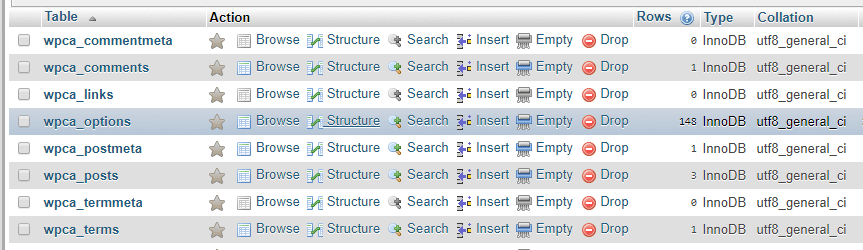
Por ejemplo, si desea editar una de sus publicaciones dentro de phpMyAdmin, solo debe hacer clic en el nombre de la tabla wpca_posts (no en el botón Examinar ). Una vez que esté dentro, sus publicaciones deberían aparecer en orden usando sus ID:
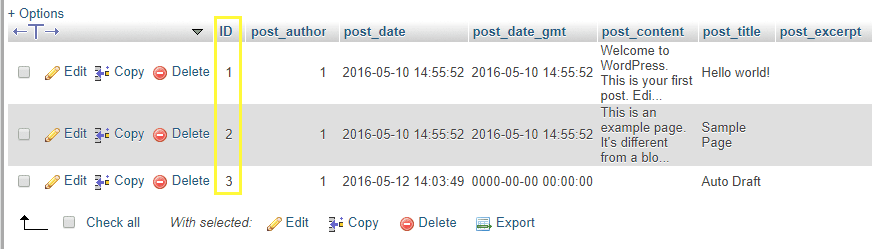
Si desea eliminar una publicación en particular, solo necesita identificarla a través de su ID o el campo post_title , luego haga clic en el botón Eliminar para esa fila. Alternativamente, si desea editar una publicación, haga clic en el botón Editar en su fila correspondiente:

En el interior, puede editar todos los valores asociados con esa publicación, incluido su título, contenido, la fecha en que se modificó por última vez y más. Los nombres de cada valor son fáciles de entender, por lo que no debería tener problemas para identificar cada uno de ellos:

Una vez que haya realizado los cambios, desplácese hacia abajo hasta la parte inferior de la pantalla y haga clic en el botón Ir para guardarlos. Esto también lo regresará a la tabla wpca_posts , donde puede comenzar de nuevo con una publicación diferente. El proceso de edición de valores es el mismo independientemente de la tabla con la que esté trabajando: lo único que cambia son sus valores correspondientes. Dado esto, debe tener mucho cuidado con cualquier cambio que realice a nivel de base de datos y al editar campos con los que no está familiarizado.
3. Agregar (y eliminar) bases de datos de WordPress
La eliminación de bases de datos es el proceso más sencillo de estos dos, por lo que es un buen punto de partida. Para eliminar una base de datos, vaya a la pantalla principal de phpMyAdmin y busque la pestaña Bases de datos en la parte superior:
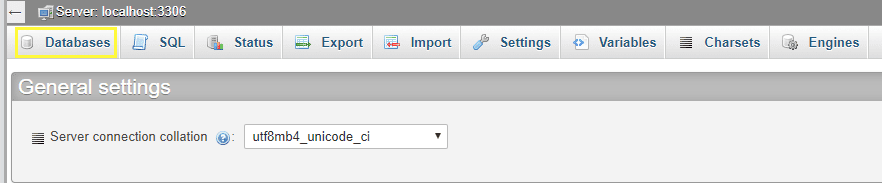
Dentro, encontrará una lista de todas las bases de datos a las que tiene acceso. Si tiene los permisos correctos, también verá la opción para seleccionar esas bases de datos y ‘soltarlas’ (que es el lenguaje de la base de datos para eliminar):

Continuando, cualquier usuario de phpMyAdmin puede crear nuevas bases de datos. Si está instalando WordPress manualmente, deberá crear una base de datos en blanco para que el proceso funcione. Para hacerlo, regrese a la pestaña Bases de datos y busque la opción Crear bases de datos en la parte superior de la pantalla:

Puede elegir cualquier nombre que desee para su base de datos, solo asegúrese de que sea uno que pueda identificar más adelante. Haga clic en el botón Crear cuando esté listo y phpMyAdmin lo enviará automáticamente a una pantalla donde puede agregar tablas a su base de datos. Déjelo vacío por ahora; en su lugar, vaya a Privilegios> Agregar cuenta de usuario y haga clic en él:

Ahora, elija un nombre de usuario y una contraseña seguros para su cuenta de administrador de WordPress, luego escriba localhost en el campo Nombre del host :

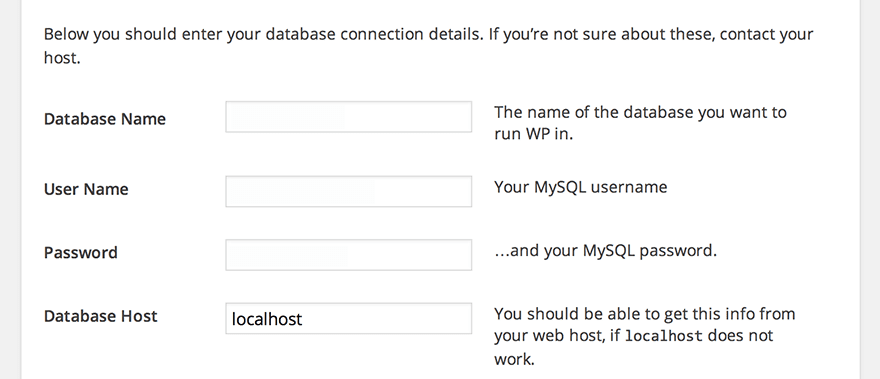
Luego, desplácese hacia abajo hasta la sección Base de datos para cuenta de usuario y marque la opción Otorgar todos los privilegios en la base de datos X. “X” en este caso debería ser el nombre de su base de datos. Haga clic en Ir cuando haya terminado y su usuario administrador estará listo. Ahora puede ejecutar el instalador de WordPress en su servidor. El instalador le pedirá el nombre de su base de datos, su host y la información de su cuenta:
En este punto, puede pasar por el resto de la instalación de WordPress, ¡y su sitio web estará listo para funcionar!
4. Importación y exportación de bases de datos de WordPress
phpMyAdmin también le permite importar y exportar bases de datos existentes. Esto puede ser útil si desea migrar un sitio web de WordPress manualmente, ya que debe copiar tanto sus archivos (usando un cliente FTP , por ejemplo) como su base de datos. Para exportar una base de datos, acceda a ella desde la barra lateral en la pantalla principal de phpMyAdmin, luego busque la pestaña Exportar en el menú principal:

En el interior, verá la opción de realizar una exportación rápida o personalizada . La configuración rápida incluye automáticamente todas las tablas de su base de datos. Elija esta opción y el formato SQL del menú desplegable debajo, luego haga clic en Ir :
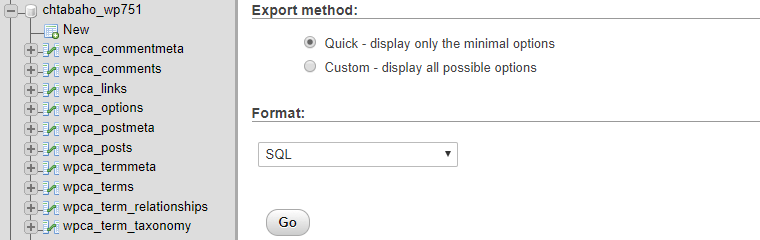
Esto descargará automáticamente un archivo SQL que contiene la información de su base de datos a su computadora. Si desea importarlo a un servidor diferente, simplemente acceda a phpMyAdmin allí y busque la pestaña Importar :
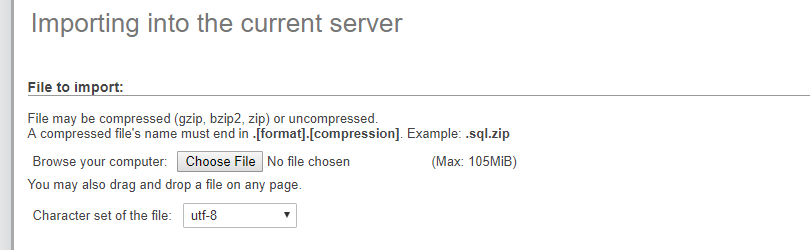
Allí encontrará la opción de cargar un archivo SQL en su servidor. Simplemente ubique el archivo descargado y haga clic en el botón Ir en la parte inferior de la pantalla. phpMyAdmin cargará el archivo y creará una copia exacta de esa base de datos en su servidor.
Conclusión
En pocas palabras, la mayoría de los usuarios de WordPress no interactúan directamente con sus bases de datos. Si bien la plataforma le permite abordar la mayoría de sus tareas diarias utilizando el tablero, no está de más saber cómo modificar su base de datos manualmente. Por ejemplo, si se bloquea el acceso a su sitio y no puede restablecer su contraseña, eso es algo que puede solucionar a través de una herramienta como phpMyAdmin en unos minutos.
En esta publicación, presentamos cuatro tareas diferentes que puede realizar con phpMyAdmin. Recapitulemos rápidamente:
- Comprueba el estado de tu base de datos de WordPress.
- Accede y edita tus bases de datos.
- Agregue y elimine bases de datos de WordPress (según sus permisos).
- Importe y exporte bases de datos a un servidor diferente.
¿Tiene alguna pregunta sobre cómo usar phpMyAdmin? ¡Hablemos de ellos en la sección de comentarios a continuación!
Imagen en miniatura del artículo de apatpoh / shutterstock.com.