
Muchos bloggers comienzan sus carreras de blogs con la idea de que deben elegir una plataforma y luego migrar a otra plataforma más tarde si es necesario. A menudo, esto implica pasar de un alojamiento gratuito a un sitio autohospedado. Una vez que se familiarizan con el proceso de creación de blogs, deciden que quieren tener más control sobre sus sitios web. Este es un enfoque totalmente razonable. Quiero decir, no todos se proponen ser un blogger consistente cuando comienzan.
Ahora, una de las plataformas de inicio más populares es Blogger porque es muy fácil de usar. Pero definitivamente se queda corto en términos de características de personalización. Para obtener más información, eche un vistazo a nuestra comparación de WordPress vs Blogger , donde desglosamos las características de las dos plataformas. Para migrar Blogger a WordPress con éxito, debe mantener su clasificación en los motores de búsqueda, el tráfico y los suscriptores. En otras palabras, la migración debe ser inofensiva.
Aquí hay una lista útil de lo que debe migrarse:
- Publicaciones
- Paginas
- Categorías
- Comentarios
- Medios de comunicación
- enlaces permanentes
- Alimentar
- Autores
- Tráfico
En este artículo, veremos paso a paso la migración de Blogger a WordPress usando un sitio simple como ejemplo. Para ayudar con esto, creé un pequeño sitio de prueba de Blogger con dos publicaciones y una página que contenía texto e imágenes. Tres de las imágenes contienen subtítulos. También agregué cuatro etiquetas para demostrar mejor cómo es el proceso de migración.
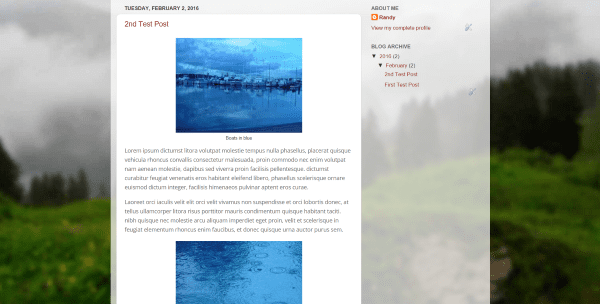
Antes de migrar, tome nota de todo: etiquetas, enlaces permanentes , widgets, imágenes, fuentes, comentarios, SEO, etc. El contenido migrará y deberá asegurarse de que funcione como se espera. Los estilos no migrarán, por lo que deberá elegir su propio tema, fuentes, colores, widgets, etc.
Sitio de WordPress
Crear un sitio de WordPress. Esto puede estar en un servidor local (que se moverá más tarde) o en un host. Para un sitio en un host, puede usar una URL temporal si va a mover la URL de su sitio de Blogger al sitio de WordPress. Si el sitio está en un servidor, coloque su sitio de WordPress en modo de mantenimiento . De esta manera, cualquiera que encuentre el sitio no pensará que está dañado mientras trabaja en él y aún tendrá la oportunidad de causar una excelente primera impresión.
Migración de Blogger a WordPress: Exportación desde Blogger
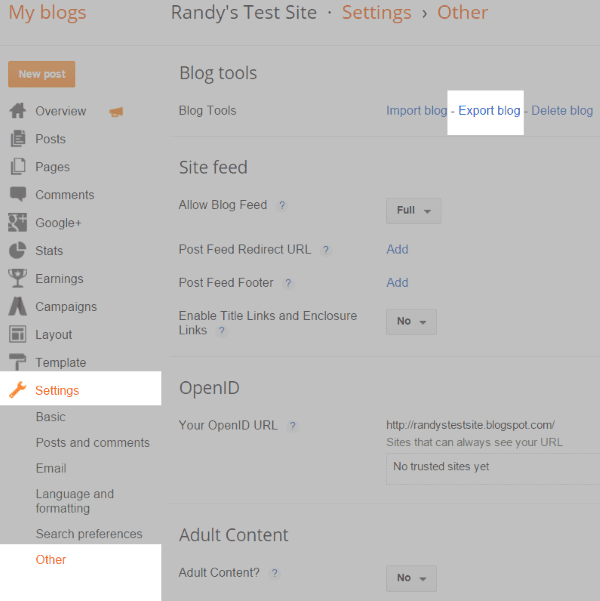
Lo primero que necesitará son sus archivos de Blogger. Lo descargará de Blogger como un archivo XML . Vaya a Configuración y abra Otro . La primera configuración se llama Herramientas de blog . Tiene la opción de Importar, Exportar y Eliminar. Haga clic en Exportar .
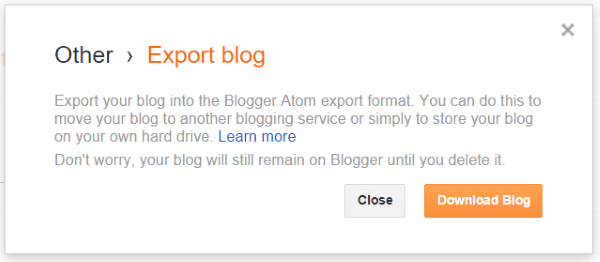
Esto abrirá un cuadro de diálogo con información sobre cómo descargar su sitio web a su disco duro local. Haga clic en Descargar blog para descargar el archivo XML que incluye sus publicaciones con sus comentarios.
Importar a WordPress
A continuación, deberá cargar ese archivo XML en su instalación de WordPress. En su tablero de WordPress, vaya a Herramientas y seleccione Importar .
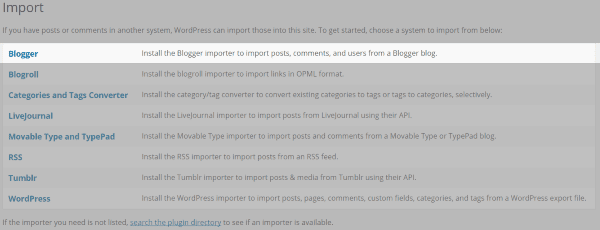
Esto abrirá una lista de plataformas desde las que puede importar. Elija Blogger e instale el complemento . Después de que se instale el complemento, tendrá la opción de ejecutarlo.
Importador de Blogger

Blogger Importer importará publicaciones (publicadas, programadas y borradores), imágenes (incluidos subtítulos), categorías y comentarios que no sean spam. No importa páginas, widgets, plantillas y avatares. Estos son específicos de la plataforma.
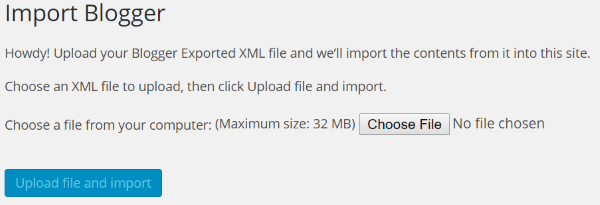
A continuación, elija el archivo y haga clic en el botón Cargar archivo e importar .
Después de que se cargue el archivo, tendrá la opción de importar los autores. Puede crear nuevos usuarios o asociar los autores originales con nuevos autores.
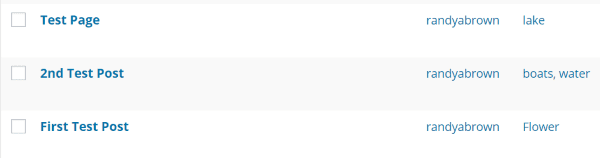
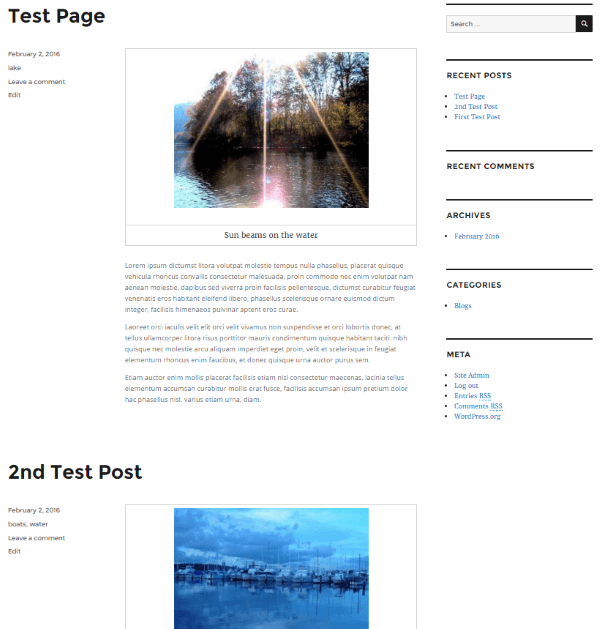
Todas mis publicaciones y categorías han sido importadas. La página de prueba que creé también se importó como publicación.
Resultados
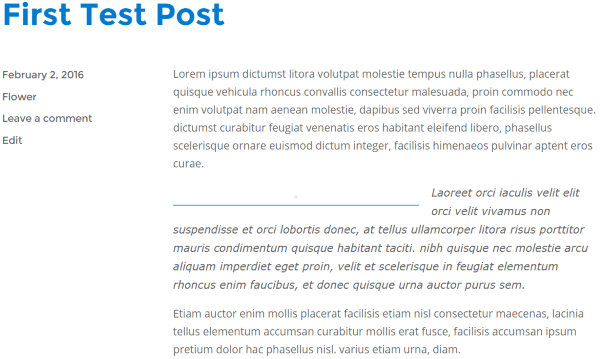
Como puede ver, tuve problemas para migrar las imágenes. Cuando fui a la carpeta de medios no había imágenes allí. A veces hay problemas con la migración de imágenes usando este complemento. Afortunadamente, hay otras opciones. Mantuvo mi formato de texto. Otro problema que tenía era que mis etiquetas se convertían en categorías en lugar de etiquetas. Eso es fácil de arreglar usando un convertidor.

Si el complemento que está utilizando importa etiquetas como categorías en lugar de etiquetas, puede usar el convertidor de categorías a etiquetas de WordPress. Vaya a Herramientas , Importar y seleccione el Conversor de categorías y etiquetas . Instale el complemento y ejecútelo. Le dará una lista de categorías para convertir. Simplemente elija qué convertir y haga clic en el botón convertir.
Importador de Blogger ampliado

Blogger Importer Extended es un complemento gratuito que importará más que el complemento estándar y realizará otras tareas, como redireccionamientos 301. Importará páginas, imágenes, etiquetas, comentarios, enlaces y publicaciones. Hace conversión de formato e incluso conservará las babosas. Sin embargo, un problema es que los datos pasan por su propio servidor y la API de Google limita lo que importan, por lo que el complemento podría o no estar disponible el día que lo necesite. No estaba disponible para mí. Si el servicio está disponible, le recomiendo que pruebe este.
CMS2CMS Conversor de Blogger a WordPress
CMS2CMS Blogger to WordPress Converter es un complemento premium que migrará publicaciones, páginas, imágenes, comentarios y etiquetas. Aunque ninguna herramienta de migración importará temas y estilos, esta le dará sugerencias de temas basadas en el esquema de colores de su sitio web de Blogger. Esto puede ahorrarle mucho tiempo en la búsqueda y la toma de decisiones. Los precios comienzan en $39.
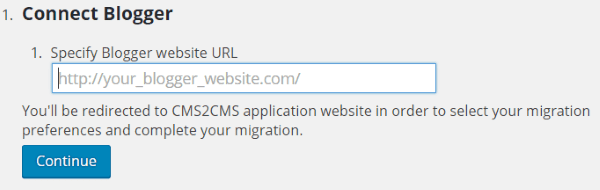
Es fácil de usar. El primer paso es conectar su sitio web de Blogger. A continuación, iniciará sesión en CMS2CMS o creará una cuenta.
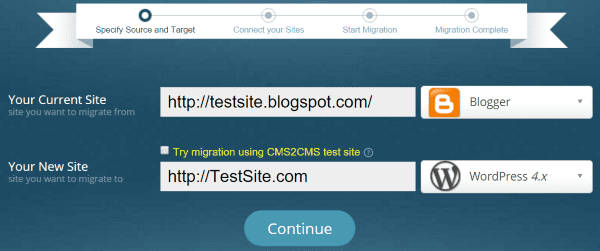
Cuando comience la migración, deberá otorgar permiso a CMS2CMS para acceder a ambos sitios.
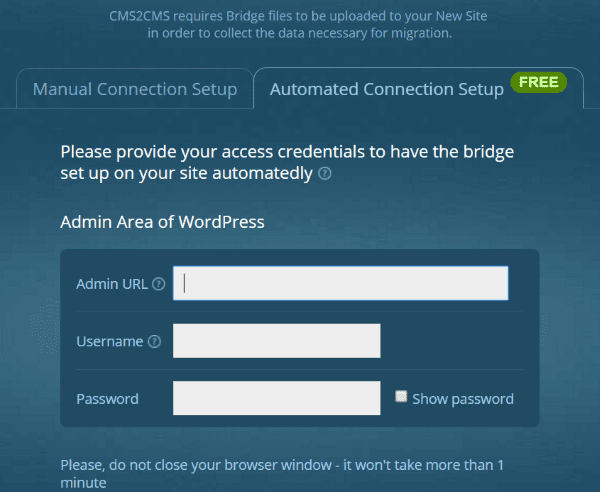
Puede instalar el archivo puente manualmente o ejecutar la herramienta automática. Opté por la automatización. Tiene un video con instrucciones detalladas si quieres instalarlo manualmente.
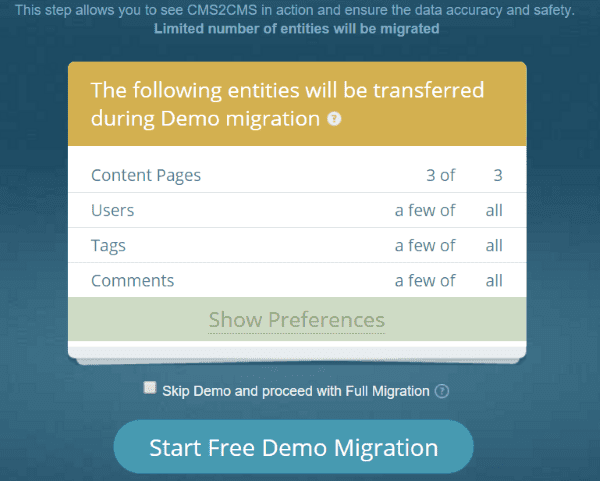
Como esto es solo una demostración, continué con la migración gratuita. La demostración no migrará todo, pero esto me permitirá ver qué tan bien funciona.
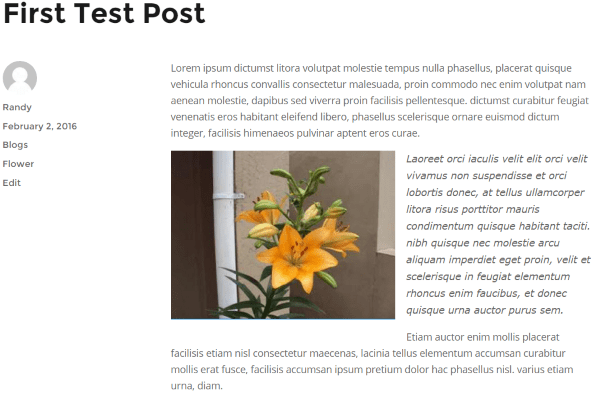
Este importó las imágenes e incluyó los pies de foto. Las etiquetas se importaron como etiquetas. Creó la categoría Blogs. Mantuvo intacto el formato de la publicación. Estaba satisfecha con los resultados.
Redirigir su URL
Si es el propietario de la URL, querrá redirigirla a su nuevo sitio web. Asegúrate de que todos tus enlaces permanentes coincidan exactamente. La mayoría de los usuarios tendrán una URL de Blogspot. Si utiliza una URL de Blogspot, no elimine el sitio de Blogger. Querrá usarlo para redireccionamientos a su nuevo sitio. Veamos los enlaces permanentes y las redirecciones. En este punto, su sitio de WordPress debe estar en el servidor de hosts y en modo de mantenimiento.
Configure sus enlaces permanentes
Los enlaces permanentes no se importan. La configuración predeterminada es diferente entre Blogger y WordPress. Por ejemplo, mi primera publicación de prueba para Blogger tenía la URL predeterminada:
testsite.blogspot.com/2016/02/first-test-post.html
La misma publicación en WordPress por defecto es:
sample.com/testsite/2016/02/02/first-test-post/
La primera URL incluye blogspot. Si usa su propia URL para Blogger, podrá redirigir todos sus enlaces a su nuevo sitio web automáticamente.
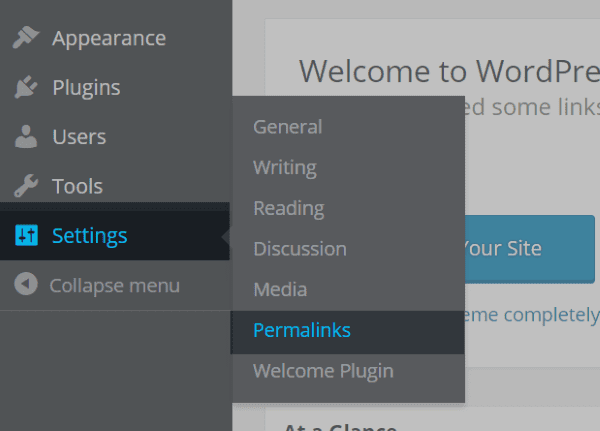
En su tablero de WordPress, vaya a Configuración y seleccione Enlaces permanentes .
Puede elegir entre configuraciones comunes prefabricadas o crear su propia estructura personalizada. Incluso puede incluir categorías y etiquetas en su estructura. Si las estructuras comunes no coinciden con las que estaba usando en Blogger, simplemente use la estructura personalizada para recrearla. Como ejemplo, si mi estructura de Blogger (usando mi propia URL) se viera así:
sample.com/testsite/2016/02/first-test-post.html
Usaría el año, el mes y el nombre de la publicación para crear una estructura personalizada, que se ve así:
/%year%/%monthnum%/%postname%/
Cada parte de la estructura está rodeada por signos de porcentaje «%» y hay una barra invertida entre cada parte de la estructura «/».
Muestra muestras de cada estructura para que pueda ver cómo construir la suya propia. Guarde los cambios y sus URL coincidirán con sus originales.
Redirección de alimentación
También querrás redirigir tu feed para no perder a tus suscriptores.
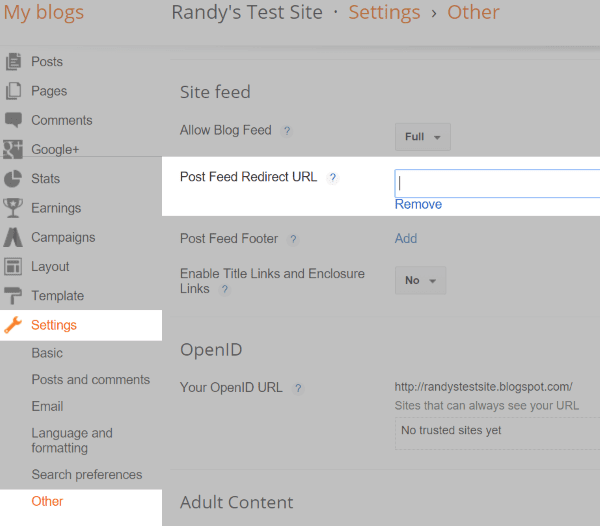
En Blogger, vaya a Configuración , haga clic en Otro y haga clic en Agregar junto a URL de redirección de fuente de publicación en Fuente del sitio .
Introduce la nueva URL de tu feed y guárdala.
Redirección 301
Para ayudar con el SEO después de la migración, es mejor hacer una redirección 301. Esto le dice a los motores de búsqueda que su sitio web se ha movido y su tráfico se redirigirá a la nueva dirección. Blogger puede hacer esto si coloca código dentro de sus archivos de plantilla. Recomiendo usar un complemento para esto.
Redirección 301 de Blogger
Blogger 301 Redirect es un complemento gratuito que realizará un mapeo uno a uno de sus publicaciones. Tiene el beneficio adicional de redirigir sus publicaciones y comentarios, así como sus páginas archivadas. Esto ayudará a garantizar que no pierda tráfico después de la migración. Redirige blogspot.com y dominios personalizados, por lo que si está utilizando su propio dominio en su sitio web de Blogger, este complemento se encargará del reenvío por usted. También tiene estadísticas de redirección para que puedas ver cuántas redirecciones has obtenido para cada tipo de redirección y cuántos errores 404 hubo.
Le dará un código para colocar dentro de su plantilla de Blogger y muestra instrucciones paso a paso sobre cómo colocar el código dentro de su plantilla de Blogger para plantillas nuevas y clásicas. Esto asegurará que la redirección funcione correctamente. Este es un complemento fácil de usar. Cuenta con una lista de verificación de elementos a realizar antes de iniciar la migración desde Blogger.
Pensamientos finales
Terminé con una buena versión de WordPress de mi sitio web de Blogger. Existen varias herramientas de migración gratuitas, pero si no hacen lo que necesita, puede pagar por una solución más completa. Para sitios grandes, CMS2CMS podría ahorrar mucho tiempo al migrar solo las imágenes. Esto valdría la pena su dinero.
Migrar Blogger a WordPress no es tan difícil con las herramientas adecuadas. Para mantener su tráfico y SEO, asegúrese de seguir todos los pasos, incluida la configuración de sus enlaces permanentes y redireccionamientos 301. Una vez que haya probado que todo funciona de la manera que desea, es hora de sacar su nuevo sitio web de WordPress del modo de mantenimiento y ponerlo en marcha.
Me gustaría saber de usted. ¿Ha migrado un sitio de Blogger a WordPress? ¿Qué herramientas usaste? ¿Dejé fuera tu favorito? ¿Tienes algún consejo para agregar? Háganos saber en los comentarios.
Imagen en miniatura del artículo por yod67 / shutterstock.com