
Detenme si has escuchado esto antes.
Tú: Mi computadora se volvió loca.
Soporte: Bien. ¿Has probado a reiniciarlo?
Tu si. Y sigue siendo una locura. Tal vez incluso más loco.
Soporte: Bueno, intentémoslo de nuevo. Por si acaso.
¿Suena familiar? Debería. Son básicamente los primeros 15 segundos de cada llamada de soporte técnico que ha ocurrido en el mundo. También hay una versión de WordPress. Es muy parecido.
Tú: Mi sitio web de WordPress se volvió loco.
Soporte: Bien. ¿Has probado a desactivar todos los plugins y reactivarlos uno a uno?
Tu si. Y sigue siendo una locura. Tal vez incluso más loco.
Soporte: Bueno, intentémoslo de nuevo. Por si acaso.
El parecido es asombroso, ¿verdad? Porque los conflictos de complementos de WordPress son, con mucho, el problema más común que enfrentan los usuarios de WP. Todo el mundo usa complementos. Y si no te has topado con la pantalla blanca de la muerte o no has iniciado sesión para ver que tu tema se parece a una pintura de Picasso, entonces deberías comprarte un boleto de lotería: eres la persona más afortunada que he conocido.
Sin embargo, si no tiene tanta suerte, puede hacer bastante antes, después y durante la crisis para asegurarse de que los conflictos de complementos de WordPress no dificulten las cosas durante demasiado tiempo.
Al igual que comer bien y hacer ejercicio son medidas preventivas para mantenerlo saludable, también puede practicar el cuidado preventivo en su sitio de WordPress para que cuando surja un conflicto de complemento raro, no sea catastrófico. Si se hace correctamente, sus medidas preventivas disminuirán el impacto de cualquier conflicto que suceda. Hacer ejercicio todos los días puede ayudar a estimular su sistema inmunológico, pero aún puede contraer gripe o romperse una pierna. Y su instalación de WordPress puede estar libre de conflictos durante años, solo para detectar un error realmente desagradable (literal y figurativamente) de vez en cuando.
1. Nunca instale un complemento en un sitio en vivo
Regla número 1 del desarrollo web: nunca pruebes en un sitio en vivo. Incluso si ha usado el complemento en el pasado. Incluso si lo has usado en tus sitios personales sin problema. Nunca, nunca, active un complemento en un sitio en vivo que no haya probado en un sitio de prueba o en un clon local. Puede hacer esto de varias maneras, y tenemos una guía práctica que puede seguir para comenzar. Al trabajar en un sitio de prueba que es idéntico al real, puede ver qué falla en un entorno seguro.
2. Tómese su tiempo para probar realmente las cosas
Cuando tiene configurado su entorno local y está ejecutando sus pruebas de complemento, es fácil (y común) presionar Activar -> Visitar sitio y luego hacer clic durante un tiempo para ver si algo está fuera de lugar. Dado que las cosas se ven bien, impulsa los cambios en vivo y las cosas siguen funcionando sin problemas.
Hasta el final del mes cuando concilias tus informes de Stripe o PayPal y ves que tus ingresos han bajado un 75 %. Rastréelo, y es porque instaló el complemento Super Happy Fun Whizbang de Captain Jimmy hace 3 semanas. Resulta que tiene un conflicto con el ciclo de facturación recurrente de su pasarela de pago, y no se cobró a ninguno de sus suscriptores y se cancelaron sus suscripciones. Cada uno de ellos tendrá que volver a suscribirse manualmente.
Oh. Oh.
Solo hurgar en tu sitio de desarrollo no funcionó. A veces, los conflictos de complementos están ocultos y no aparecen hasta que se cumplen criterios muy específicos. Por lo tanto, definitivamente le conviene realizar una prueba de todas las funciones principales antes de publicarlo. Tal vez el conflicto del complemento solo aparece con pagos recurrentes y no con compras únicas. Si no ejecuta todos los escenarios de casos de uso primarios para su sitio, el conflicto del complemento de WordPress posiblemente pasará desapercibido.
Y para su información, alguien cercano a mí tuvo esta situación particular, por lo que no es solo el peor de los casos hipotéticos. Esto realmente sucede, y se perdieron miles de dólares. Así que… tómense su tiempo, amigos. Bastante por favor.
3. Mantenga el uso de complementos al mínimo
Todos usamos complementos. Son una de las razones por las que WordPress es tan increíble. Pero una de las mejores maneras de evitar conflictos de complementos es usar un complemento solo cuando realmente lo necesite. Hay muchos casos en los que un simple fragmento de código puede hacer lo mismo que el complemento . Piénselo de esta manera: ¡no puede tener un conflicto de complementos de WordPress si no tiene complementos de WordPress!
4. Mantenga las cosas actualizadas, pero no demasiado actualizadas
Los conflictos de complementos de WordPress tienden a surgir de al menos un complemento que choca con otro complemento, su tema o su versión de WordPress (y ocasionalmente la versión de PHP de su servidor). Puede evitar una gran cantidad de problemas asegurándose de que nada en su sitio esté terriblemente desactualizado. Pero tenga cuidado con las actualizaciones automáticas (y con las actualizaciones sin sentido: «¡Oh, genial! ¡Una nueva actualización para Captain Jimmy’s Whizbang !»… clic… clic… bloqueo).
Asegúrate de saber lo que estás actualizando. El repositorio de complementos de WordPress ha hecho grandes avances recientemente en la información de compatibilidad, y es imperativo que eche un vistazo a lo que está instalando.
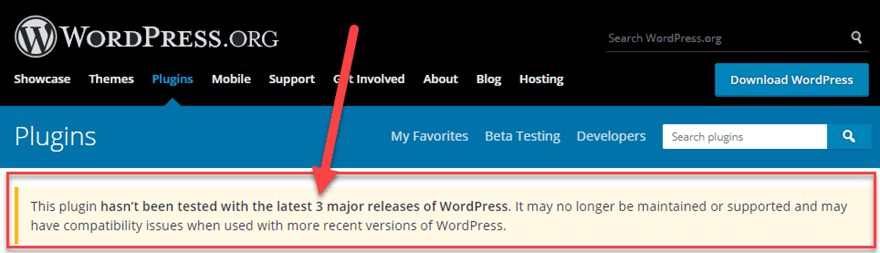
Si un complemento no se ha probado con ninguna de las tres actualizaciones principales anteriores, esa información se proporciona en la parte superior de la página del complemento. Puede que eso no signifique que haya un conflicto, pero definitivamente debe probarlo en un lugar seguro antes de usarlo en cualquier sitio de producción.
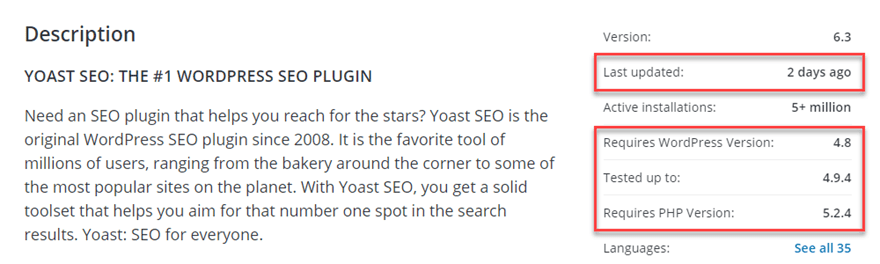
Y más abajo en la pantalla, puede ver información sobre el complemento que también puede ayudar a prevenir problemas. Los más importantes se destacan a continuación, incluida la hora de la última actualización, la compatibilidad de la versión de WP y los requisitos de PHP. Usted sabe que si está ejecutando WordPress 4.9.5, este tiene un conflicto potencial, aunque poco probable, con otra cosa en su sitio.
Y el repositorio hace una cosa más que realmente puede usar para protegerse. Cada vez que hay una actualización de complemento, los desarrolladores publican un registro de cambios para mostrar todo lo que se abordó en la nueva versión. También es fácilmente accesible desde su tablero: Complementos -> Complementos instalados -> Ver detalles de la versión 6.3 . Una ventana emergente modal con el registro de cambios allí mismo.
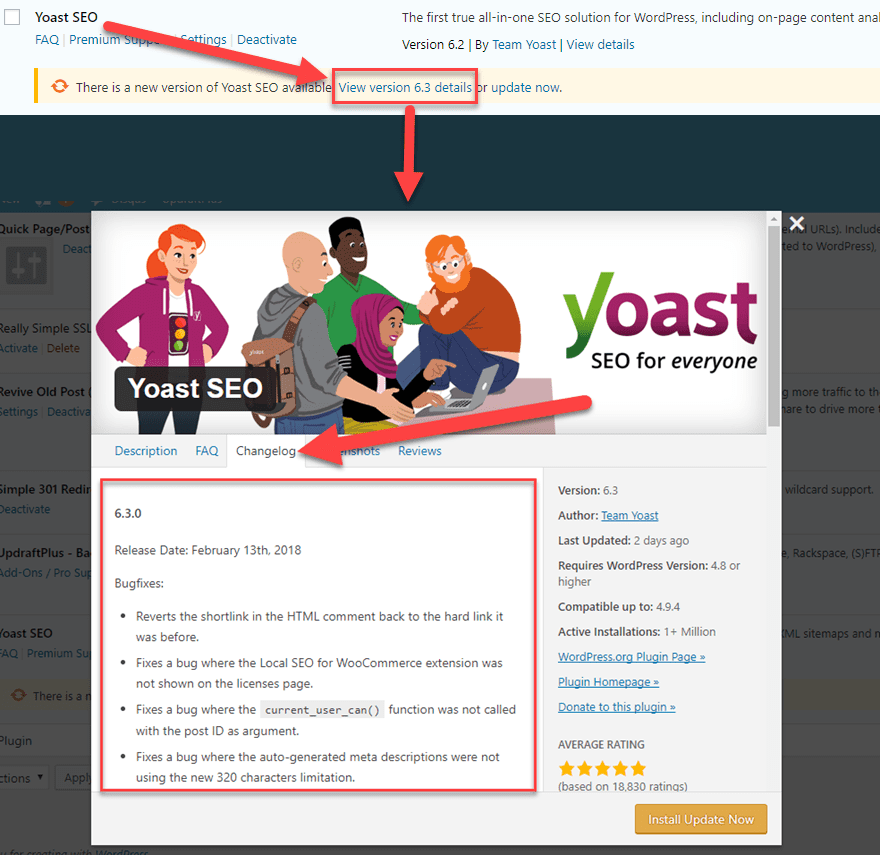
Un grupo de personas que conozco se sienten intimidados por los registros de cambios y las notas de lanzamiento. No hay razón para serlo. No dan miedo. Aquí hay un desglose rápido de lo que puede significar para que pueda mantener su sitio de WordPress tan seguro como sea posible.
5. Asegúrese de que sus complementos seguirán siendo compatibles
No se arriesgue con un complemento si nunca ha oído hablar de él antes. Tal vez si hay una recomendación de un amigo u otra fuente confiable, entonces podría estar a salvo. Asegúrese de que haya suficientes reseñas y actualizaciones recientes también. Encontrará muchos complementos abandonados en el repositorio, y eso ha llevado a miles (si no millones) de conflictos de complementos de WordPress.
Si no sabe que el desarrollador mantendrá el complemento actualizado durante un tiempo razonable, probablemente sea una buena idea mantenerse alejado.
Además, es una buena idea realizar una auditoría de complementos de vez en cuando para asegurarse de que ninguno de los que ha instalado esté desactualizado. Si es así, es hora de investigar un poco para encontrar un reemplazo antes de que comiencen los conflictos. Y lo harán.
Identificación de conflictos de complementos
Bien, entonces surge un conflicto a pesar de haber tomado todas las medidas preventivas posibles. Sucede, y es terrible. Pero no es el fin del mundo. Solo tienes que mantener la calma para que todas tus cabezas se vuelvan al revés.
1. Use algunos complementos para sus complementos
Sé que suena contradictorio, pero realmente puede usar algunos complementos para detectar problemas que puedan haber surgido.
- Health Check es el médico de complementos pseudooficial.
- El Organizador de complementos le permite deshabilitar y habilitar complementos en una página/URL, en lugar de todo el sitio. También puede intercambiar el orden de carga.
- Theme Test Drive es una inclusión irónica, porque no se ha actualizado en mucho tiempo. Pero viene muy recomendado por WooCommerce, así que eso es todo. Lo he dicho antes y lo diré de nuevo: si es lo suficientemente bueno para WooCommerce, es lo suficientemente bueno para mí.
2. Intercambiar temas
Por mucho que deteste sugerir que alguien se aleje de Divi o Extra aunque sea por un momento, tienes que hacer lo que tienes que hacer. Al volver a uno de los temas predeterminados de WordPress (probablemente Twenty Seventeen ), verá de inmediato si hay un conflicto con un complemento y el tema que está ejecutando. Si no puede acceder al tablero de WordPress para cambiar de tema, puede cambiar su tema editando los valores en su base de datos .
Además, si encuentra que hay un problema con su tema, puede intentar retroceder a una versión anterior del tema .
3. Verifique los foros de soporte y la documentación de cada complemento
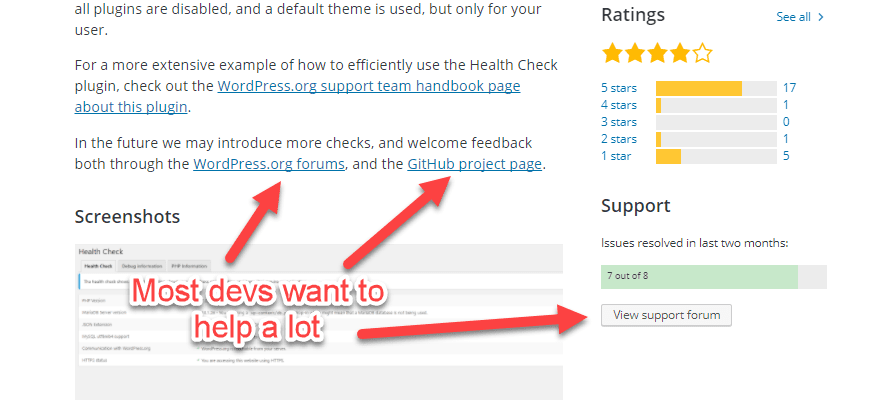
Cuando algo se rompe en Internet, la palabra viaja rápido. Así que tienes dos opciones aquí, de verdad. Puede usar Google, Bing o DuckDuckGo para buscar «[nombre del complemento] conflicto de complemento», o puede ir a la lista y acceder a los foros oficiales y de WP.org, documentos, GitHub y páginas de repositorios de WP para cada uno de los que desee. tengo instalado.
Debería poder buscar ayuda para su problema (o encontrar a alguien que ya lo haya hecho).
4. ¿Ha intentado desactivar todos los complementos y reactivarlos uno por uno?
Termino esta sección con el primer consejo que te dan por una razón. Es la forma más infalible de solucionar este problema. Cuando pasa de todos los complementos con un problema a ningún complemento y ningún problema , es bastante simple ver cuándo la parte culpable asoma su pequeña cabeza desagradable.
Si bien esta es la forma más segura de ordenar las cosas, básicamente debe cerrar toda la funcionalidad de su sitio. Tenga en cuenta que, si bien descubrirá cuál es el problema, no descubrirá la causa subyacente del problema ni encontrará una solución (aparte de no usar esos dos complementos juntos). Probablemente necesitará mirar una de las opciones anteriores para eso antes de seguir adelante.
Resolución de conflictos de complementos
Una vez que sepa cuál de esos pequeños duendes del código causó que su sitio se rompa, es hora de evaluar el daño y hacer que las cosas vuelvan al 100%. Diablos, si su sitio se arruina por completo, incluso recuperarlo al 50% de su capacidad es un objetivo admirable a corto plazo. Así es como puede comenzar el camino hacia la recuperación.
1. Restaurar desde una copia de seguridad previa al bloqueo
La forma más sencilla de solucionar los conflictos de los complementos de WordPress es hacer borrón y cuenta nueva y empezar de nuevo. Eso no tiene por qué significar una instalación nueva que ejecute Twenty Seventeen ; puede ser una restauración de una copia de seguridad anterior, una que sepa que funciona lo suficientemente bien como para mantener su sitio en funcionamiento hasta que se pueda implementar cualquier solución que necesite.
Sin embargo, lo principal de lo que debe asegurarse es de crear copias de seguridad periódicas. UpdraftPlus y Backup Buddy son complementos de respaldo de WordPress muy conocidos que son increíbles para esto. Puede ver nuestra ejecución completa del proceso de copia de seguridad/restauración , utilizando UpdraftPlus o la forma tradicional de phpMyAdmin.
2. Borrar el caché
A veces, incluso cuando solucionas los problemas, implementas todas las correcciones que funcionan en tu sitio de desarrollo y piensas que las cosas han vuelto a la normalidad… no es así. Los problemas podrían persistir debido a un problema de almacenamiento en caché, ya sea del lado del servidor o del navegador . Afortunadamente, borrar cachés es relativamente rápido e indoloro, y probablemente debería hacerlo independientemente de si hay algún problema aparente.
3. Depure los errores de PHP y JavaScript para corregirlos manualmente
Este podría no ser para todos. Digamos que realmente necesita lo que hace el complemento para su sitio. Eso significa que la restauración de la copia de seguridad no es una solución a largo plazo, y tampoco puede encontrar un reemplazo adecuado o una actualización de los desarrolladores.
Eso te deja una opción: sumérgete y arregla el código problemático tú mismo . WordPress está construido solo para este tipo de situación. En el Codex, puede leer un artículo fantástico llamado Depuración en WordPress que lo ayudará a comenzar, y a medida que cae aún más en la madriguera del conejo, también está el artículo de depuración de JavaScript .
Terminando
Uf. Eso fue intenso, ¿verdad? Pero eso es algo bueno. Después de todo eso, está listo para abordar prácticamente cualquier problema que surja en su sitio de WordPress. Desde conflictos de complementos hasta problemas de temas (o alguna combinación de ambos), debería poder identificarlos y resolverlos con la menor molestia posible.
Pero lo más importante, ahora está lo suficientemente versado en la resolución de conflictos de complementos para evitar que ocurran esos problemas en primer lugar. Eso es lo que queremos también: que esos conflictos de complementos de WordPress nunca sucedan en primer lugar. Por lo tanto, no importa en qué etapa se encuentre (antes, después o en medio de la crisis), definitivamente está listo para que las cosas funcionen sin problemas. Y si no, ¿has probado a desactivar todos los plugins y reactivarlos uno a uno?
¿Cuáles son algunos de sus hábitos para prevenir o resolver conflictos de complementos? ¡Compartamos las mejores prácticas en los comentarios!
Miniatura del artículo de Andrew Rybalko / shutterstock.com