
Divi Theme Builder le brinda un control completo sobre cada aspecto y elemento de su sitio. Puede crear plantillas que se aplican a publicaciones de blog específicas, páginas particulares, categorías completas o ajustes preestablecidos globales que se muestran pase lo que pase. Theme Builder también le brinda la posibilidad de excluir páginas y publicaciones de estas plantillas, por lo que si tiene contenido que no se ajusta a su diseño general, es muy fácil excluirlo de la plantilla. Puede hacer esto de un par de maneras, y le mostraremos ambas.
Como dijimos, hay dos formas principales de excluir contenido de Divi Theme Builder, y en ambas, deberá estar en la página principal de la interfaz de usuario de Theme Builder.
Ingrese al generador de temas
Primero, querrás dirigirte al Divi Theme Builder. Puede encontrarlo en Divi – Theme Builder en su panel de WordPress.
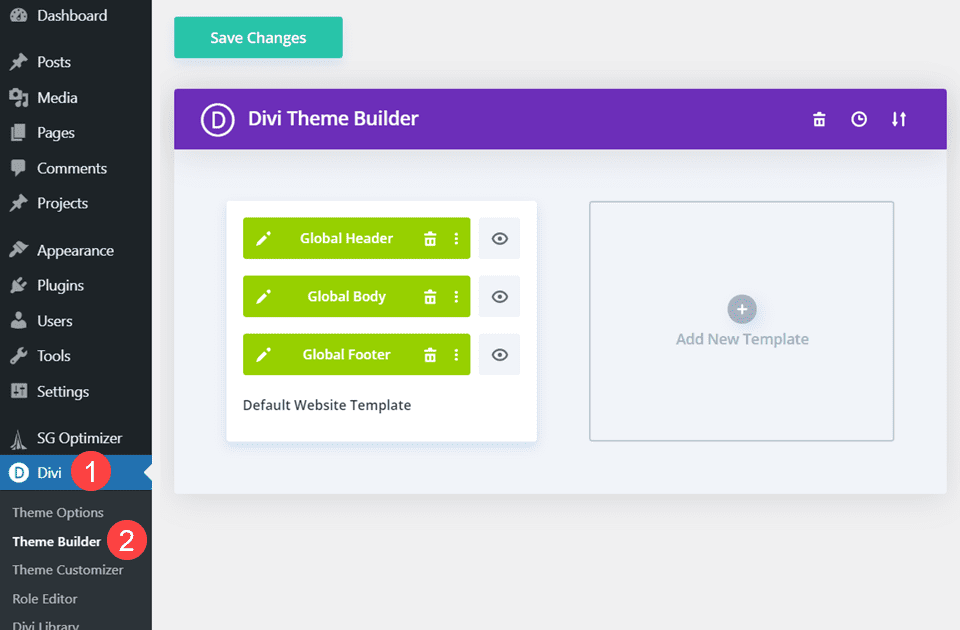
Todo lo que cree o cargue en la Plantilla de sitio web predeterminada se aplicará globalmente en su sitio. Esto significa que, a menos que haya excluido una publicación o página de la plantilla, cualquier bloque de color verde se mostrará en todas las páginas.
Ingrese la configuración de la plantilla
Divi Theme Builder le permite controlar casi todos los aspectos de cómo aparecen sus plantillas, y gran parte de ese control se realiza a través de la Configuración de plantilla . Pase el cursor sobre una plantilla, haga clic en el icono de engranaje para abrir la ventana. En el interior, verá dos pestañas: Usar en y Excluir de .
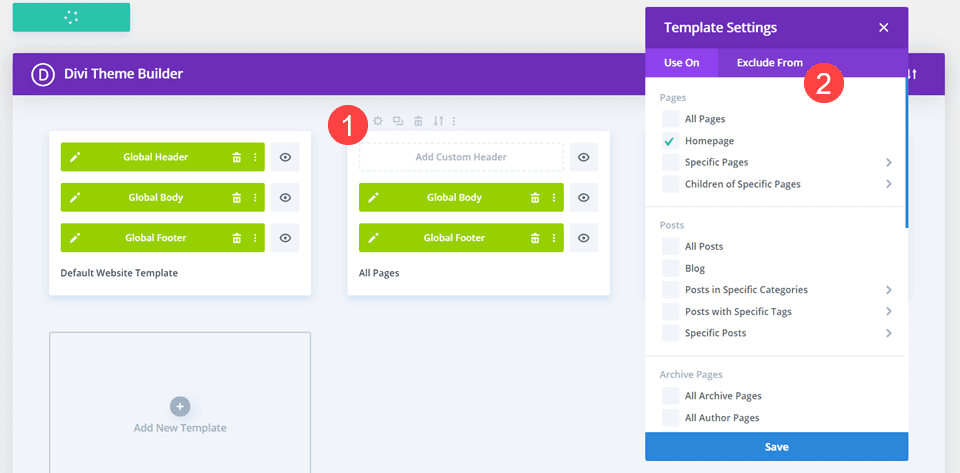
Estos se explican por sí mismos, ya que cualquier publicación, página, etiqueta, archivo, etc. con la casilla marcada tendrá esta plantilla específica utilizada o se excluirá de la plantilla. Todo depende de la pestaña en la que se encuentre cuando marque la casilla.
Aplicar una plantilla a todas las páginas
Entonces, supongamos que tiene una plantilla configurada para Todas las páginas . Marcaría la casilla Todas las páginas en la Configuración de la plantilla . Luego, las palabras Todas las páginas aparecerán debajo de los cuadros de plantilla. Se vería así.
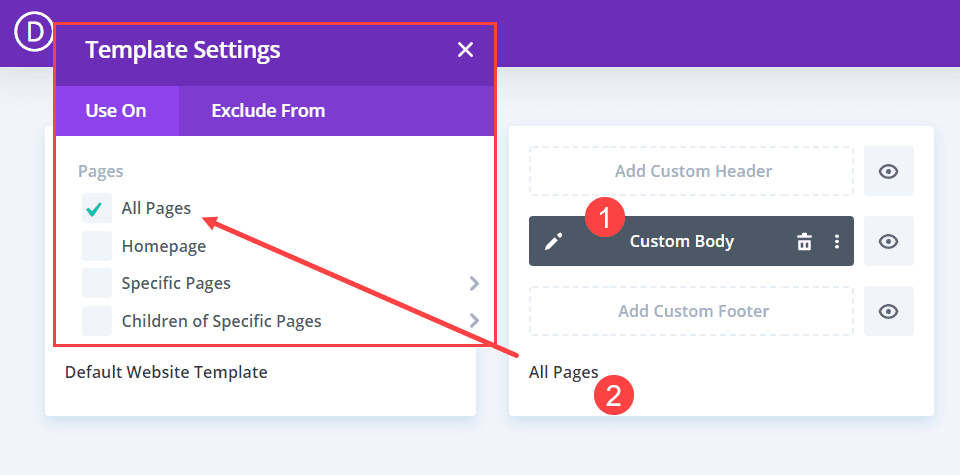
Asegúrese de presionar el botón azul Guardar cuando marque las casillas de todo lo que desea incluir. La plantilla se aplicará cuando se complete el guardado.
Excluir una página de la misma plantilla
Ahora, supongamos que desea que su página Acerca de sea diferente. Esa es la página que desea excluir de la plantilla. Abriría la configuración nuevamente y entraría en la pestaña Excluir de .
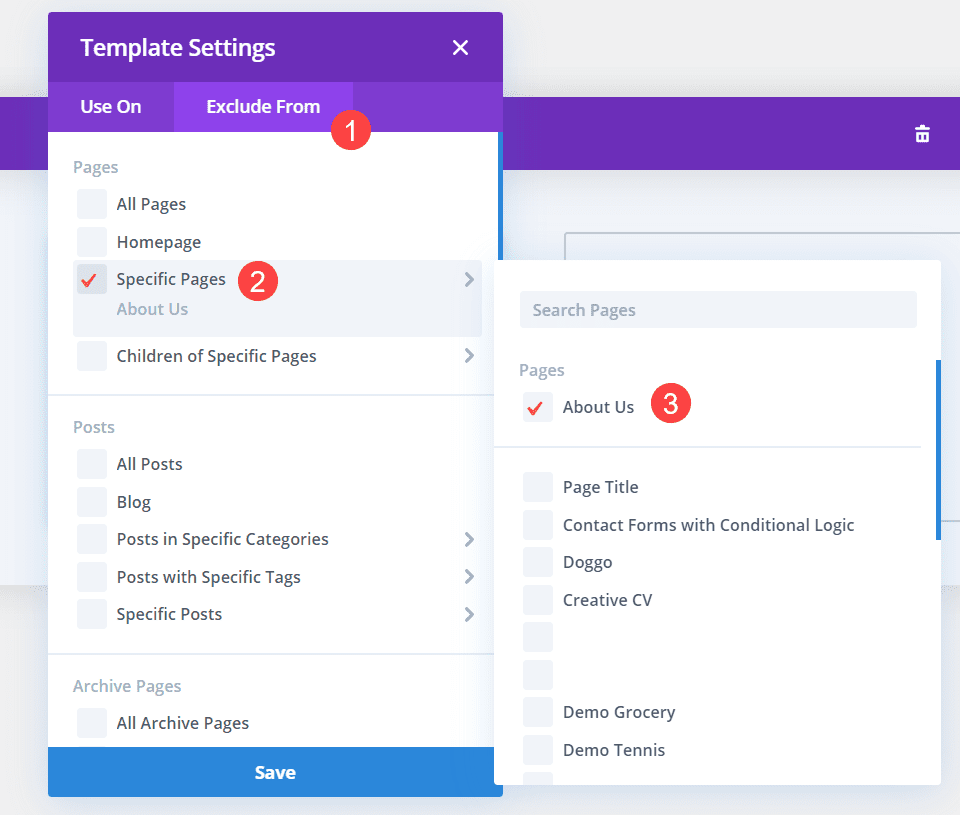
Busque el encabezado Páginas específicas y aparecerá una lista de todas las páginas de su sitio. Luego buscaría Acerca de nosotros y marcaría la casilla. Tenga en cuenta que cualquier contenido excluido está marcado con una marca roja , mientras que todo lo que tiene la plantilla habilitada está verde . Presione el botón azul Guardar y asegúrese de que el botón verde Guardar de Theme Builder lea Todos los cambios guardados .
Y así, la página Acerca de nosotros ya no usará la plantilla asignada a Todas las páginas . Luego volverá por defecto a lo que haya establecido como su plantilla global general.
Cómo excluir publicaciones y páginas, opción 2
La segunda forma en que puede excluir publicaciones y páginas de las plantillas del generador de temas es más simple en un sentido y más complicada en otro. En este método, aplicaremos una plantilla separada a la página que desea excluir, lo que significa que la plantilla específica asignada anulará la plantilla global o asignada de otro modo. Recuerde, lo específico siempre reemplaza a lo general.
Ingrese al generador de temas
Al igual que la primera opción, ingresará al Theme Builder desde su panel de WordPress en Divi – Theme Builder .
A continuación, encontrará la plantilla que se aplica a la categoría específica o al tipo de publicación del que desea eliminar el contenido. Esto podría ser algo aplicado a Todas las páginas como se indicó anteriormente, o incluso algo aplicado a Todas las publicaciones con la etiqueta X.
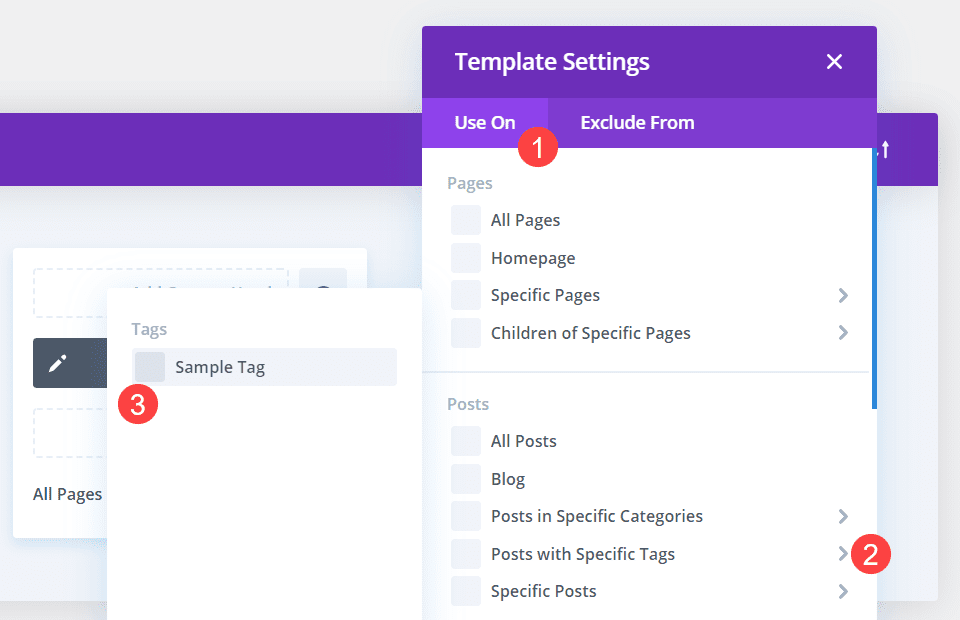
Digamos que la publicación de blog que desea excluir de la plantilla está etiquetada de esta manera. Para excluirlo usando esta opción, deberá crear una plantilla completamente nueva para aplicar a esta publicación específica . Es por esto que puede ser más complicado que la primera opción. Porque necesitarás diseñar una nueva plantilla para ello. (O puedes incluirlo en una plantilla que ya hayas diseñado).
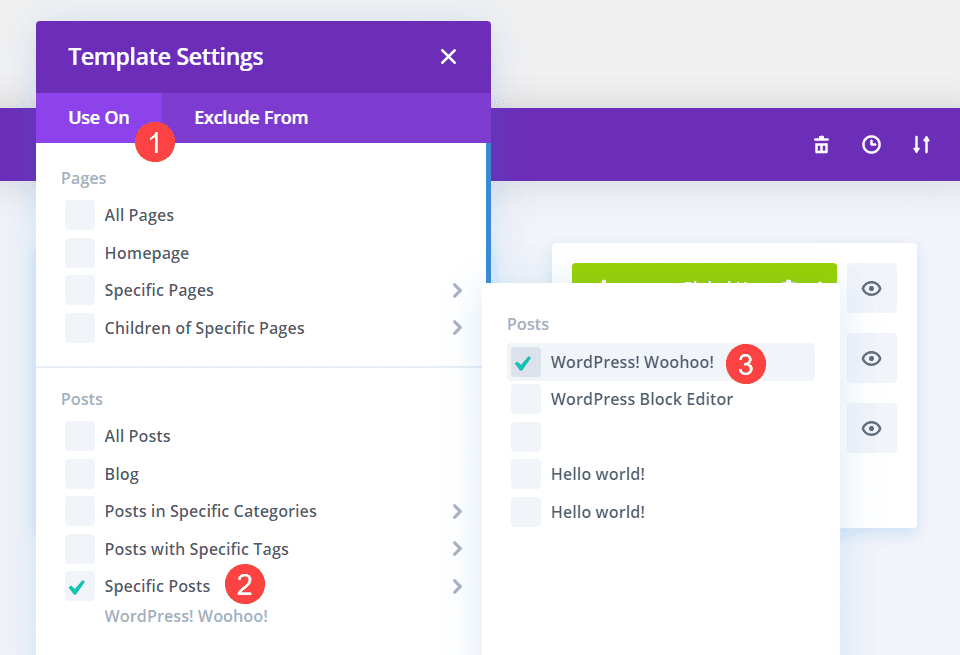
Vaya a la configuración de la nueva plantilla, busque el encabezado Publicaciones específicas y busque la publicación de blog específica que desea excluir de la plantilla general en la lista emergente. Guárdelo para asegurarse de que se aplica la plantilla.
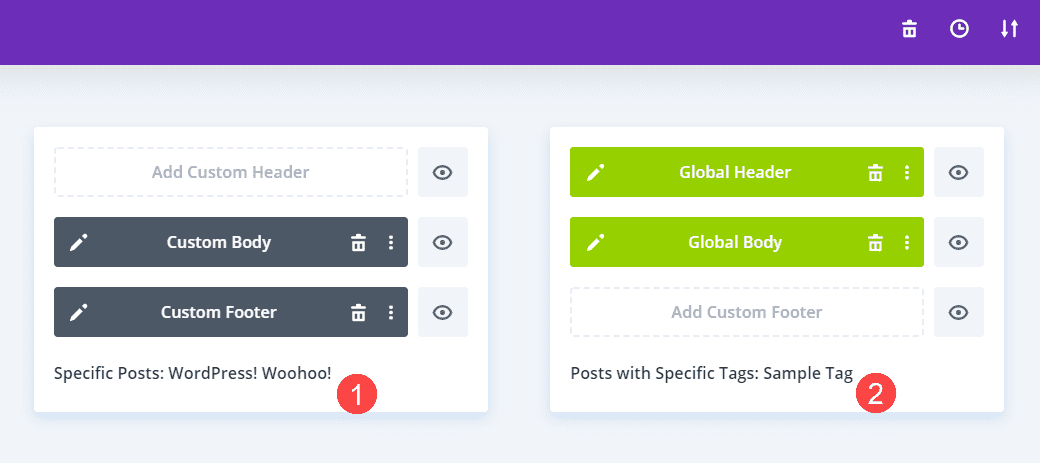
Como puede ver en la imagen de arriba, la plantilla Publicaciones específicas es gris. Divi aplicará esa plantilla a cualquier publicación seleccionada, incluso si tienen la etiqueta seleccionada en Publicaciones con etiquetas específicas . Entonces, al aplicar una plantilla específica a una publicación, está anulando sus plantillas anteriores y excluyéndola de esos diseños.
Conclusión
Puede usar la pestaña Excluir de para controlar el diseño de su sitio, o puede aplicar una plantilla más específica para hacerlo. Independientemente de cómo excluya una publicación o página de una plantilla de generador de temas, encontrará que es rápido y fácil. Y si decide más tarde que la exclusión ya no es adecuada, revertirla está a solo unos clics de distancia. ¡Buena suerte!
¿Por qué excluye publicaciones o páginas de las plantillas de Divi Theme Builder?
Imagen destacada del artículo por M-SUR / shutterstock.com