
El paquete de diseño de redactor gratuito, que es parte de nuestra iniciativa Divi Design en curso, tiene ilustraciones incluidas. Estas ilustraciones son parte de la apariencia completa del sitio web que tiene un color naranja como color de acento del tema. Sin embargo, eso no significa que este color tenga que determinar la paleta de colores que elija para su sitio web. Por supuesto, ya puedes cambiar este color en toda tu web. Pero cuando se trata de las ilustraciones, también queremos que combinen con la nueva paleta de colores. Afortunadamente, hay dos formas sencillas que te permiten hacer exactamente eso. Y en esta publicación de blog, demostraremos ambos.
Suscríbete a nuestro canal de Youtube
Opción 1: Nueva opción de filtro Hue de Divi
La primera opción es una que te permitirá hacer cambios realmente rápido, sin tener que usar nada más que el Divi Builder . Estamos hablando de las opciones de filtro de tono que le permiten realizar ajustes de color en cualquier imagen que cargue o use en un sitio web. Sin embargo, al usar la opción de filtro de tono, su elección de color es limitada y afectará a todos los colores que se usan en las ilustraciones, en lugar del color de énfasis solamente. Es la forma más fácil y rápida de modificar los colores de tus ilustraciones sin necesidad de utilizar un programa externo.
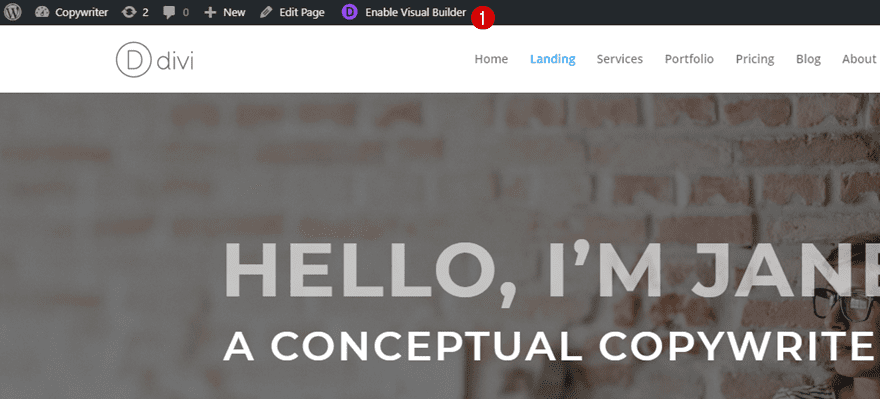
Paso 1: Abra la página con Visual Builder
Lo primero que deberá hacer es abrir la página que contiene las ilustraciones con Visual Builder.
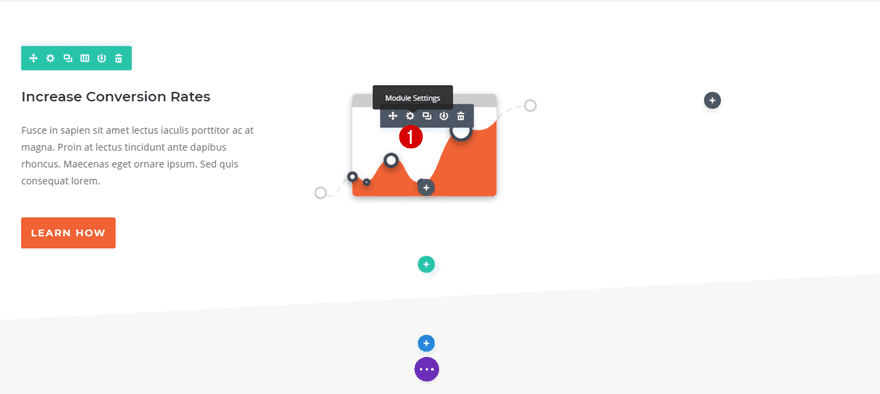
Paso 2: Abra el módulo de imagen de la ilustración
Luego, desplácese hacia abajo y abra el Módulo de imagen de una de las ilustraciones.
Paso 3: cambia el tono según tus necesidades
Pase a la pestaña Diseño, abra la subcategoría Filtro y elija un color de su elección jugando con la opción Tono.
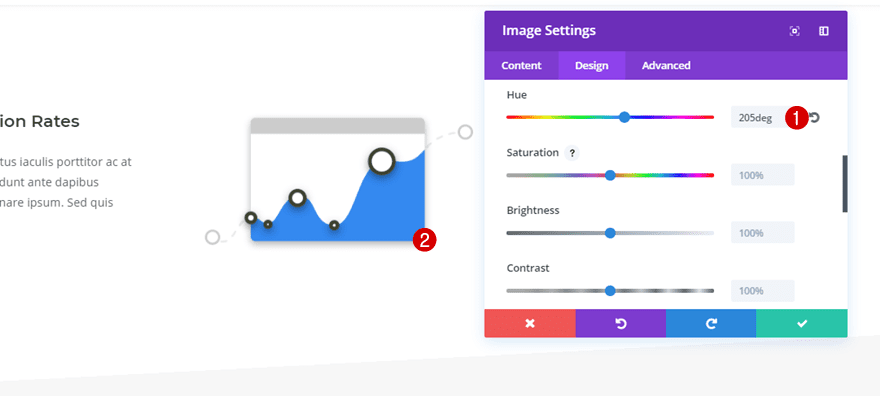
Paso 4: aplica tono a todas las ilustraciones de tu sitio web
Una vez que haya elegido un color con la opción Tono, siga adelante y use esa misma configuración de tono en todas sus ilustraciones. Eso es todo.
Opción 2: color de énfasis global en Illustrator
Otra cosa que podría hacer para cambiar el color de las ilustraciones del paquete de diseño de Copywriter es modificar las ilustraciones directamente dentro de la fuente. Cuidadosamente, el equipo de diseño ha proporcionado el paquete de diseño de Copywriter con el archivo de ilustración que contiene todas las ilustraciones que se están utilizando. Simplemente podemos cambiar el color principal a uno que queramos que coincida con todo el sitio web. Repasemos los diferentes pasos.
Paso 1: Vaya a la publicación del blog del paquete de diseño de redactor publicitario
Comience yendo a la siguiente publicación de blog donde puede descargar el paquete de diseño de Copywriter y las imágenes que se incluyen.
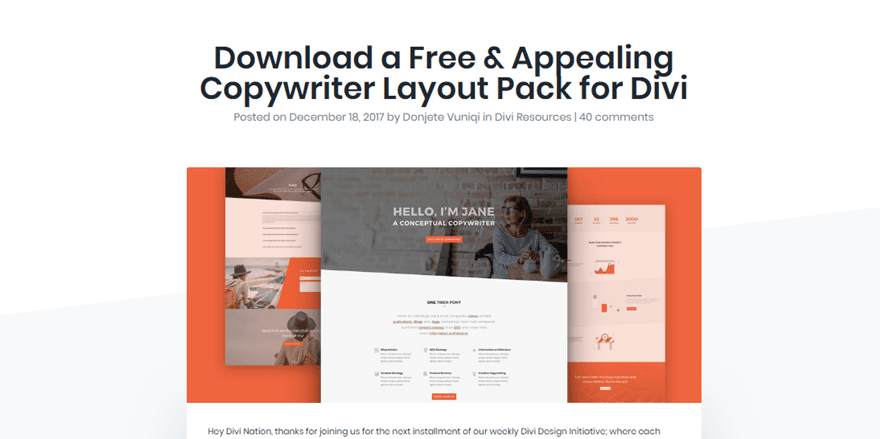
Paso 2: desplácese hacia abajo y descargue la carpeta de imágenes
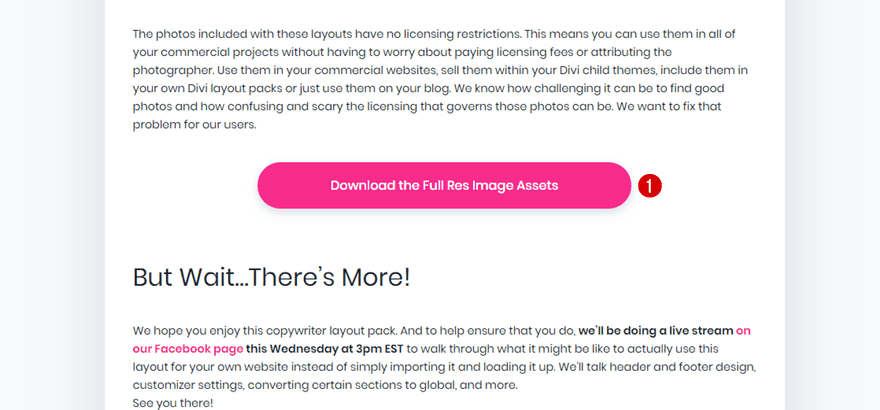
Luego, desplácese hacia abajo en la publicación del blog hasta que encuentre el siguiente botón y haga clic en él para iniciar la descarga.
Paso 3: Descomprima la carpeta comprimida
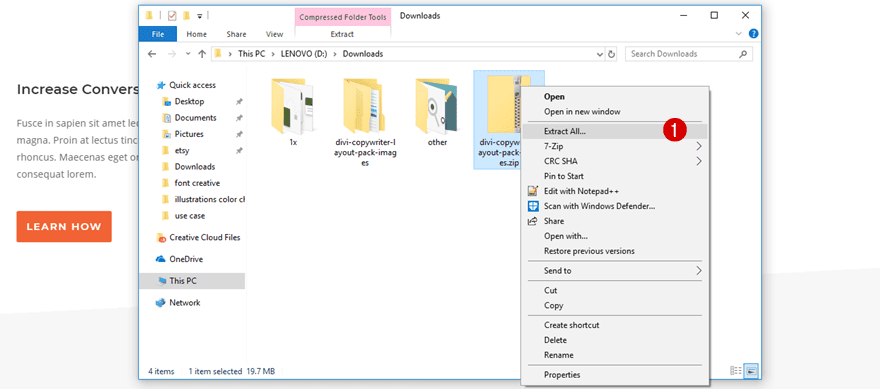
Obtendrá una carpeta comprimida dentro de su carpeta de descargas. Continúe y descomprima esa carpeta de inmediato.
Paso 4: asegúrese de tener Illustrator instalado en su computadora
A continuación, asegúrese de tener Adobe Illustrator instalado en su computadora. Para cambiar el color de tus ilustraciones, lo necesitarás.
Paso 5: abra el archivo de Illustrator incluido en la carpeta de imágenes
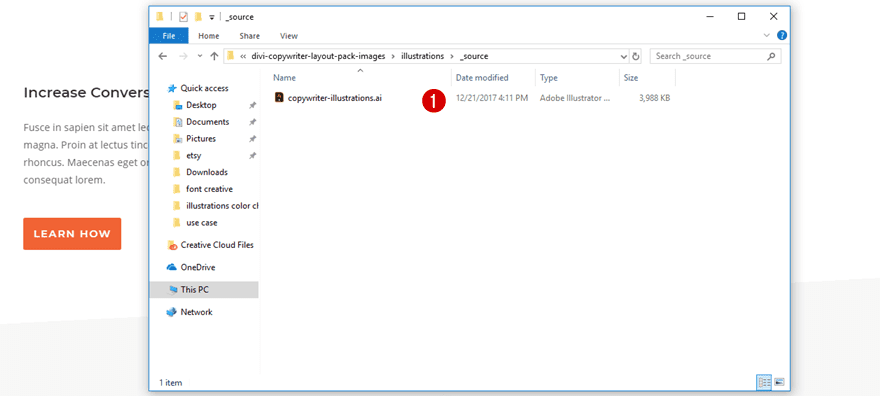
Ahora, vaya a la carpeta descomprimida y localice su archivo de ilustrador yendo a divi-copywriter-layout-pack-images > ilustraciones > fuente .
Paso 6: habilite las muestras en la ventana
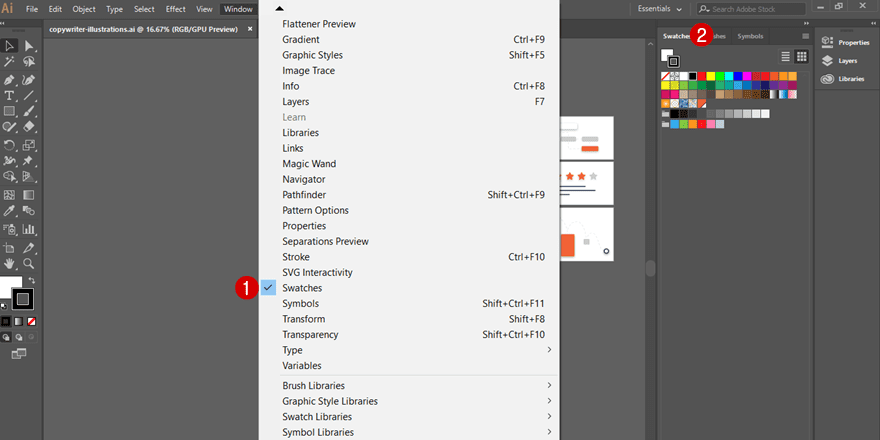
Una vez que haya abierto el archivo de Illustrator, lo primero que deberá hacer es hacer que aparezcan las muestras yendo a Ventana > Habilitar muestras .
Paso 7: Ubique el color de acento global
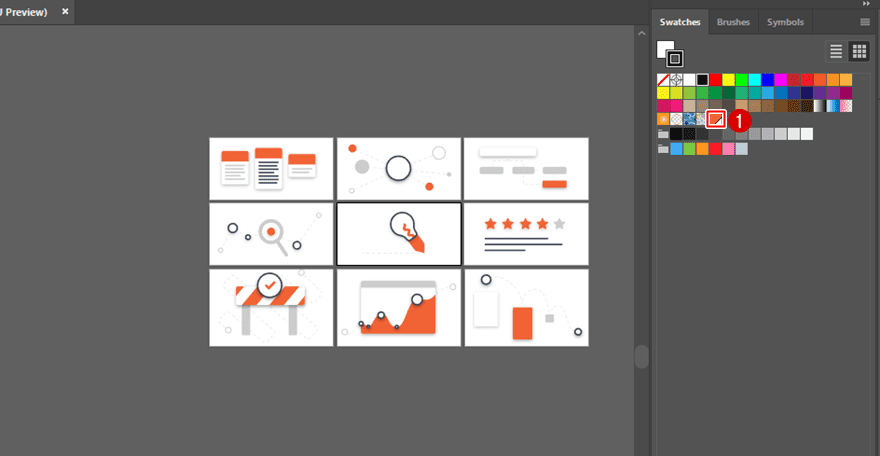
En la pestaña Muestras que aparece en su pantalla, puede ver un acento de color naranja marcado en la pantalla de impresión a continuación. Este es su color de acento global, así que continúe y haga clic en él.
Paso 8: cambiar el color de acento global
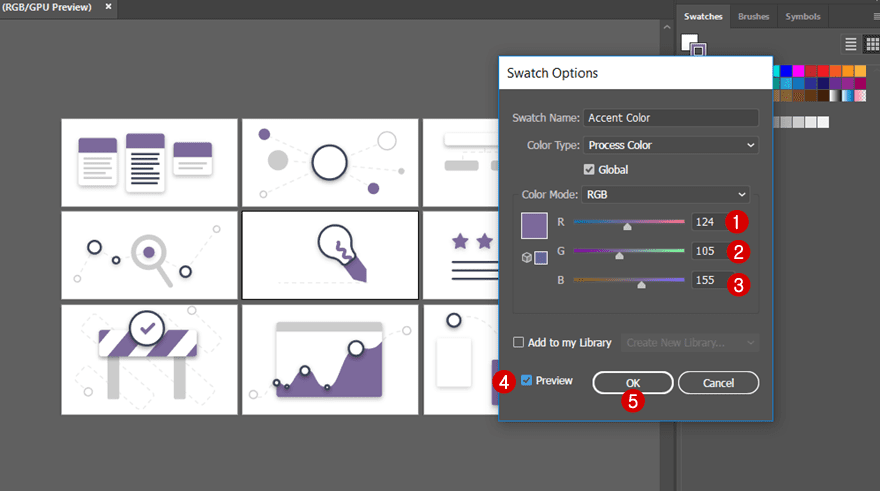
Luego, puede jugar con las opciones y elegir el color que prefiera. Asegúrese de habilitar también la opción ‘Vista previa’ para que pueda ver los cambios en tiempo real.
Paso 9: Exportar para pantallas
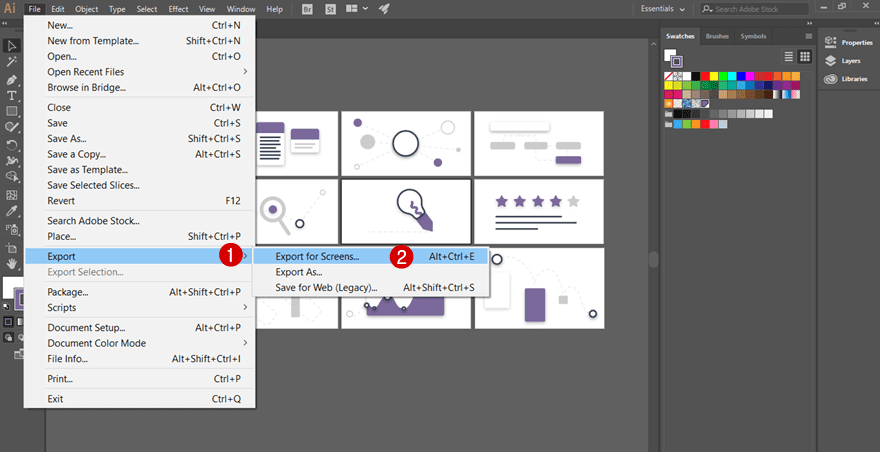
Una vez que haya elegido un color diferente para sus ilustraciones, puede exportar todas las ilustraciones a la vez yendo a Archivo > Exportar > Exportar para pantallas .
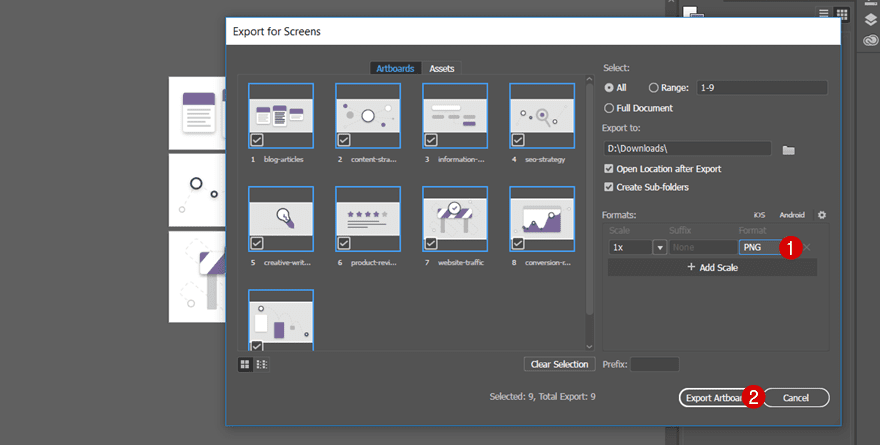
Antes de hacer clic en el botón exportar, asegúrese de que el formato de sus imágenes esté configurado en ‘PNG’ para que la transparencia permanezca.
Paso 10: Ubique la carpeta con sus nuevas ilustraciones
Una vez que haya exportado las ilustraciones, notará una nueva carpeta que contiene todas sus ilustraciones modificadas.
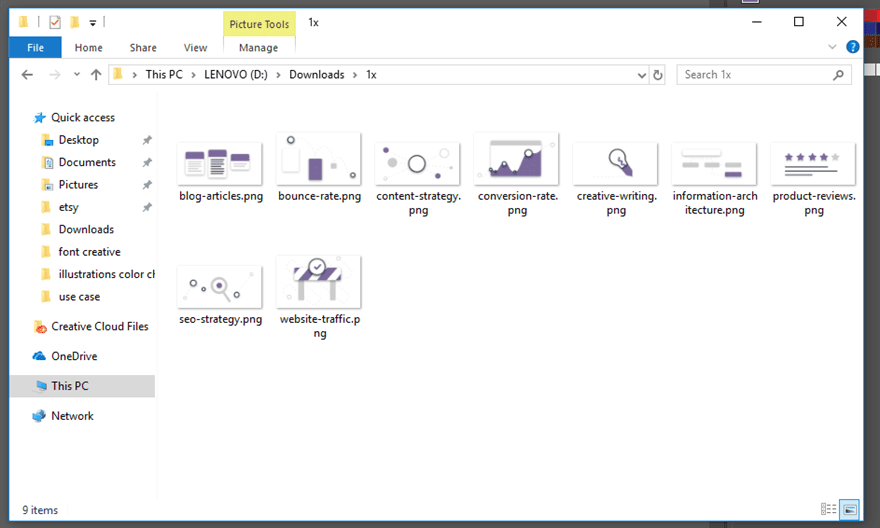
Paso 11: Reemplace las imágenes en su sitio web
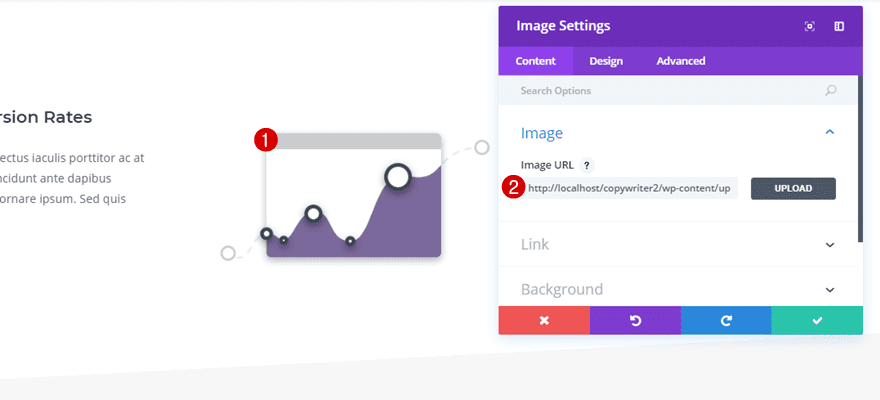
El último paso es reemplazar todas sus ilustraciones en su sitio web Divi y ¡listo!
Pensamientos finales
Cambiar la paleta de colores del sitio web que ha creado con el Copywriter Layout Pack significa tener que cambiar también los colores de las ilustraciones. En este tutorial, le mostramos dos formas rápidas de hacerlo. Si tiene alguna pregunta o sugerencia; ¡Asegúrate de dejar un comentario en la sección de comentarios a continuación!
Imagen destacada por Rvector / shutterstock.com