
Una excelente manera de ganar seguidores en tu blog hoy en día es ofrecer un boletín informativo gratuito. Un boletín informativo es una excelente manera de mantener a sus usuarios informados sobre temas como las últimas publicaciones de su blog, próximos eventos, promociones, ofertas y más. Algunas personas prefieren leer sus noticias por correo electrónico en lugar de directamente en su blog.
Puede agregar un boletín informativo en cualquier parte de su sitio web, pero un buen lugar es justo después de cada publicación de blog. Por lo general, si un usuario está satisfecho con lo que lee, optará por leer más y recibir actualizaciones.
Hoy le mostraré los pasos que puede seguir para optimizar su registro en el boletín y le mostraré cómo agregar un widget de registro en el boletín al final de las publicaciones de su blog.
Si acaba de iniciar su negocio o sitio web, es probable que no tenga muchos seguidores, lo que significa que no hay nadie a quien enviar correos electrónicos. Una forma creativa de cambiar esto es agregar un boletín a varias páginas de su sitio. Si un usuario está satisfecho con el contenido que se le proporciona, es muy probable que se suscriba para obtener más información.
Algunos beneficios clave de usar un sistema de Newsletter son:
- ganando seguidores
- Ofreciendo incentivos para promover negocios en su sitio web
- Ser capaz de dirigirse a su audiencia leal
- Hacer que la gente respete tus palabras y opiniones.
Literalmente, puede agregar un registro para su boletín informativo en cualquier lugar de su sitio, pero hay algunos lugares que funcionan mucho más que otros. El hecho de que tenga un lugar para un formulario de registro de boletín informativo no significa que deba agregarlo a su sitio. A veces puede exagerar en todas las llamadas a la acción para registrarse. Desea que el formulario beneficie a sus usuarios, no los moleste.
Aquí hay una lista de varios lugares donde puede agregar su formulario:
- Una publicación o contenedor destacado: contenido que recibe más atención que otras publicaciones/páginas, etc.
- En la parte superior de tu barra lateral
- Después de una sola publicación de blog
- Dentro del pie de página de tu sitio web
- En tu página acerca de
- Un tramo en la parte superior de su sitio que muestra y oculta
- Un formulario emergente de caja de luz: esto puede ser excesivo, pero tiende a funcionar para algunos usuarios, esto depende del tema del sitio web.
Hay algunos servicios de boletines que son excelentes herramientas para ayudarlo a enviar sus correos electrónicos a tiempo y con regularidad. Estos servicios pueden ayudarlo a diseñar sus boletines, programar la velocidad a la que se envían y realizar un seguimiento de sus suscriptores.
Chimpancé de correo
http://www.mailchimp.com
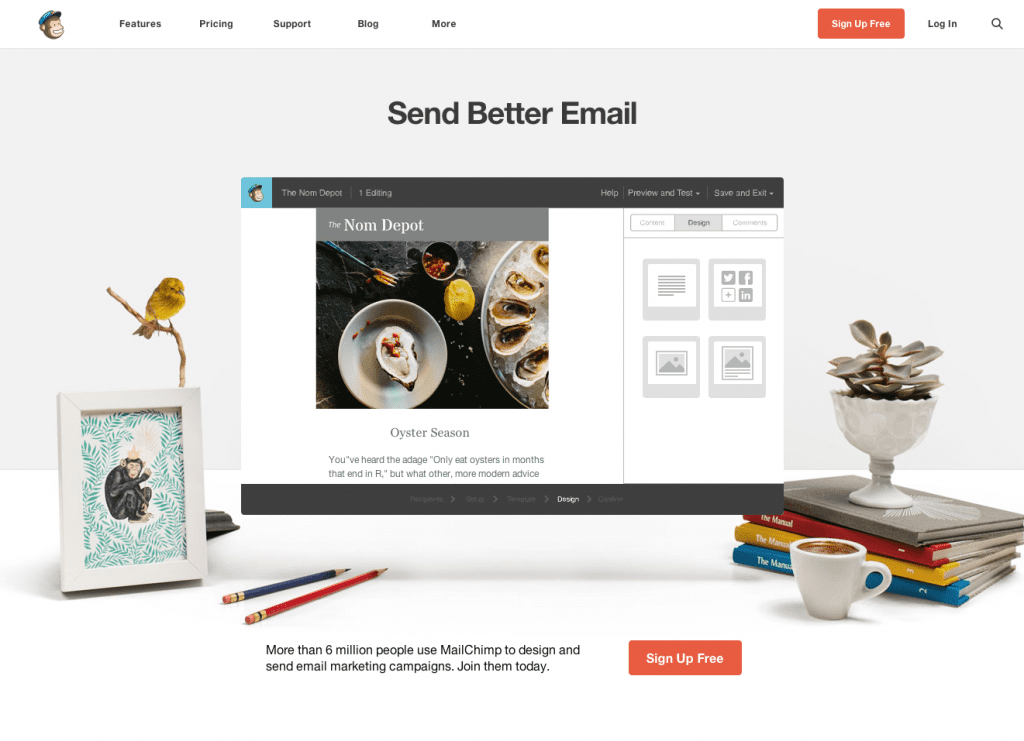
MailChimp es un servicio de marketing por correo electrónico muy popular. El propio servicio ofrece campañas a los usuarios que son gratuitas hasta cierto límite. Toneladas de plantillas de correo electrónico listas para usar están listas para usar. También puede personalizar los suyos incluyendo sus elementos de marca o cualquier contenido que desee compartir. Lo que es aún más es que estas plantillas de correo electrónico son receptivas para que cualquiera pueda leer su boletín sin importar qué dispositivo o plataforma esté usando.
- Pros: extremadamente fácil de usar, dirigido a bloggers, barato
- Contras: carece de algunas de las características de sus competidores
Contacto constante
https://www.elegantthemes.com/blog/refer/constantcontact/
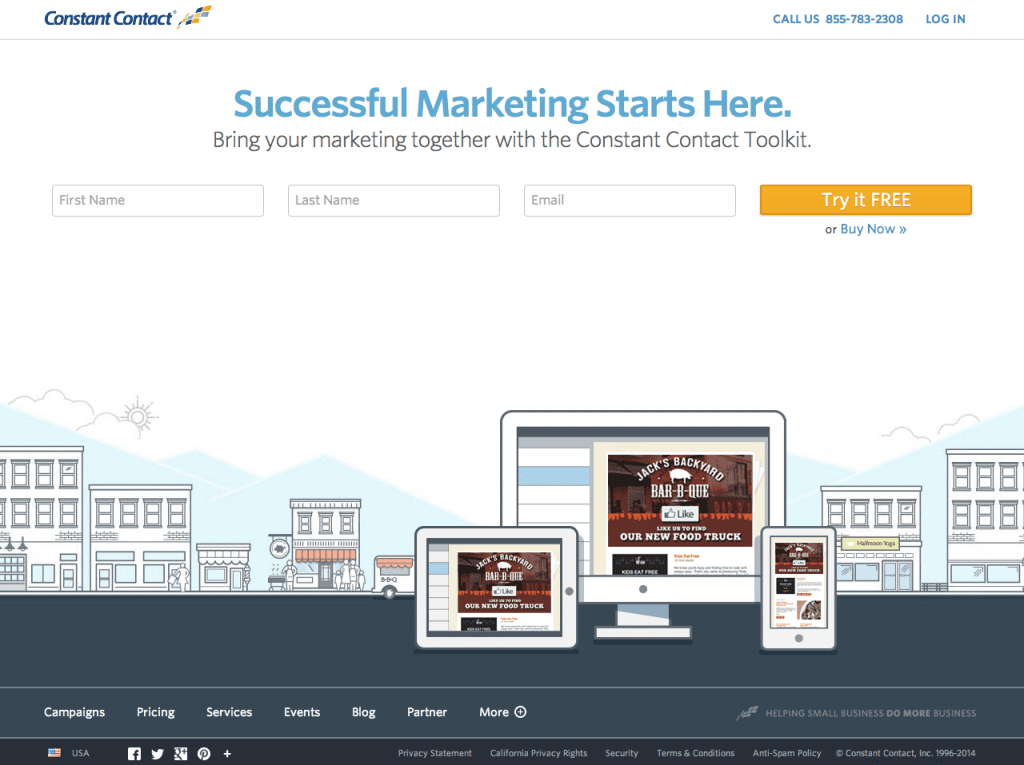
Otra herramienta extremadamente popular para marcar correos electrónicos es Constant Contact. Este servicio continúa donde lo dejó Mail Chimp. Está dirigido a las empresas en lugar de a los blogueros, por lo que se pueden crear correos electrónicos personalizados y campañas de marketing con facilidad. También hay plantillas prefabricadas disponibles, pero para mí no están tan bien diseñadas como MailChimps.
- Pros: dirigido a una pequeña empresa
- Contras: no está realmente orientado a los bloggers.
Monitor de campaña
https://www.campaignmonitor.com/
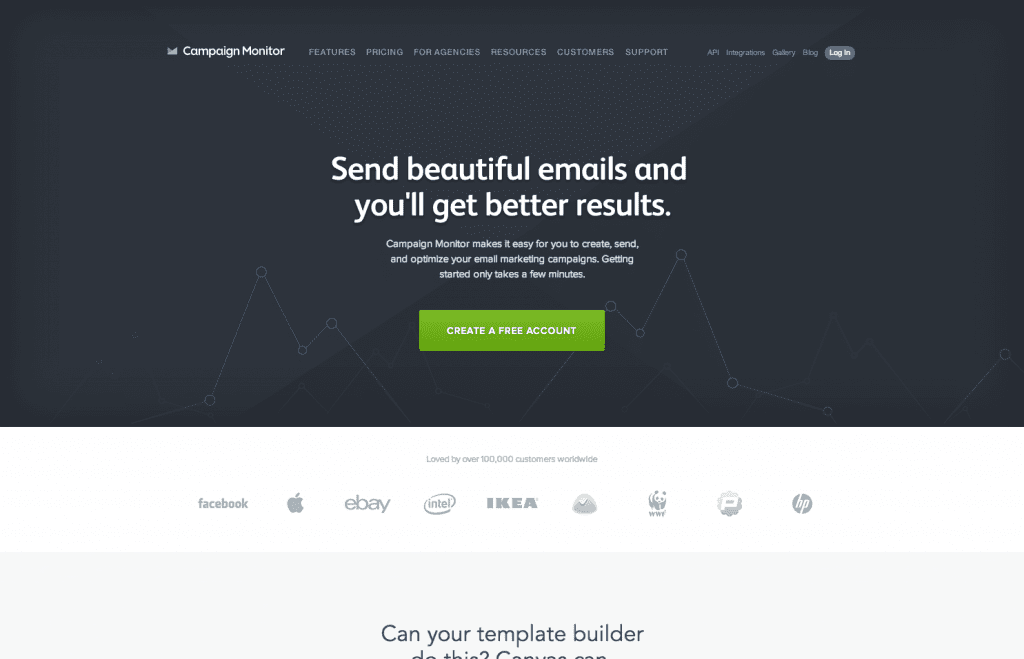
Muchos nombres importantes utilizan Campaign Monitor para sus servicios de marketing por correo electrónico. Al igual que Mailchimp y Constant Contact, hay plantillas prefabricadas disponibles para su uso o puede crear sus propias plantillas personalizadas. Campaign Monitor tiene un generador de plantillas único para los usuarios que desean personalizar sus boletines o correos electrónicos. También puedes hacer pruebas con tus campañas para ver qué tipo de contenido atrae más el interés de tus usuarios.
- Pros: profesional con grandes nombres en su haber.
- Contras: algunas características menos que otras herramientas
Configurando nuestro tema
Ahora llega el momento de que aprovechemos un complemento de boletín informativo de WordPress e lo incluyamos en nuestro tema como un área de widgets en lugar de una codificación fija. Para este tutorial, necesitará acceso a su directorio de temas de WordPress en su sitio web. Estaremos apuntando a nuestro single.phparchivo porque aquí es donde vive nuestra publicación de blog completa. Nuestro objetivo es agregar un widget justo después del final de la publicación del blog. Vámonos.
Nota*: Usaré el tema Harmony de la Biblioteca de temas elegantes para este tutorial.
Paso 1: instale el complemento MailChimp
Inicie sesión en el área de administración de su sitio web. Dirígete al panel de complementos y busca el widget de Mailchimp en el campo de búsqueda. Instale el complemento MailChimp Widget que se muestra a continuación:

Descarga el complemento de widgets de Mailchimp
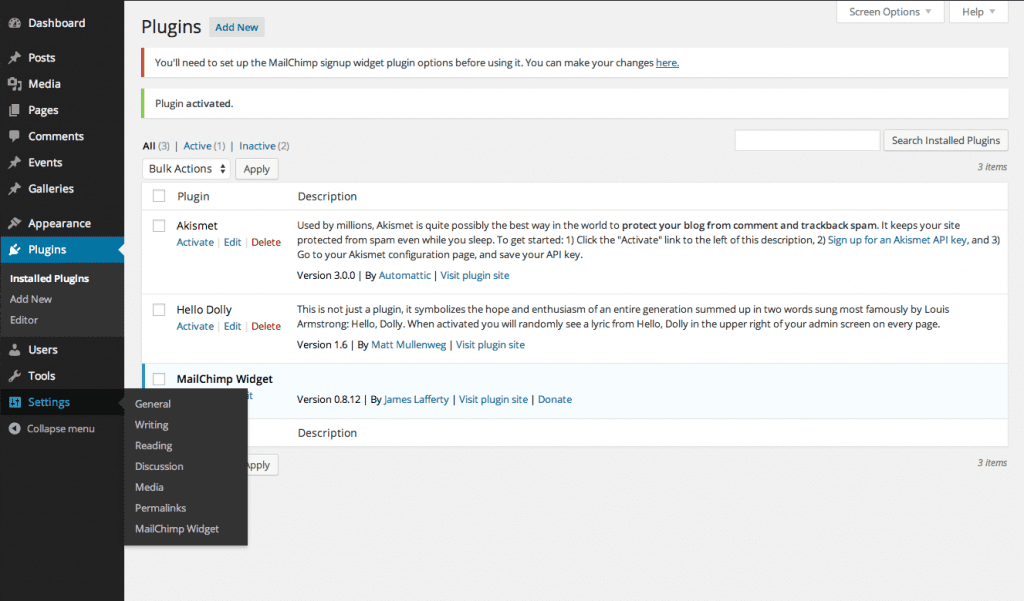
El complemento instalado.
Paso 2: conecta tu cuenta de Mailchimp
Para la siguiente parte del tutorial, deberá crear una cuenta con Mailchimp. Crear una cuenta es gratis y fácil. Dirígete a mailchimp.com para registrarte si aún no lo has hecho.
Con su cuenta creada, ahora puede conectar su cuenta de Mailchimp al complemento de WordPress ingresando su clave API de Mailchimp. Necesitamos crear una lista antes de hacer este paso para que todo funcione correctamente. Regrese a su cuenta de Mailchimp y haga clic en la pestaña Listas a la izquierda.
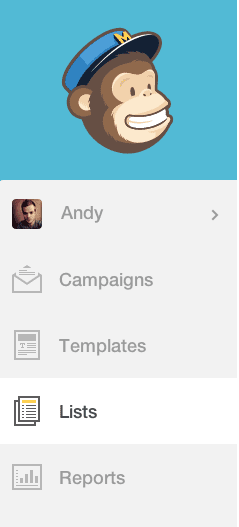
Debe existir una lista para que nuestro widget de Mailchimp funcione correctamente.
En la parte superior derecha, debería ver un botón titulado Crear lista . Haga clic en él y haga una lista llamada «Suscripción al boletín» . Agregue su valor predeterminado de correo electrónico y de nombre. También asegúrese de incluir un breve mensaje para recordar a sus suscriptores por qué están recibiendo correos electrónicos.
Con la configuración de su lista, ahora puede obtener su clave API.
Dirígete al área de tu cuenta y haz clic en tu nombre. Una vez que haga clic en su nombre, haga clic en Mi perfil . Ahora deberías ver algo similar a lo de abajo menos mi taza fea
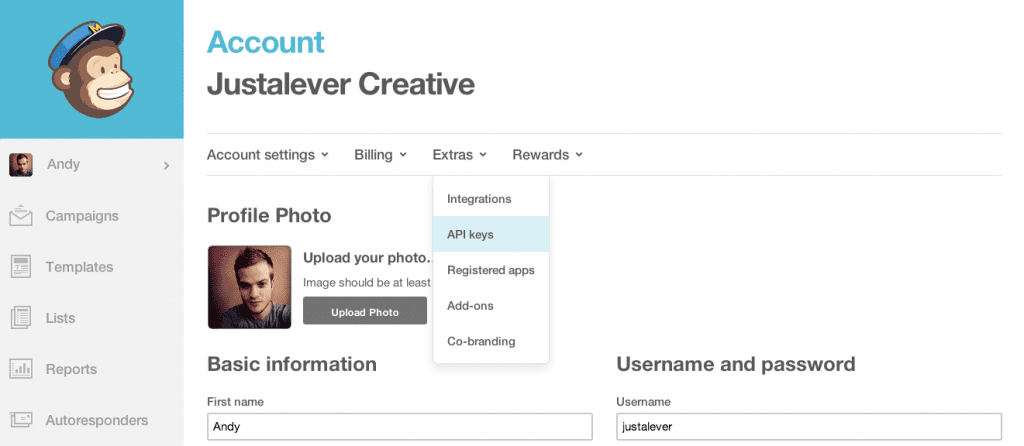
Área de perfil de Mailchimp. Busque las claves API en el menú desplegable Extras.
Si hace clic en el menú desplegable Extras , verá un enlace para las claves API , que es exactamente lo que queremos. Se le redirigirá a una nueva página donde deberá crear una nueva clave de API. Asegúrese de etiquetarlo para referencia futura.
Ahora copie y pegue la clave API y regrese a su área de administración de WordPress. Vaya al área de configuración del Widget de Mailchimp que se creó cuando instalamos el complemento.
Hay una ventana que solicita una nueva clave de API para poder continuar. Pegue el código en el campo de entrada y haga clic en Guardar cambios
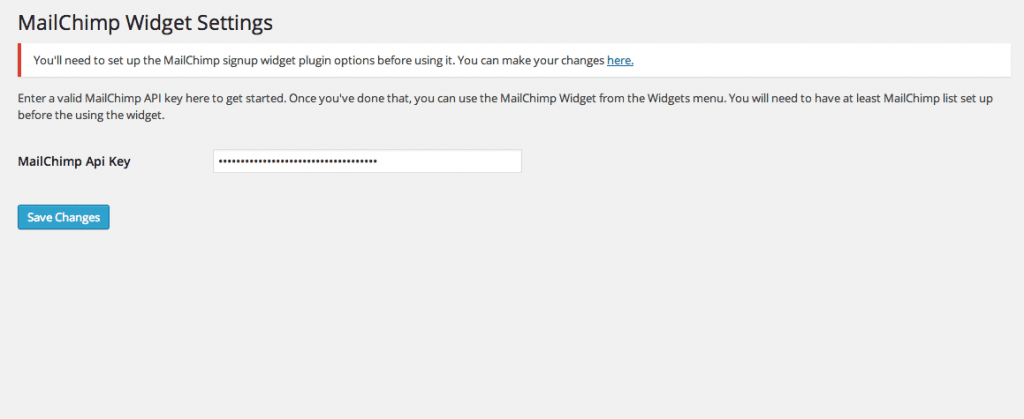
Agregue su clave API
Debería ver que su configuración se ha guardado correctamente. Si este no es el caso, asegúrese de copiar y pegar su clave API correctamente desde su cuenta de Mailchimp.
Habilitación de nuestra área de widgets
El tema de armonía que estoy usando de nuestra biblioteca de temas elegantes actualmente tiene 4 áreas de widgets habilitadas. Hay un widget de barra lateral básico y 3 widgets de área de pie de página.
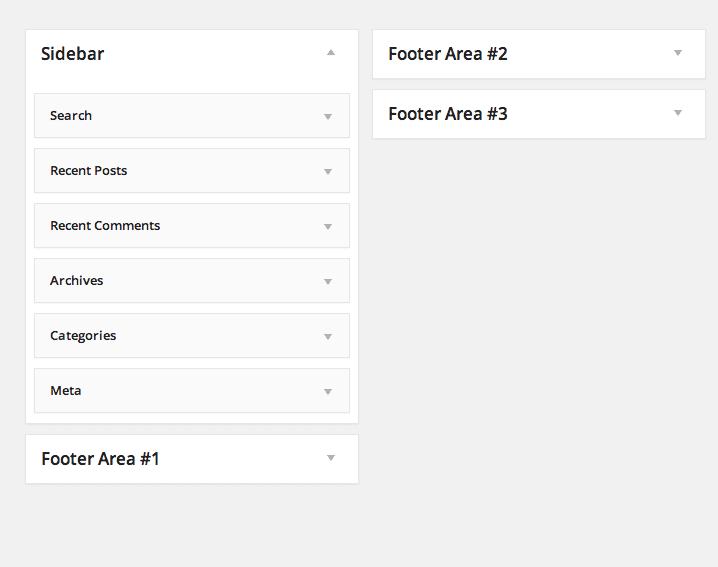
Las secciones de widgets predeterminadas de nuestro tema Harmony.
Aunque hay mucho espacio para agregar a estas áreas de widgets ya existentes, me gustaría crear una nueva área con el único propósito de mostrar contenido después de una sola publicación de blog. Por ahora, este contenido se centrará en nuestro widget de suscripción al boletín informativo, pero podría incluir metadatos del autor, promociones, espacios publicitarios y más.
Para agregar nuestra propia área de widgets personalizados, debemos abrir nuestro functions.phparchivo dentro de nuestro directorio de temas. Si aún no tiene su carpeta de temas abierta en un editor de código, ¡ahora es el momento de abrir uno!
Si está siguiendo el tema The Harmony, entonces puede notar que usa PHP include para incluir extractos de código en el archivo functions.php para hacer que las cosas sean más fáciles de administrar y de leer.
Si está utilizando su propio tema, es probable que solo necesite apuntar al functions.phparchivo como de costumbre.
El código que estamos buscando es el código que establece o registra nuestras barras laterales en primer lugar. Verifique el código a continuación y encuéntrelo dentro de su archivo.
|
01
02
03
04
05
06
07
08
09
10
11
12
|
<?php register_sidebar( array( 'name' => 'Sidebar', 'id' => 'sidebar-1', 'before_widget' => '<div id="%1$s" class="widget %2$s">', 'after_widget' => '</div> <!-- end .widget -->', 'before_title' => '<h4 class="widgettitle">', 'after_title' => '</h4>', ) );?> |
Una vez que haya encontrado un bloque de código similar al anterior, simplemente cópielo y péguelo a continuación para que se vea como el siguiente:
|
01
02
03
04
05
06
07
08
09
10
11
12
13
14
15
dieciséis
17
18
19
20
21
|
<?php register_sidebar( array( 'name' => 'Sidebar', 'id' => 'sidebar-1', 'before_widget' => '<div id="%1$s" class="widget %2$s">', 'after_widget' => '</div> <!-- end .widget -->', 'before_title' => '<h4 class="widgettitle">', 'after_title' => '</h4>', ) ); register_sidebar( array( 'name' => 'Post Footer', 'id' => 'postfooter', 'before_widget' => '<div id="%1$s" class="widget %2$s">', 'after_widget' => '</div> <!-- end .widget -->', 'before_title' => '<h4 class="widgettitle">', 'after_title' => '</h4>', ) );?> |
Notará que no cambiamos mucho, sino solo los selectores de nombre e identificación dentro de la matriz de la barra lateral de registro. Esta función define literalmente una nueva barra lateral dentro de su tema. Tendrá acceso a él al igual que las otras barras laterales que se muestran antes. Con el archivo guardado, regrese a su área de administración de WordPress y mire debajo de su panel de Widgets para verificar que su código funcionó.
Dado que ya tengo 4 áreas de barra lateral activas en el tema Harmony, notará que he agregado una quinta. Su pantalla puede o no verse similar. No te preocupes por eso.
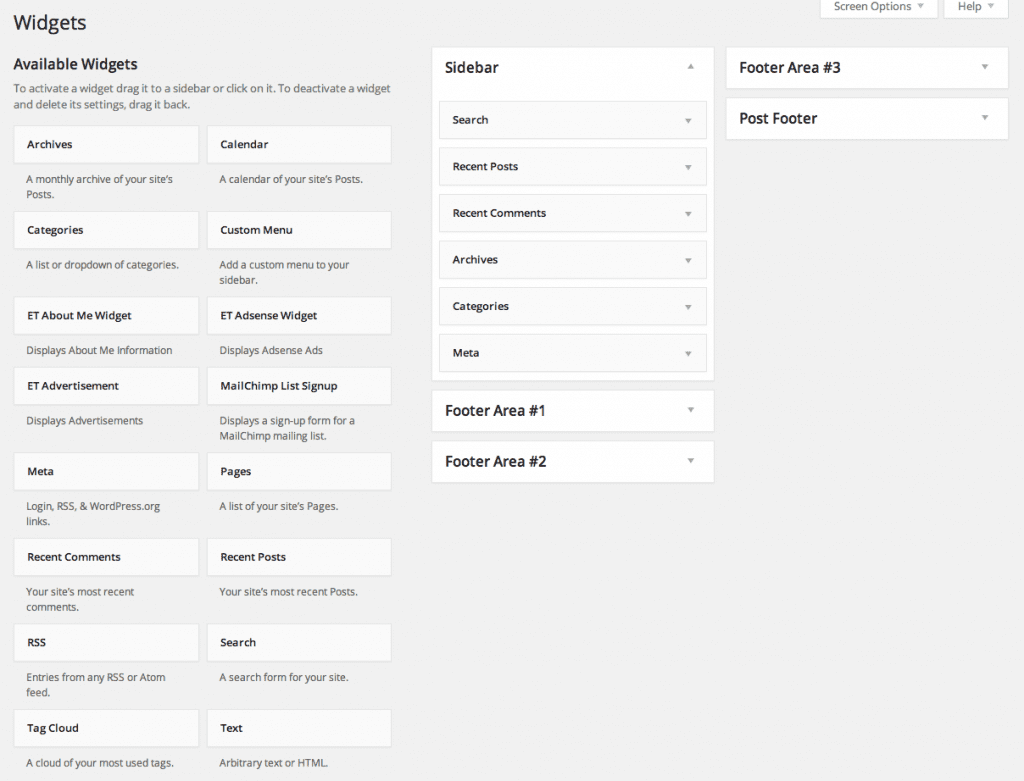
Se ha habilitado la nueva área de widget de pie de página de publicación.
Nuestra barra lateral a la que le dimos el nombre Post Footer ahora está habilitada.
Agregar el widget
Con nuestra área de widgets habilitada, podemos arrastrar el widget de registro de Mailchimp que instalamos anteriormente al espacio del widget de pie de página de la publicación . Debería ver algo como a continuación.
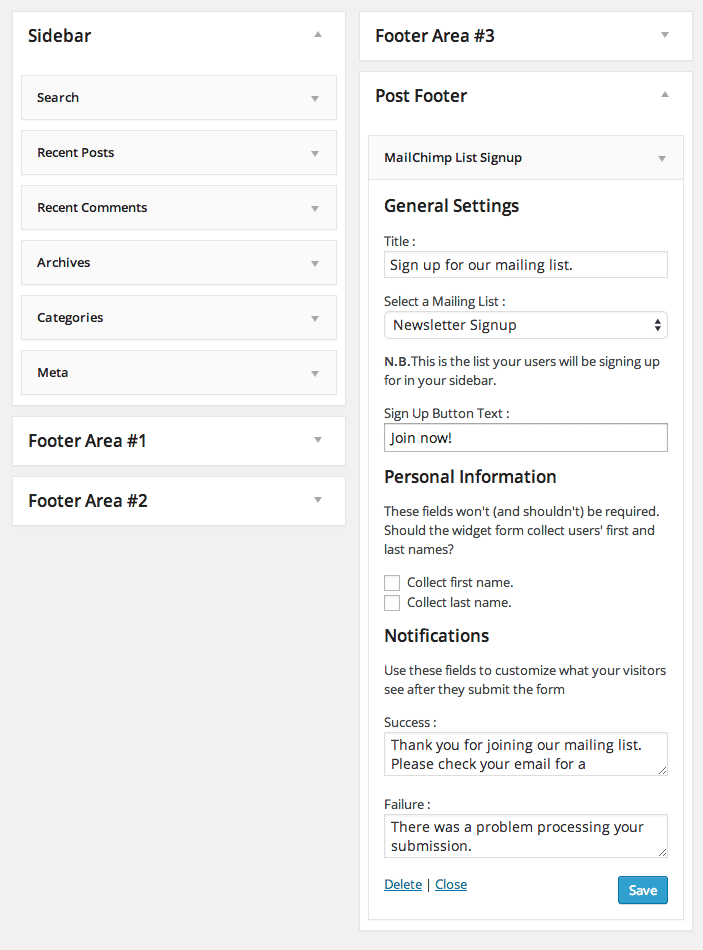
Nuestra nueva barra lateral activa con Mailchimp Widget agregado.
Por ahora, dejemos la configuración del widget en sus valores predeterminados. Es posible que se pregunte en este punto cómo se mostrará la barra lateral recién registrada dentro de nuestro tema o incluso si es capaz de mostrarse.
Modificando nuestra plantilla de tema
Antes de que podamos continuar, necesitamos crear un nuevo archivo que establezca cómo está estructurada nuestra nueva barra lateral. Dentro de su directorio de temas, cree un nuevo archivo llamado sidebar-postfooter.php.
Dentro de ese archivo, agregue el siguiente código:
|
01
02
03
04
05
06
07
08
09
10
11
12
13
14
15
dieciséis
17
18
19
|
<?php if ( ! is_active_sidebar( 'postfooter' )) return;?><div id="postfooter-widget"> <div class="clearfix container"> <?php $postfooter_sidebars = array( 'postfooter' ); foreach ( $postfooter_sidebars as $key => $postfooter_sidebar ){ if ( is_active_sidebar( $postfooter_sidebar ) ) { echo '<div class="postfooter-widget' . ( 2 == $key ? ' last' : '' ) . '">'; dynamic_sidebar( $postfooter_sidebar ); echo '</div> <!-- end .postfooter-widget -->'; } } ?> </div></div> |
El código anterior parece un poco complicado, pero esencialmente le dice a WordPress que admita el uso de nuestra nueva barra lateral. También hemos agregado algo de HTML para mostrar el contenido de una manera más estructurada. El foreachbucle recorre cualquier contenido que agreguemos al área de widgets. Cada nuevo widget que se agrega desde el área de administración de WordPress obtendrá una clase personalizada, por lo que es más fácil apuntar con CSS y único de otros widgets.
Con nuestra nueva barra lateral habilitada, debemos incluirla después de las publicaciones de nuestro blog. Necesitamos apuntar a nuestro single.phparchivo ya que su responsabilidad es mostrar la longitud completa de una publicación de blog.
Dentro del archivo, primero debemos encontrar el bucle y luego encontrar el final del contenedor que encierra el bucle. Justo después de que se muestre el contenido de nuestra publicación, necesitamos agregar algo de PHP para que se muestre nuestra nueva área de barra lateral de widgets.
Abra su single.phparchivo y busque el bucle de WordPress :
|
01
02
03
04
|
<?php if ( have_posts() ) : while ( have_posts() ) : the_post(); ?> // Content goes here<?php endwhile; else: ?><?php endif; ?> |
Mire dentro del ciclo como arriba y encuentre dónde está el contenido. Una vez que agregue la línea a continuación después de ella.
|
01
|
<?php get_sidebar('postfooter'); ?> |
Notará que pasamos la palabra postfooter a la llamada de php get_sidebar . También puede notar que el archivo que creamos anteriormente se llamó sidebar-postfooter.php. Esto no es una coincidencia. WordPress es inteligente y utilizará su conocimiento para recorrer su tema y encontrar cualquier archivo asociado con la barra lateral. Desde que pasamos postfootera la función, WordPress supo incluir el contenido de ese archivo en nuestro single.phparchivo. ¡Fresco!
Ahora probamos. Me dirigiré al área de administración de WordPress y crearé una nueva publicación de blog para mostrar un ejemplo. A continuación, verá la publicación del blog en su totalidad. Tenga en cuenta que nuestra nueva barra lateral se ha incluido directamente después de nuestro contenido, pero antes del área de comentarios de nuestra publicación de blog. El borde rojo no es parte del diseño sino solo una anotación para mostrarle la nueva incorporación.
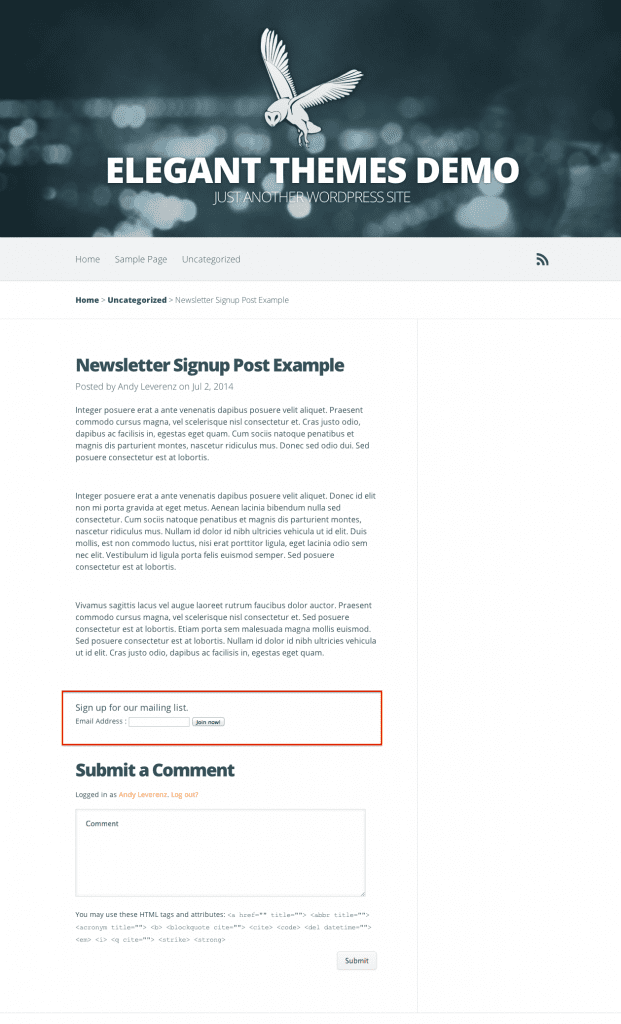
¡Éxito! El registro de suscripción al boletín está funcionando correctamente. Estilo lejos y llámalo un día!
Desde aquí, podemos diseñar nuestro formulario de boletín para hacerlo un poco más llamativo y que se destaque más. Dado que es posible que estés siguiendo usando un tema diferente, dejaré esta tarea en tus manos.
Conclusión
Hemos recorrido un largo camino para incluir un elemento tan simple en nuestro blog, pero el retorno de la inversión puede valer todo el trabajo duro. Agregar un boletín informativo a su blog es una de las mejores formas de marketing que puede hacer para usted o su empresa. En este tutorial, incluimos un widget simple después de una publicación de blog, pero también puede incluir un widget o un campo personalizado en cualquier parte de su sitio. Asegúrese de consultar la pequeña lista que creé anteriormente para obtener ideas de los mejores lugares para incluir un formulario de suscripción al boletín.
Imagen en miniatura del artículo de totalmentePic.com/shutterstock.com