
Es común que las velocidades de los sitios web sean más lentas en un dispositivo móvil que en un navegador, y cuanto más rica en contenido sea la página, más tiempo tardará en cargarse. Incluso si ha probado algunas cosas para acelerar su sitio, Google AMP y el complemento WordPress AMP pueden darle el impulso que está buscando.
Cuando un sitio web tarda demasiado en cargarse, puede aumentar su tasa de rebote . Por otro lado, cuando una página web aparece casi instantáneamente, la experiencia del usuario (UX) mejora y su tráfico puede aumentar. Así es como funciona Google AMP y cómo usarlo en su sitio web.
Google AMP es un proyecto de código abierto que se lanzó en octubre de 2015. AMP significa «páginas móviles aceleradas», pero Google AMP ya no se limita a dispositivos móviles; hoy, también funciona en páginas de escritorio. (Sin embargo, por el bien de este artículo, hablaré principalmente en términos de páginas móviles, porque ahí es donde AMP es más útil). El propósito de Google AMP es que el contenido web se cargue más rápido. El complemento WordPress AMP es una forma sencilla de convertir sus páginas a versiones AMP.
La forma en que funciona es que AMP acelera las páginas web gracias a CSS, HTML y JavaScript limitados. Básicamente, es una forma de construir páginas web extra ligeras, lo que reduce el tiempo de carga. Google AMP Cache aloja el contenido, y la versión en caché es lo que Google envía a los usuarios, lo que les permite ver la página web al instante. Las grandes empresas de tecnología como Google, LinkedIn, Reddit y Twitter son compatibles con Google AMP, y los AMP se pueden ver en todas las aplicaciones, navegadores y visores web.
Pros y contras de Google AMP
Aunque la mayoría de los sitios web se beneficiarán de Google AMP, también tiene algunos inconvenientes. Estos son los pros y los contras de Google AMP, que lo ayudarán a decidir si el complemento WordPress AMP es adecuado para usted.
ventajas
- Si obtiene mucho tráfico de las búsquedas móviles, AMP puede mejorar la UX y ayudarlo a obtener una clasificación más alta.
- Los usuarios de dispositivos móviles que tienen una conexión a Internet lenta pueden interactuar con su sitio web.
- Google almacena en caché todos los sitios que usan el marco AMP, lo que puede ayudar a mejorar la clasificación de Google.
- Los tiempos de carga más rápidos conducen a una mejor participación, lo que a menudo genera más ingresos.
Contras
- Dado que AMP utiliza CSS, HTML y JavaScript limitados, los diseñadores de sitios web deben crear páginas simplificadas. Ciertas funciones y widgets, como animaciones, cuadros de «Me gusta» de redes sociales y formularios de suscripción inteligente, tienen que eliminarse para reducir la hinchazón.
- Google AMP es compatible con Google Analytics, pero aparte de eso, no es compatible con la mayoría de las demás plataformas de análisis.
- Tampoco hay muchas opciones de publicidad compatibles con Google AMP. Sin embargo, con complementos adicionales, puede agregar opciones de anuncios; más sobre eso más adelante.
- Esta es una estafa suave, pero si sus páginas móviles ya son livianas y están optimizadas, es posible que no se vuelvan notablemente más rápidas al usar AMP, por lo que configurarlo podría ser una pérdida de tiempo.
El complemento AMP de WordPress
El complemento Google AMP para WordPress crea automáticamente versiones AMP de todas sus publicaciones. Luego, los motores de búsqueda y las aplicaciones y servicios compatibles con AMP saben dónde buscar la versión AMP de la página gracias a «amphtml» en el código fuente. El complemento funciona a la perfección con WordPress, ya sea que esté utilizando el constructor clásico o Gutenberg.
El complemento no crea un tema móvil separado y no dirige los dispositivos móviles a una versión AMP de su sitio web. Sin embargo, si un visitante móvil encuentra su contenido en una plataforma como Google, Pinterest o Twitter, verá la versión AMP.
Si no es posible renderizar una versión AMP de una página, el complemento garantiza que se cargue la versión que no es AMP. Eso significa que la mayor parte posible del sitio estará optimizada para AMP, y para las partes del sitio que no pueden, seguirán apareciendo y funcionando como usted las necesita.
Características del complemento AMP de WordPress
- Compatibilidad y validación: si la conversión automática a AMP no es posible, obtendrá errores de validación detallados para que pueda encontrar marcas no válidas. Puede optar por eliminar o mantener el marcado.
- Compatibilidad con temas principales: AMP es compatible con todos los temas principales de WordPress . (También es compatible con muchos temas no centrales).
- CSS Tree Shaking: elimine automáticamente el CSS no utilizado para obtener el total dentro del límite de 50 KB de AMP.
- Historias de AMP: AMP tiene un generador de Historias que le permite crear experiencias y anuncios de pantalla completa para los visitantes. También puedes usar el complemento Google Web Stories .

Fuente: AMP
Cómo configurar y usar el complemento AMP de WordPress
1. Instale y active el complemento. Consigue el complemento aquí .
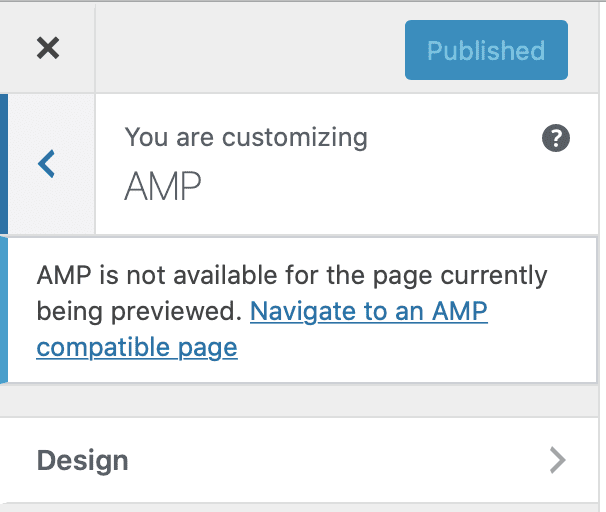
2. Ve a Apariencia y elige AMP. Verá cómo se ve su sitio web cuando usa un dispositivo móvil, y también puede ver la versión de escritorio de AMP. Si la página de inicio no puede usar AMP, recibirá esta notificación:
Cuando una página web se convierte a AMP, es básicamente una versión simplificada del original. A continuación, puede comparar la versión original de la publicación de mi blog con la versión AMP: el logotipo (mi nombre en la fuente estilizada), los colores y las fuentes son diferentes.

3. Haga clic en «Diseño» para actualizar el color del texto del encabezado, el fondo del encabezado y el color del enlace, y el esquema de color (claro u oscuro). También puede optar por mostrar un enlace para permitir que los visitantes salgan del modo lector.

4. Puede ir a la URL de cualquier publicación en su sitio web y agregar /amp/ al final para ver la versión AMP de la publicación. Si recibe un error 404 cuando intenta ver la versión de AMP, vaya a Configuración y luego a Enlaces permanentes y haga clic en «Guardar cambios» en la parte inferior izquierda. En realidad, no tiene que hacer ningún cambio, pero al hacer clic en el botón Guardar, su estructura de enlaces permanentes se actualizará, lo que puede hacer que esas páginas de AMP se muestren para usted.
Elija un modo de sitio web
El complemento AMP de WordPress tiene tres modos de sitio web para elegir, a los que puede acceder yendo a AMP en la barra lateral izquierda y luego haciendo clic en General:
- Estándar: AMP es el marco para su sitio web. No necesita versiones separadas que no sean AMP y AMP.
- Transicional Cada página tiene una URL canónica y una URL de AMP.
- Lector: Cada página tiene una URL canónica y una URL AMP. En modo lector, AMP solo se usa en publicaciones individuales, páginas y otros tipos de publicaciones; los otros dos modos de sitio web se utilizan en todo el sitio web.
Por defecto, se elegirá el modo lector. Si cambia a cualquiera de las otras dos opciones, ya no podrá acceder a esa sección de «Diseño» a través de Apariencia.
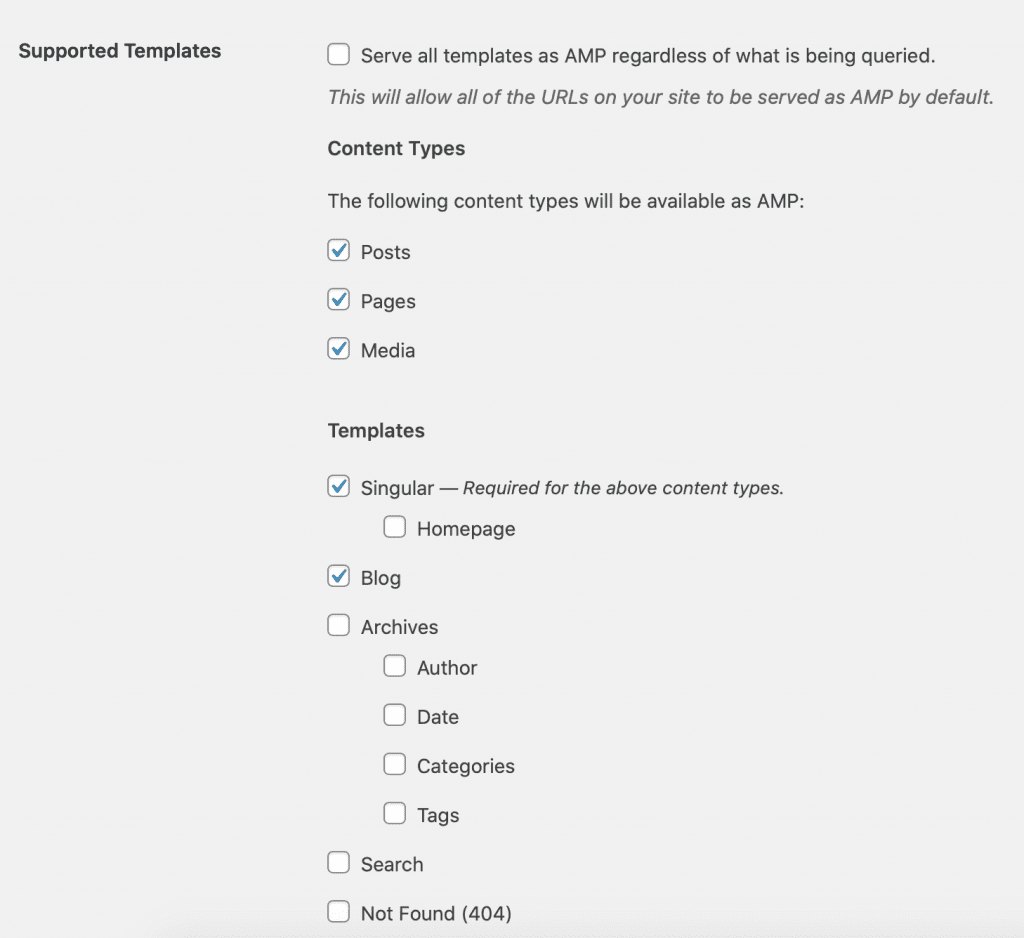
El modo de sitio web que elija afectará las opciones adicionales que tiene. Si selecciona estándar o de transición, tendrá las opciones en la captura de pantalla a continuación. Si selecciona lector, solo podrá elegir entre los tres tipos de contenido.
Personalice sus AMP con complementos adicionales
Dado que el complemento AMP de WordPress no tiene muchas opciones de personalización, puede usar otros complementos para personalizar aún más sus páginas. Por ejemplo, AMP WP admite íconos sociales y tiene un esquema de color personalizable (entre muchas otras características), y Ads for WP tiene soporte de anuncios avanzado para AMP.
Además, si actualmente usa Yoast SEO , puede usar el complemento Glue for Yoast SEO y AMP para que sus páginas AMP tengan los metadatos correctos de Yoast SEO. Después de instalar y activar el complemento, configurará las opciones de Yoast SEO como de costumbre. El complemento hará su magia en segundo plano.
Una vez que haya configurado complementos adicionales relacionados con AMP, asegúrese de volver a validar sus páginas de AMP. Esto verificará si hay nuevos errores de validación que no estaban allí antes.
Pensamientos finales
Configurar páginas móviles aceleradas es solo una de las muchas técnicas que puede usar para hacer que sus páginas web se carguen más rápido. Gracias al complemento de WordPress, no es necesario que comprenda los entresijos de cómo funciona AMP para saber que es beneficioso para su sitio web. Y con un proceso de configuración tan simple, todo está hecho para usted, puede instalarlo en una tarde y tener todo su archivo convertido en unos días.
Una cosa más: si usa Google Search Console , no se preocupe si no ve los resultados de sus páginas AMP de inmediato. Google puede tomarse su tiempo al indexar sus AMP y mostrar los datos.
¿Quiere obtener aún más tracción de su sitio móvil? Consulte nuestra guía sobre cómo optimizar su barra lateral en dispositivos móviles con Divi Theme Builder, así como nuestra lista de los 14 mejores complementos SEO de WordPress .
Imagen destacada a través de Fouaddesigns / shutterstock.com