
A veces a los buenos les pasan cosas malasgentesitios web No es justo, pero es verdad. Y una de las peores cosas que le pueden pasar a su sitio web (específicamente a su sitio web de WordPress) es que sus publicaciones se vuelvan locas. Desaparecido. Se van de aquí como un jonrón en la Serie Mundial. Y usted, por supuesto, es quien tiene que encontrar alguna forma de recuperación de la base de datos de WordPress para recuperarlos de cualquier dimensión de limbo en la que existan actualmente.
No temas, Divi Nation, eso no es tan difícil (o tan complicado) como parece. Afortunadamente, WordPress está configurado para hacer que este proceso sea lo menos doloroso posible. Piense en la recuperación de la base de datos de WordPress como un golpe en el dedo del pie, mientras que las opciones de recuperación de la base de datos de otro software son más como romperse el dedo del pie: no es lo peor que podría pasar, pero definitivamente no es algo que esté ansioso por experimentar.
Como casi todo lo demás por aquí, la recuperación de la base de datos de WordPress viene en dos sabores principales: use un complemento o hágalo manualmente .
Comencemos con la opción más simple. Con suerte, tiene un complemento de respaldo ejecutándose en su sitio. Si no lo haces, ve a buscar uno. Mi favorito personal es UpdraftPlus. Es lo que los chicos geniales llaman cosas buenas . También hay muchas otras opciones de complementos, como BackWPup o All-in-One WP Migration . Diablos, incluso Jetpack te ofrece copias de seguridad .
Pero vamos a usar UpdraftPlus porque me gusta.
Hacer la copia de seguridad para restaurar desde
En el menú Configuración de su panel de control, ahora obtiene la opción Copias de seguridad de UpdraftPlus . Navega allí y verás esto:
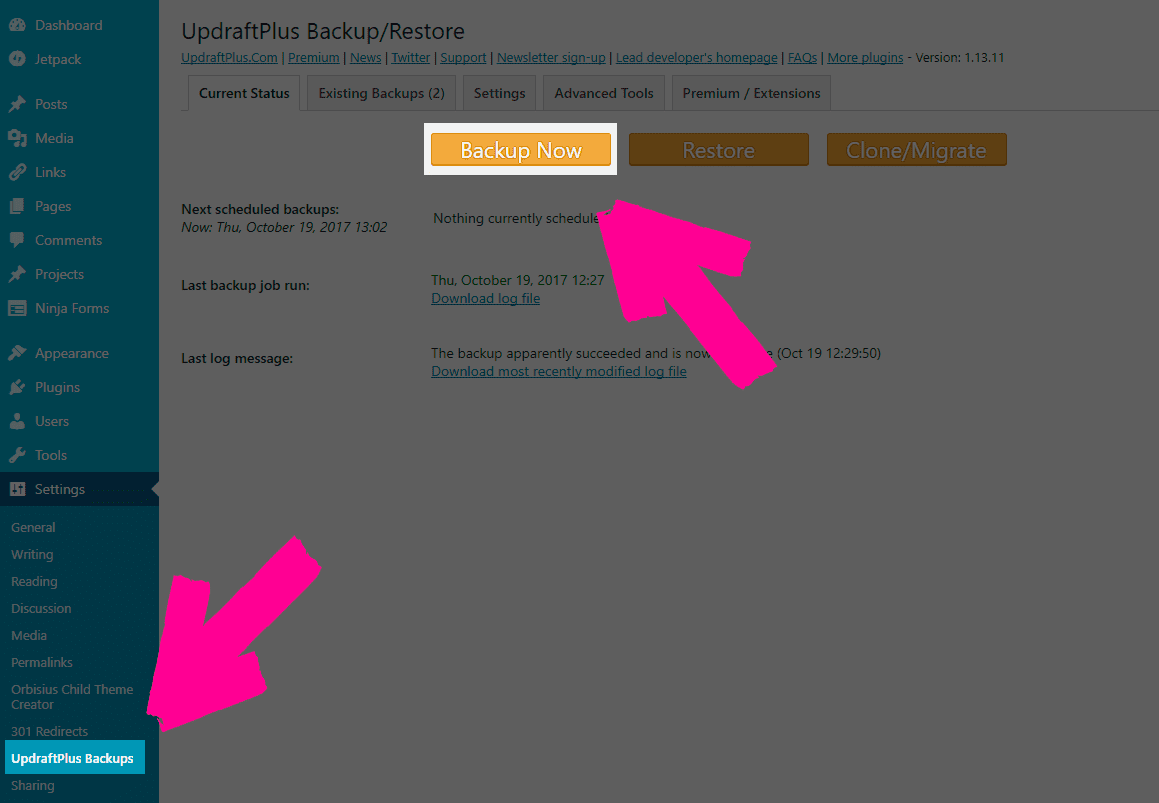
Antes de que pueda restaurar su base de datos, debe hacer una copia de seguridad. Así que haga clic, obviamente, en el botón Copia de seguridad ahora para realizar una copia de seguridad única. Lo realmente importante es que la base de datos está incluida, pero recomiendo hacer una copia de seguridad de todo con regularidad.

Avance rápido hasta el día del desastre
¡Oh, no! ¡Tus publicaciones! ¡Se fueron! ¡El sitio web es un páramo vacío y desolado! ¿Qué vas a hacer?
Restaurar esa copia de seguridad, eso es lo que! Haga clic en la pestaña Copias de seguridad existentes y prepárese para volver a tener todo bajo control.
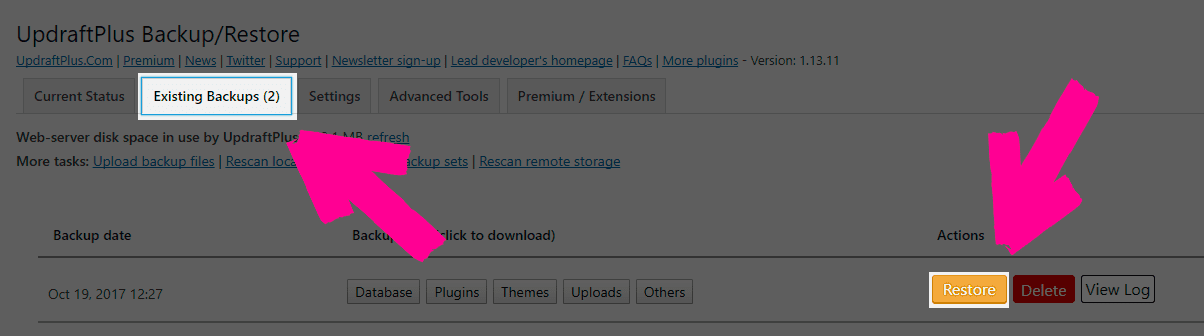
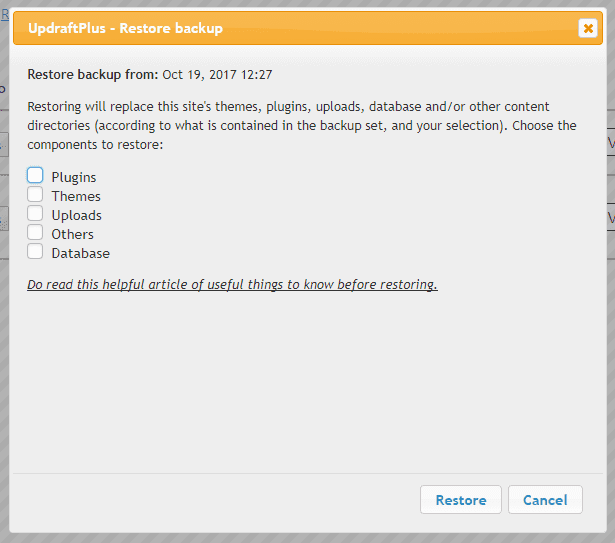
Una vez hecho esto, obtendrá una ventana modal que le preguntará qué desea restaurar. Si sus publicaciones desaparecieron, asegúrese de hacer clic en la base de datos , pero si está totalmente en blanco, pruébelas todas.
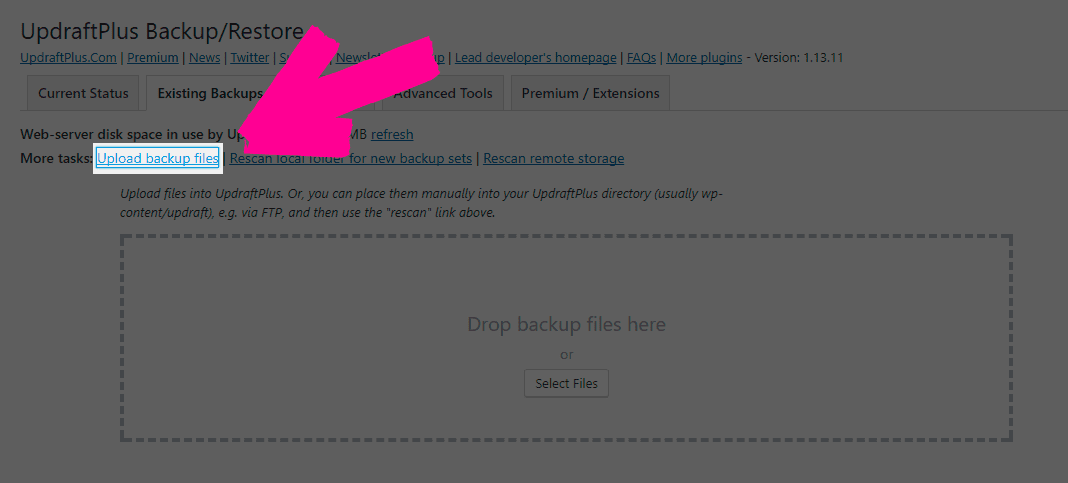
Tenga en cuenta que si no ve el botón de restauración, deberá cargar la copia de seguridad anterior (lo cual será fácil porque la descargó por completo o la envió a un almacenamiento remoto, ¿verdad?).
Obtendrá otro modal después de esto que le indica que los archivos se han extraído y se están restaurando, lo que eventualmente lo llevará a esta magnífica vista:
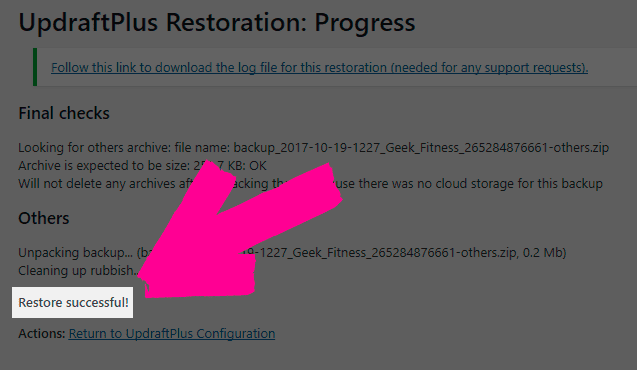
¿No es esa la vista más hermosa que jamás hayas visto? Cuando haya terminado de restaurar todos los archivos de copia de seguridad que necesita, su sitio debería volver a la normalidad.
La manera antigua
Nadie, ¡sí, nadie! ¡Pelea conmigo! Le gusta indagar en MySQL a menos que sea necesario. Pero puede, y si las cosas van realmente mal en su sitio, es posible que deba hacerlo.
Lo primero que querrá hacer es dirigirse a phpMyAdmin . Si no está familiarizado con él, puede acceder desde su cPanel .
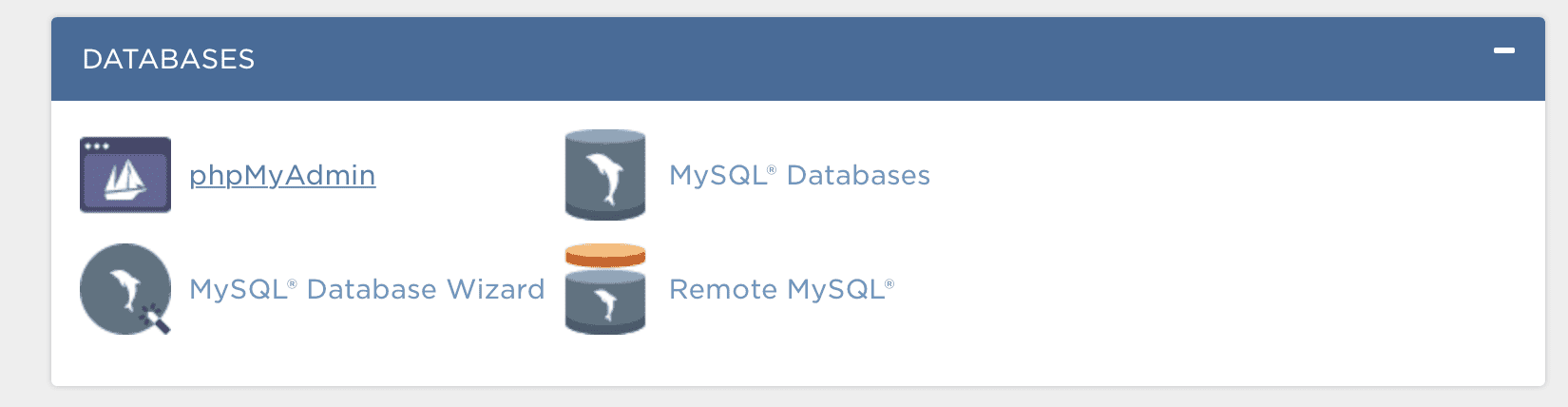
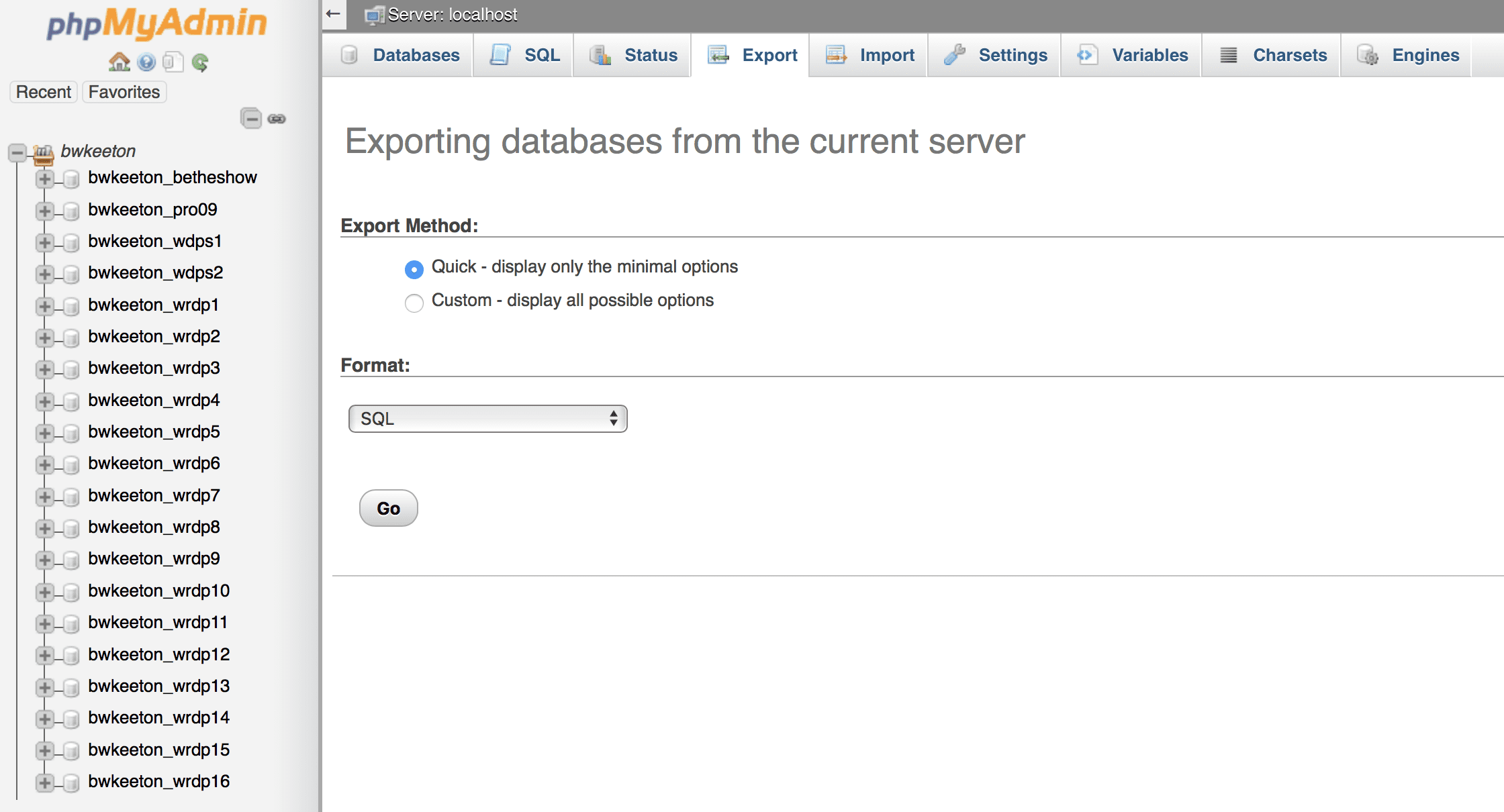
Cuando esté adentro, probablemente se sentirá un poco abrumado si nunca antes ha hecho esto. También puede hacer una copia de seguridad de su base de datos aquí, yendo a la pestaña Exportar después de seleccionar la base de datos que desea guardar. Simplemente se guardará como un archivo .sql en su computadora.
(Nota: también debe realizar este paso regularmente como precaución. Hacer una copia de seguridad de su base de datos es un buen hábito).
Aquí está la parte aterradora
Bueno, es el tipo de parte aterradora. Una vez que haya exportado su base de datos, tendrá que borrar la anterior. ¡Ay! ¿Yo se, verdad? Pero obviamente hay algo malo en ello, de lo contrario no estarías haciendo esto en absoluto, ¿sabes?
Así que regrese a la base de datos, elija la base de datos que necesita restaurar, marque la casilla para seleccionar todo lo que hay allí y prepárese para hacer lo que todo administrador tiene pesadillas: eliminar todas esas tablas. ¡Al suelo!
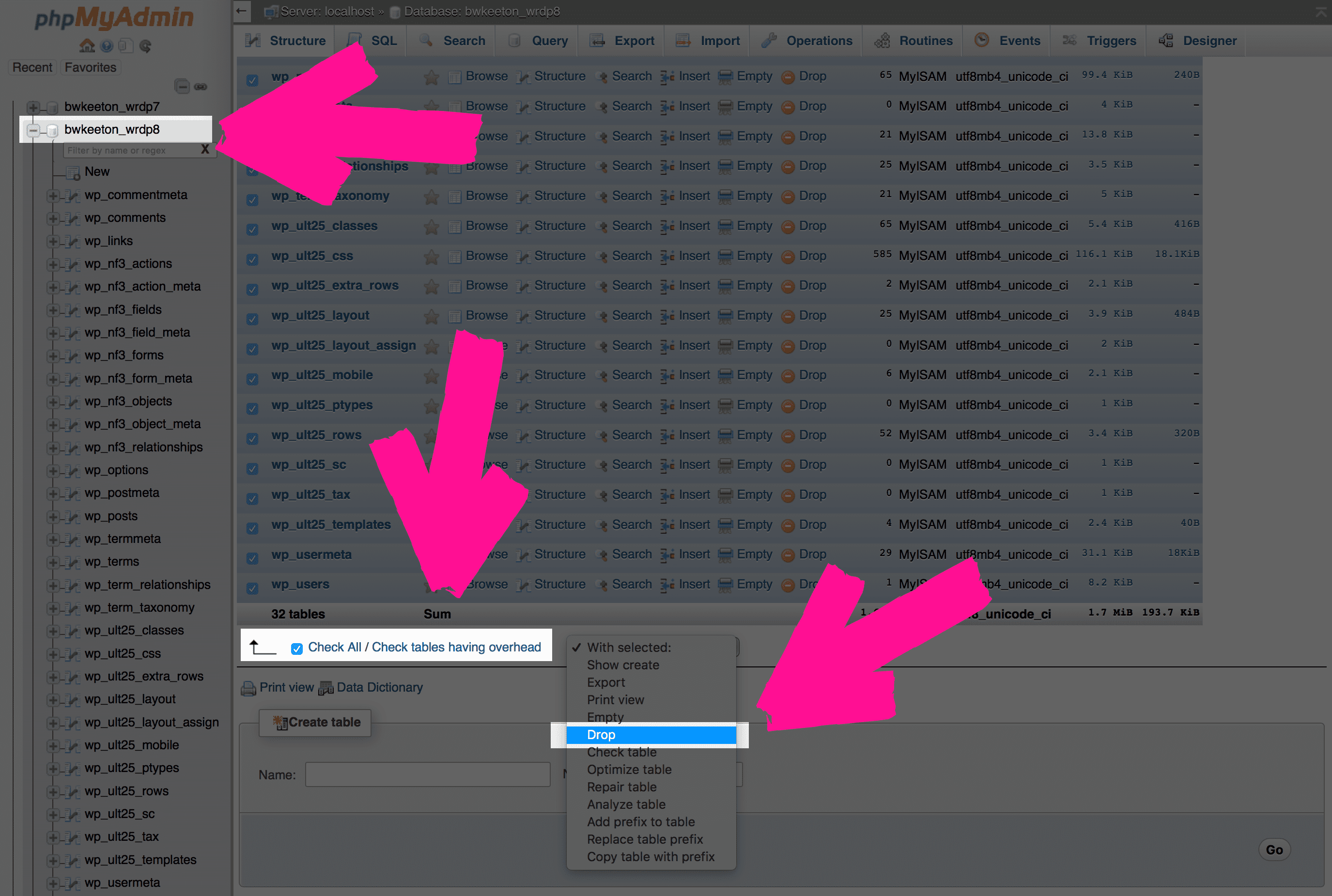
Una vez que haya confirmado (pero presionando Aceptar en la siguiente pantalla) que está borrando total y completamente la base de datos existente (para no ponerle un punto demasiado fino, ni nada), verá esto:
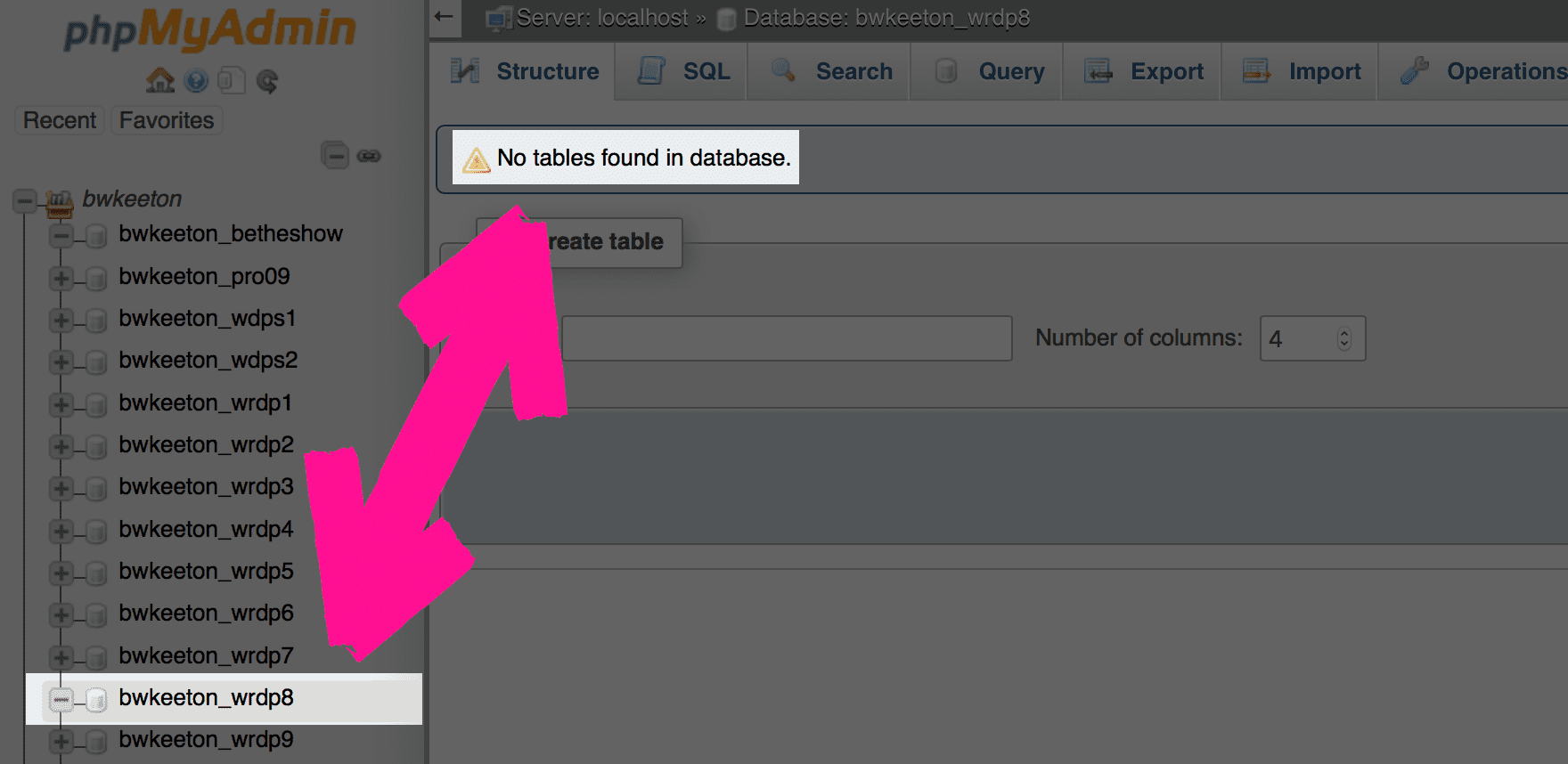
¡Felicidades! ¡No tienes una base de datos de WordPress!
Poniendo las piezas juntas
Esta es realmente la parte fácil de todo. Como tiene el archivo .sql descargado o la copia de seguridad de un complemento como UpdraftPlus, puede importarlo a través de phpMyAdmin, prácticamente de la misma manera que lo destruyó.
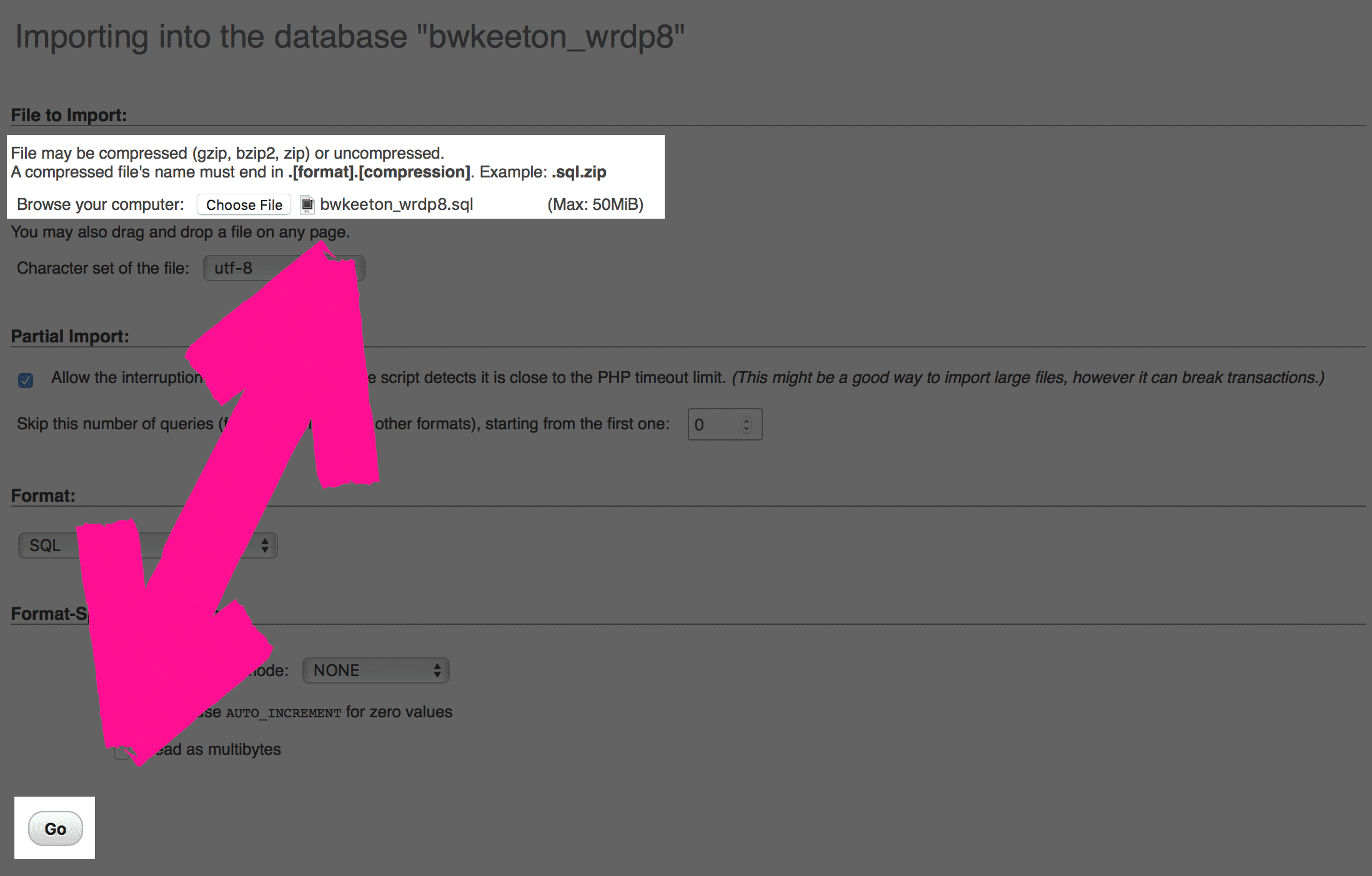
Presiona Ir y habrás salvado el día. Una vez que finaliza la importación, las bases de datos se han restaurado y ha vuelto a armar Humpty Dumpty por completo. ¡Felicidades de verdad esta vez!
Bono: Escribir es Revisión (Historia)
Una cosa que hace que WordPress sea increíble es mantener copias de sus revisiones de publicaciones para que pueda volver a ellas en una fecha posterior (y comparar cambios). Cada vez que actualiza, guarda un borrador o WP guarda automáticamente, se crea una revisión. También puede comprobarlo para ver si algo anda mal antes de realizar una recuperación completa de la base de datos de WordPress.
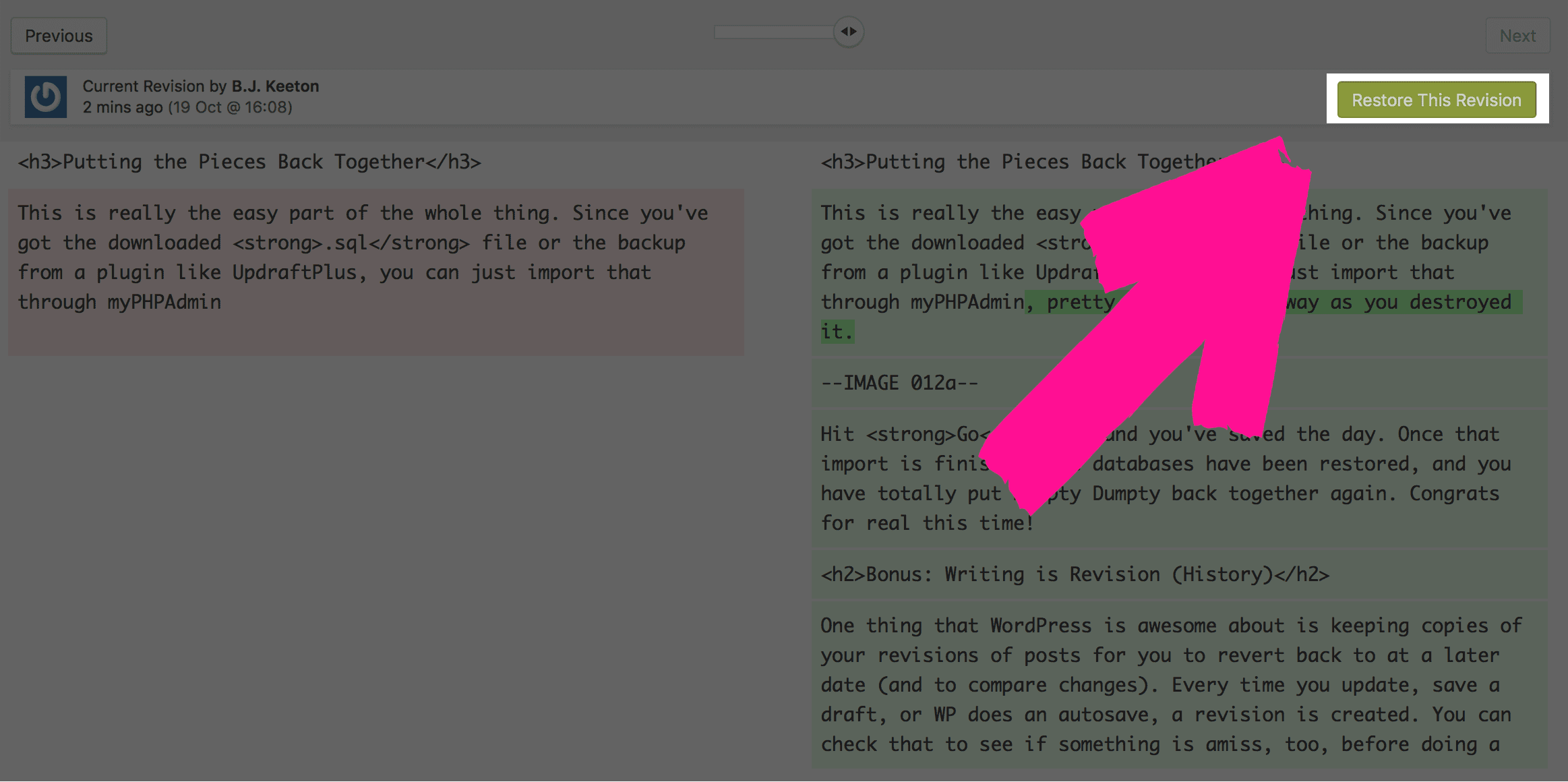
Por experiencia personal, puedo decir que solo dar un par de historias de revisión realmente me ha ahorrado algunos problemas a lo largo de los años.
No te preocupes por tu linda cabecita
Es un gran problema cuando algo sale mal. Yo sé eso. Pero no hay razón para enloquecer, está bien, tal vez haya algunas razones para enloquecer, pero si mantiene la calma y sigue los pasos correctos, es muy probable que su sitio no sufra daños duraderos.
Entonces, ya sea que te piratearon, un nuevo miembro del equipo (¡o uno antiguo!) hizo un abucheo, o el universo simplemente decidió que tú eras el que quería pasar por el escurridor ese día, ahora tienes todas las herramientas que necesitas. para la recuperación completa y total de la base de datos de WordPress.
Mantente a salvo, Divi Nation, el podcast oficial de Divi .
Miniatura del artículo de MSSA / shutterstock.com