
El marketing de Instagram es un poco loco. Puedes darte cuenta de cuán loco fue el fracaso espectacular (¿o quizás el éxito?) del ahora infame Festival Fyre . Por lo tanto, sería un paso en falso terrible no aprovechar el poder de la plataforma para comercializar su marca. Si bien Instagram comenzó principalmente como una plataforma de fotografía, el video se ha convertido en el sueño de los especialistas en marketing. Para aprovechar al máximo tanto la red social como la producción de su video, queremos mostrarle cómo volver a publicar un video en Instagram y discutir por qué le gustaría hacerlo en primer lugar.
Para empezar, hablemos de por qué querrías hacer esto. La respuesta es simple: compromiso y ROI . El video genera una participación increíble, y cuanto más pueda usar (y reutilizar) los mismos activos sin saturar a su audiencia, mejor será su retorno de esa inversión.
También puede volver a publicar los videos de otras personas en Insta, y eso trae los aspectos sociales de la plataforma y también aumenta su ROI: no tiene que crear ese contenido para generar un compromiso positivo. Sin embargo , cuando publicas el trabajo de otra persona, debes hacer tres cosas:
- Obtenga su permiso : no solo es una cortesía común, sino que también está dentro de los Términos de uso de Instagram.
- Da crédito al creador : no intentes hacer pasar el trabajo de otra persona como si fuera tuyo. Eso es robar. e ilegal
- Vuelva a publicar el contenido tal como está : no edite el contenido para tratar de hacerlo suyo. Que no es.
Si puede seguir esos principios simples, creemos que está listo para llegar a Grammin’.
Opción 1: Vuelva a publicar una historia de Instagram en la que está etiquetado
Las Historias de Instagram son parte de la razón por la que Insta se está convirtiendo en el sueño de un vendedor. Estas instantáneas y clips efímeros y sinceros son rápidos, fáciles de publicar e incluso más fáciles de consumir. Y desde hace algunas actualizaciones, puede etiquetar personas (@nombre de usuario) para proporcionar un enlace a su perfil y notificarles lo que está sucediendo.
Si eres el que está siendo etiquetado, puedes volver a publicar un video o una foto en tu propia historia de Instagram. Es fácil.
Haz que alguien te etiquete en su historia
Como dijimos, alguien solo necesita agregar a su historia y @mencionarlo para etiquetar su cuenta en su video.
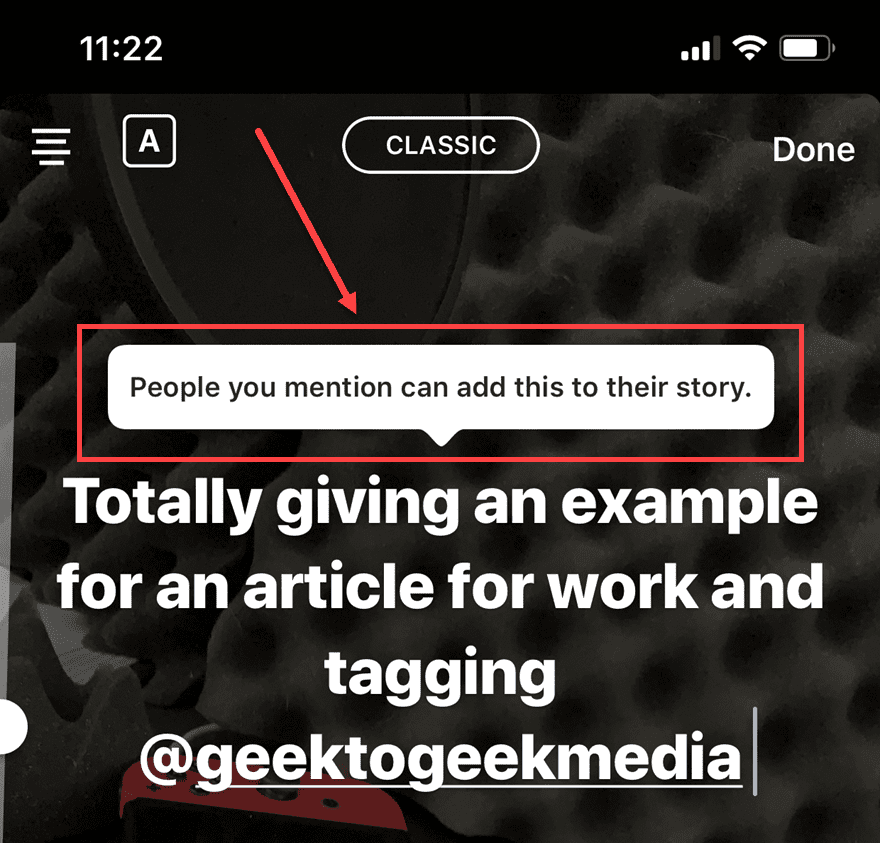
Se les notificará que puede volver a publicarlo antes de que lo publiquen, por lo que no hay que preocuparse por los permisos o los derechos ni nada cuando se hace de esta manera.
Recibe la notificación que te etiquetaron y haz clic en ella
En la aplicación de Instagram, la notificación de que te etiquetaron aparecerá en la esquina superior derecha de tu feed principal. Este es el mismo lugar donde aparecen otros mensajes privados.
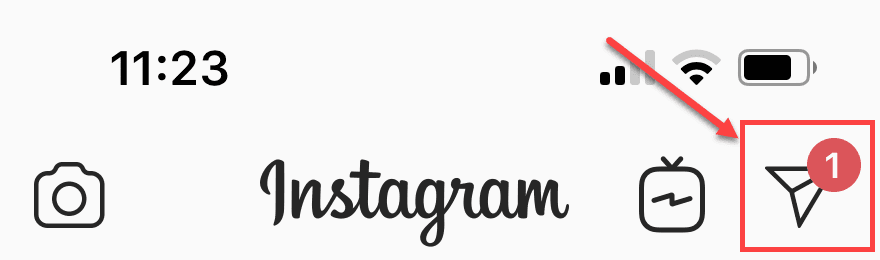
En el interior, es evidente que alguien te ha etiquetado en su historia.

La notificación en sí contiene un enlace para que vuelvas a publicar el video directamente en tu propia historia.
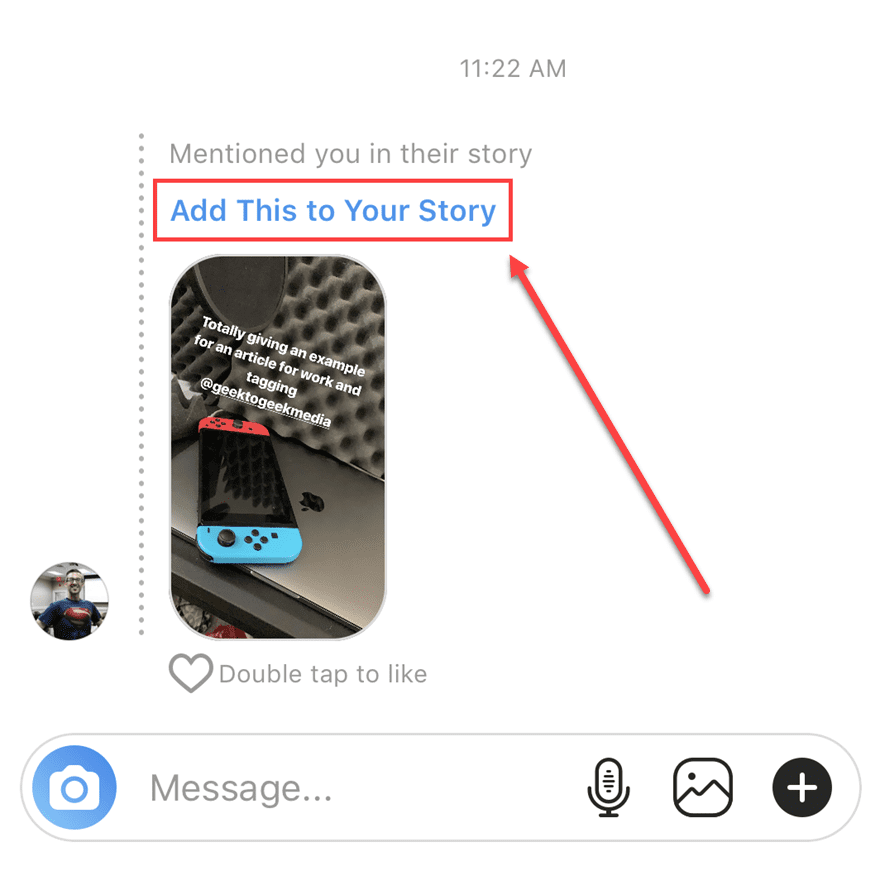
Vuelva a publicar el video en su historia
Simplemente haga clic en el enlace que dice Agregar esto a su historia e inmediatamente puede comenzar a editar su nueva publicación. Puede responder a la historia etiquetándolos nuevamente (1) , y tiene control sobre el cambio de tamaño, la adición de pegatinas y texto (2) , o cualquier otra cosa que desee volver a publicar.
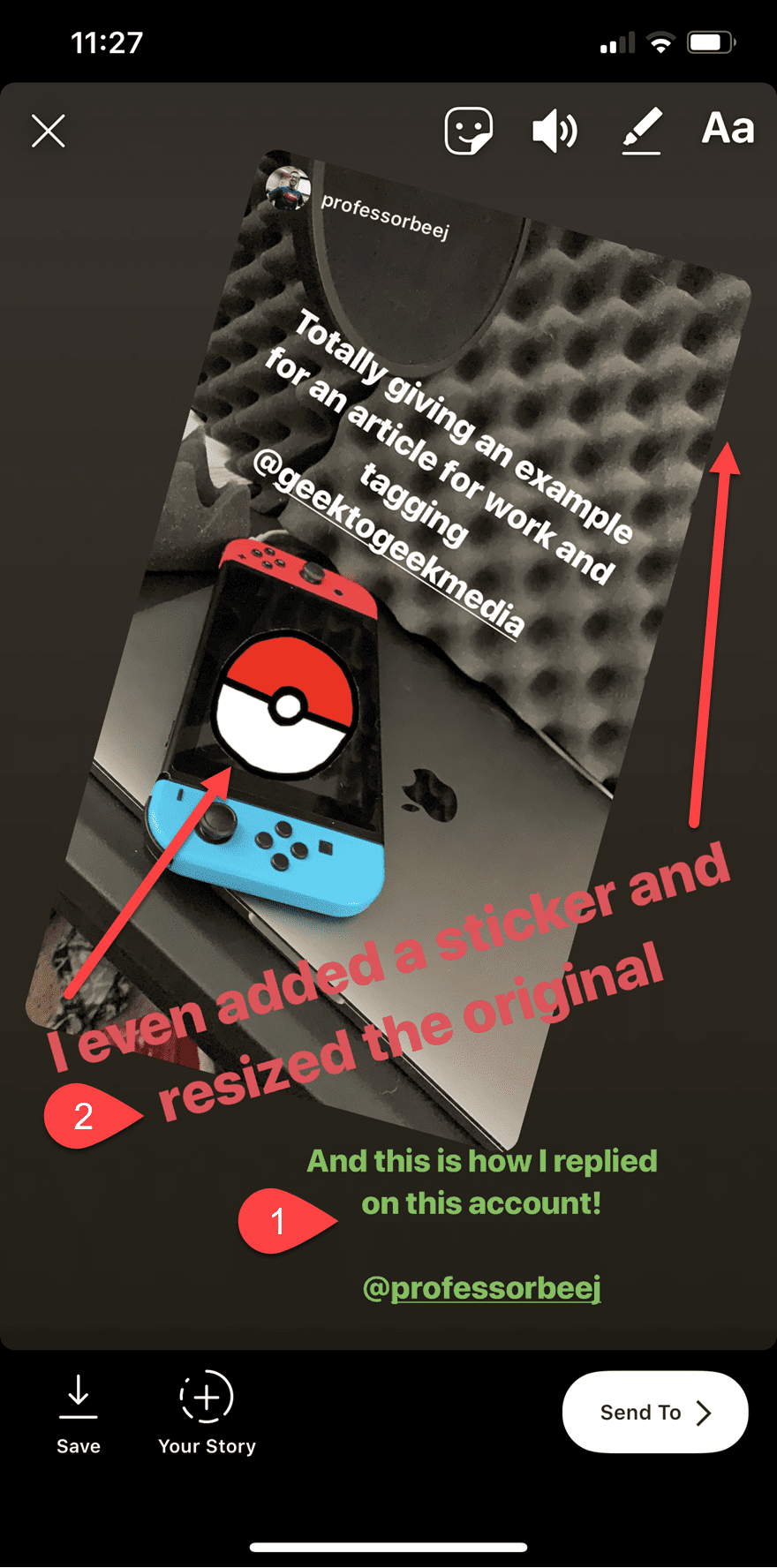
Cuando agregue el reenvío a su Historia, también aparecerá como una notificación para el Grammer original.
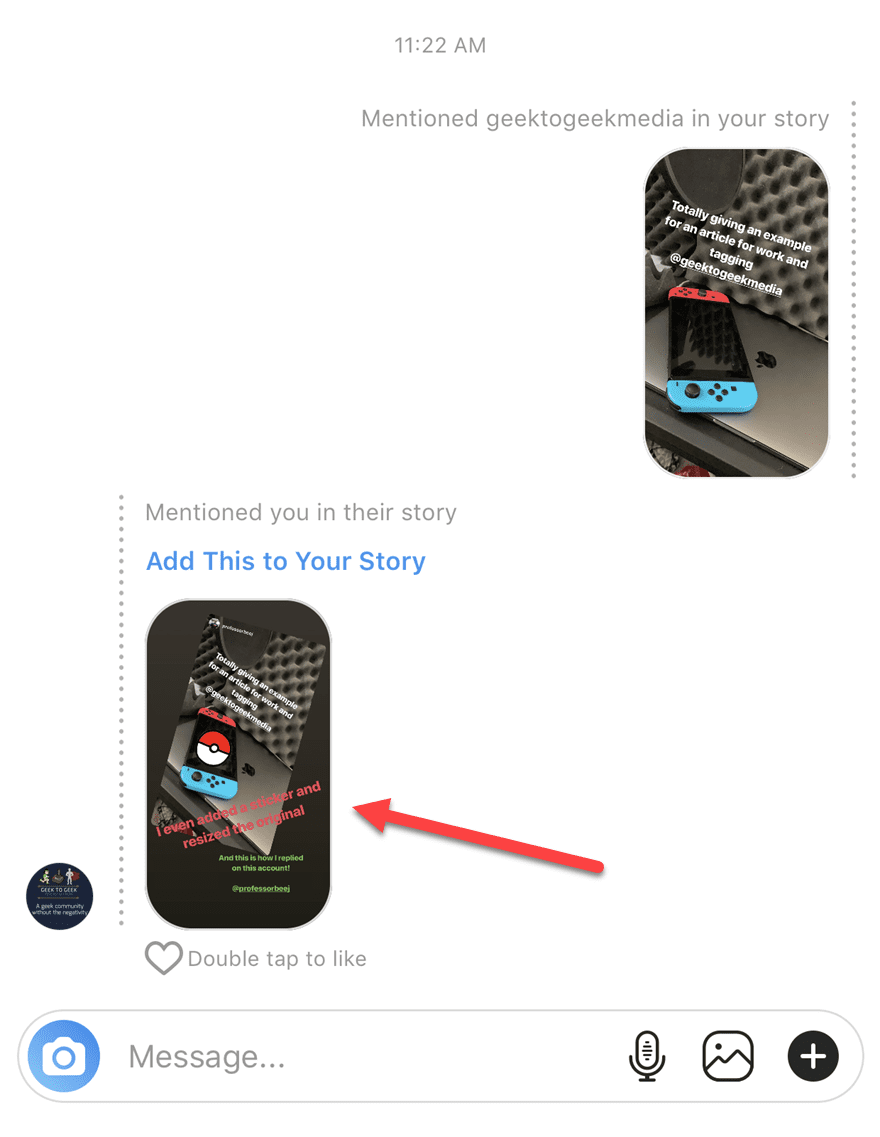
Tú y tu amigo/seguidor/influencer ahora pueden ir y venir tantas veces como quieran, volviendo a publicar las cosas del otro. Es genial que Instagram haya integrado este tipo de reenvío en la propia aplicación porque reduce mucho el trabajo preliminar para hacer que la red sea mucho más social.
Pero, ¿qué pasa cuando quieres volver a publicar un video en Instagram en el que no te etiquetaron? Tal vez solo quieras compartirlo con personas que conoces porque es increíble. En ese caso, necesitas una aplicación.
Opción 2: usar DownloadGram para volver a publicar un video en Instagram
La forma más común y sencilla de volver a publicar un video en Instagram (fuera de la función Historias nativas) es usar una aplicación como Repost o InstaRepost o DownloadGram .
Para DownloadGram, no podría ser más fácil. Y recomendamos esta sobre algunas de las otras opciones por tres razones:
- Es una aplicación web gratuita, lo que significa que es independiente de la plataforma (puede tomar el video en su computadora portátil)
- Debido a que descarga el video en sí, puede volver a publicar ese video en Twitter y otras redes como YouTube ( con permiso )
- No tienes que registrarte para obtener una cuenta.
1. Encuentra el video en Instagram
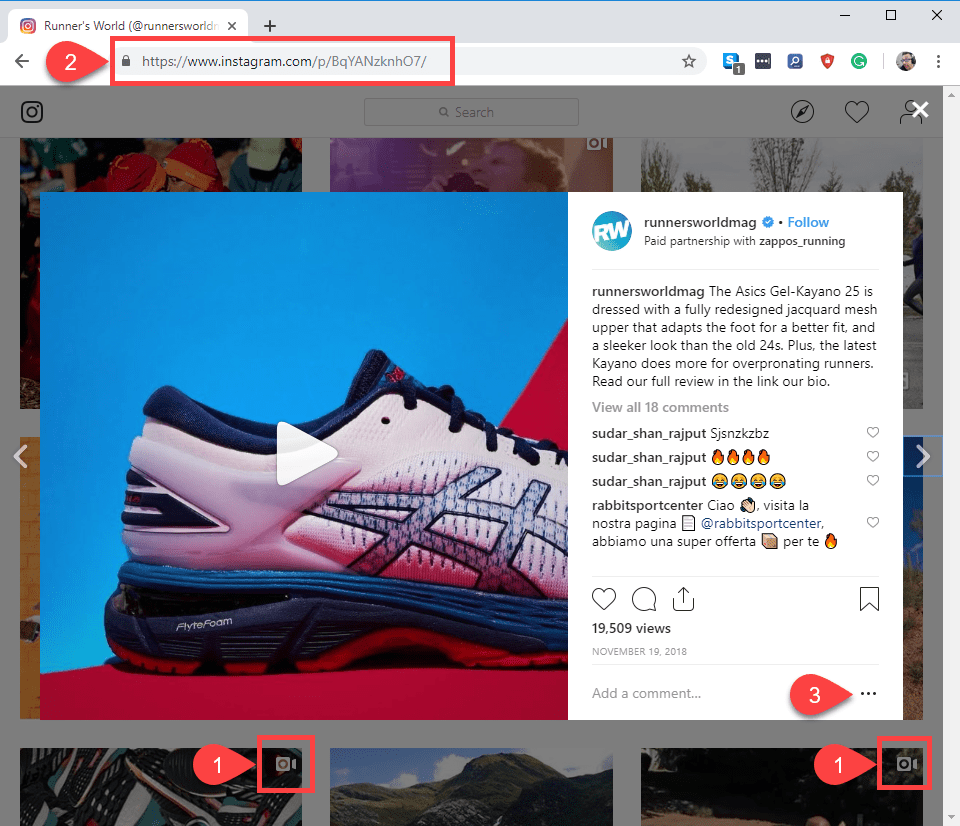
Primero, busque el video en Instagram que desea volver a publicar y copie la URL completa en él. Puede encontrarlo haciendo clic en cualquier publicación en una página con el ícono de la videocámara (1) y luego copiando la URL desde el navegador (2) si está en el escritorio, o si está en la aplicación, buscando un enlace de copia en el menú de puntos suspensivos ampliado (3) .
2. Vaya a DownloadGram.com y pegue el enlace
Tal como dice el encabezado, tome el enlace que copió y péguelo en el campo de la página DownloadGram. Inmediatamente (más o menos) podrá descargar una copia MP4 del clip.
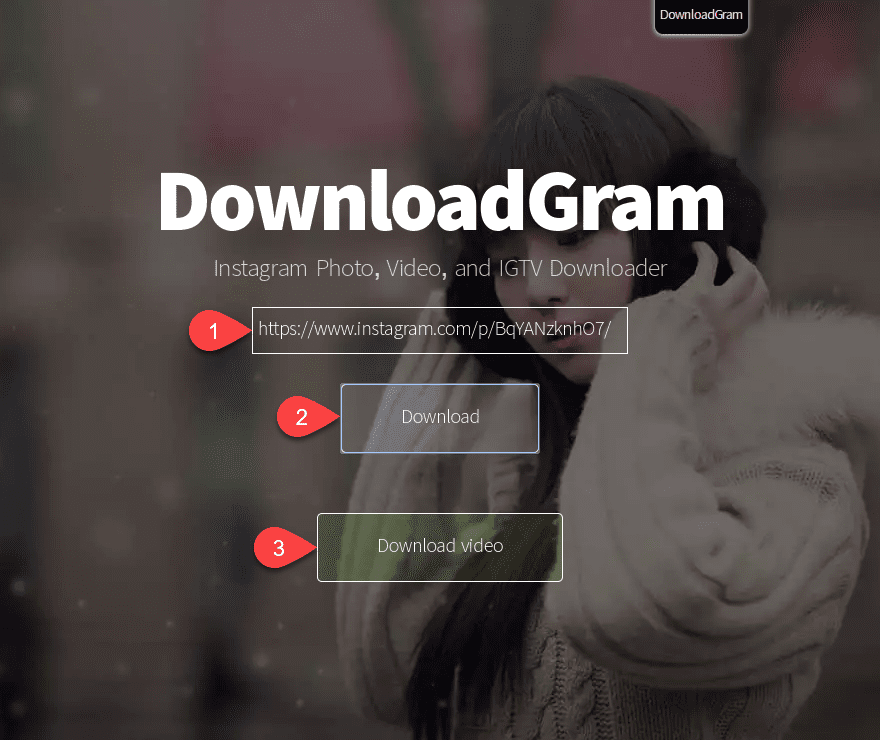
Si está en un dispositivo móvil, simplemente guardará el archivo descargado en su rollo de cámara o galería. Sin embargo, si está en una computadora de escritorio, deberá realizar un par de pasos adicionales para obtener el video en su teléfono. Use Dropbox/Google Drive/Google Photos o algún otro almacenamiento en la nube para cargar/descargar los medios.
3. Transferencia de escritorio a móvil
Es muy fácil obtener el archivo multimedia en su dispositivo móvil. Después de cargarlo en el almacenamiento en la nube de su elección, busque el archivo y descárguelo en su dispositivo. Para este ejemplo, usaremos iOS, pero el proceso es similar para Android.
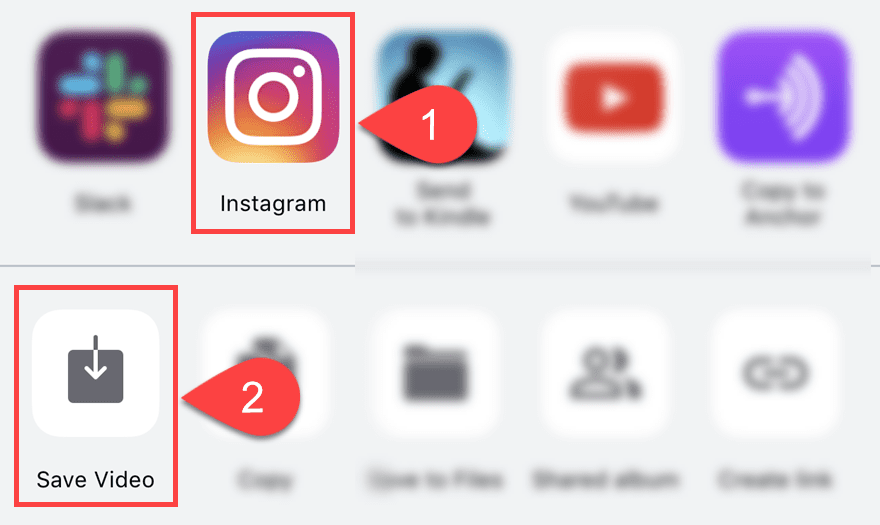
Tendrá un botón Compartir , Descargar o Enviar a en algún lugar de las opciones de la foto. Cuando lo presiona, puede elegir volver a publicar el video directamente en Instagram desde la aplicación (1) , o puede guardar el video en la biblioteca de medios de su teléfono (2) .
4. Volver a publicar en Instagram directamente
Si elige compartir directamente en Insta desde la aplicación, solo podrá volver a publicar el video en su feed principal de Instagram. No podrás convertir esto en una historia. En cambio, será una publicación duradera que cualquiera que visite tu perfil o te siga podrá ver indefinidamente. Esto también es lo que sucede cuando intenta compartir los medios descargados de su biblioteca en lugar de usar la aplicación de Instagram .
Sin embargo, si desea volver a publicar este video en su historia de Instagram, deberá asegurarse de guardar el archivo en su teléfono o tableta en lugar de presionar el ícono de Instagram.
5. Volver a publicar un video descargado en las historias de Instagram
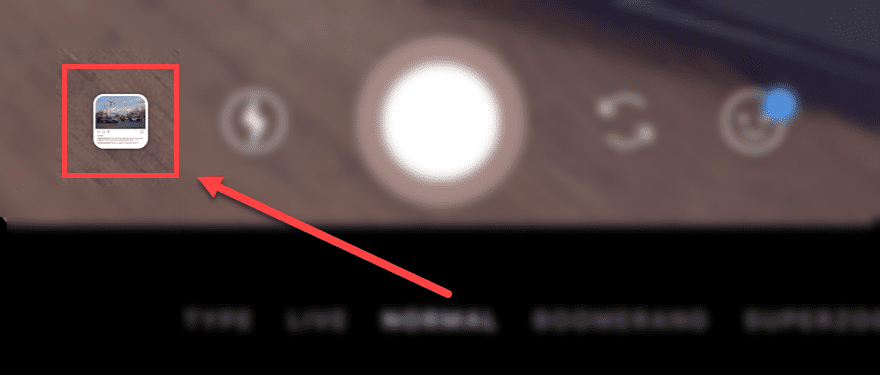
Abra la aplicación de Instagram y, en la página principal, deslícese hacia la derecha. Su cámara se abrirá y, en la esquina inferior izquierda, toque el ícono cuadrado para que aparezca una galería de fotos y videos que guardó en su dispositivo en las últimas 24 horas .
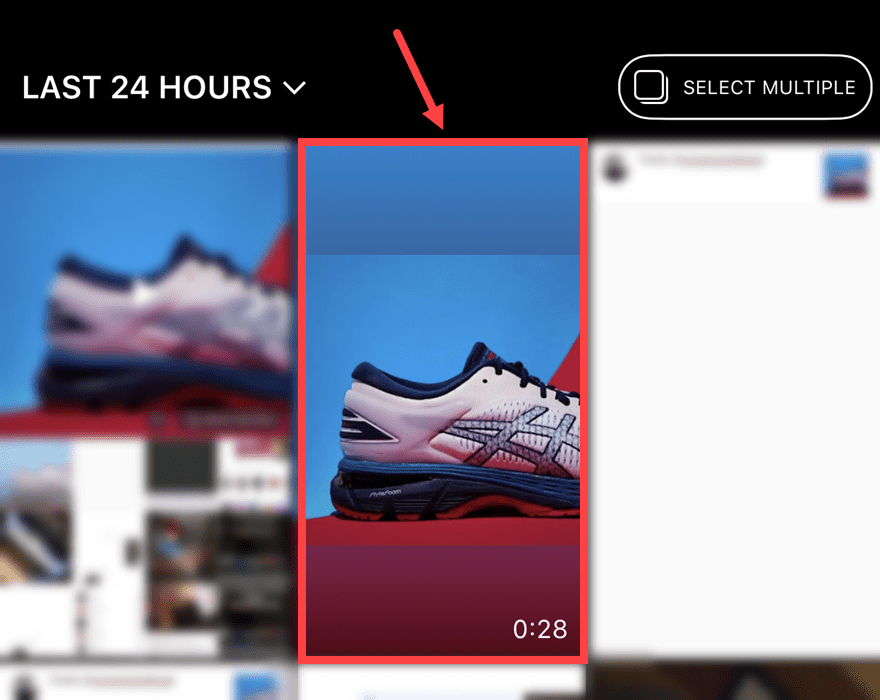
Desde allí, seleccione el video que desea volver a publicar. Si no aparece, puede tocar la flecha junto a Últimas 24 horas para que aparezca una selección de videos y fotos más antiguos.
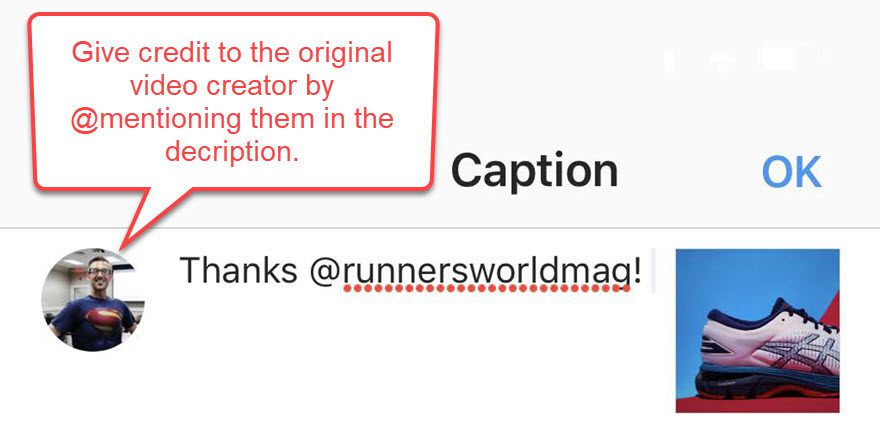
Después de eso, seleccione el video y personalícelo para que se ajuste a su Historia como desee. Etiqueta otras cuentas como mencionamos anteriormente y listo. Recuerde dar crédito como una @mención al creador del video original .
6. Cómo volver a publicar un video en Instagram a Twitter o YouTube
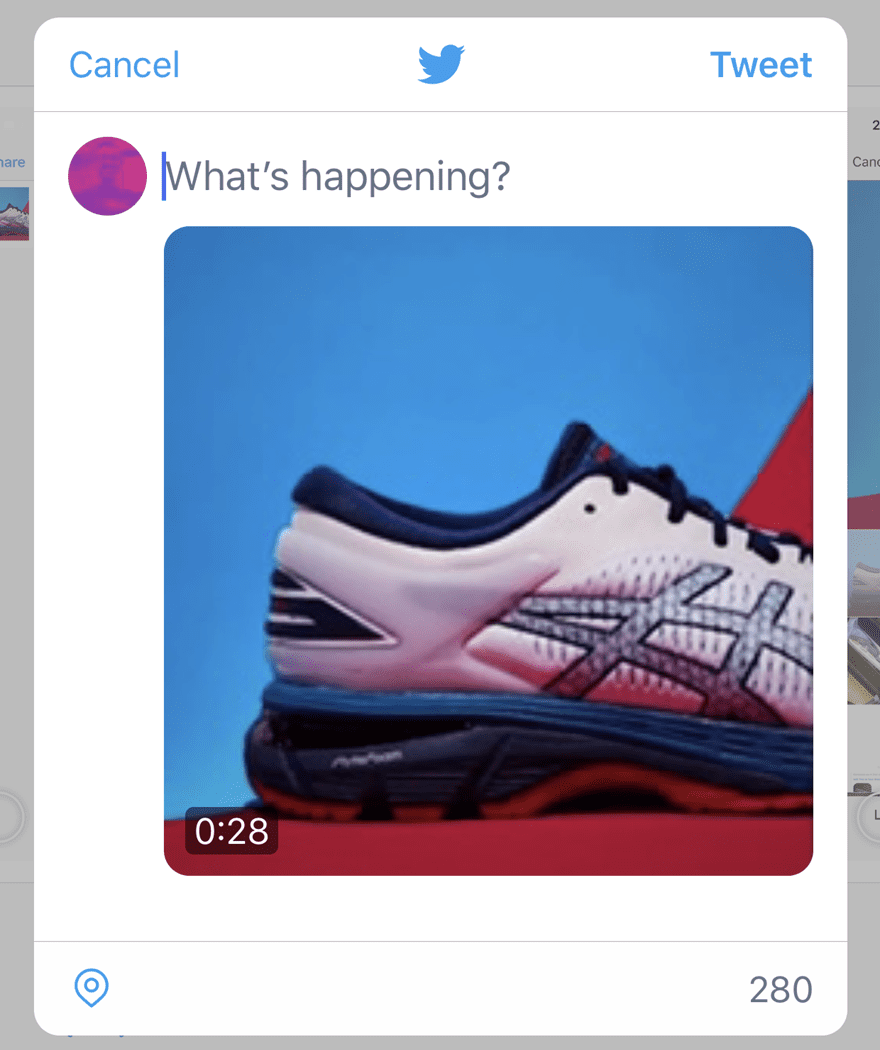
El proceso para conectarse a otra red social es el mismo que si estuviera publicando directamente en Instagram desde su dispositivo. En lugar de elegir el logotipo de Insta, simplemente toque el de Twitter.
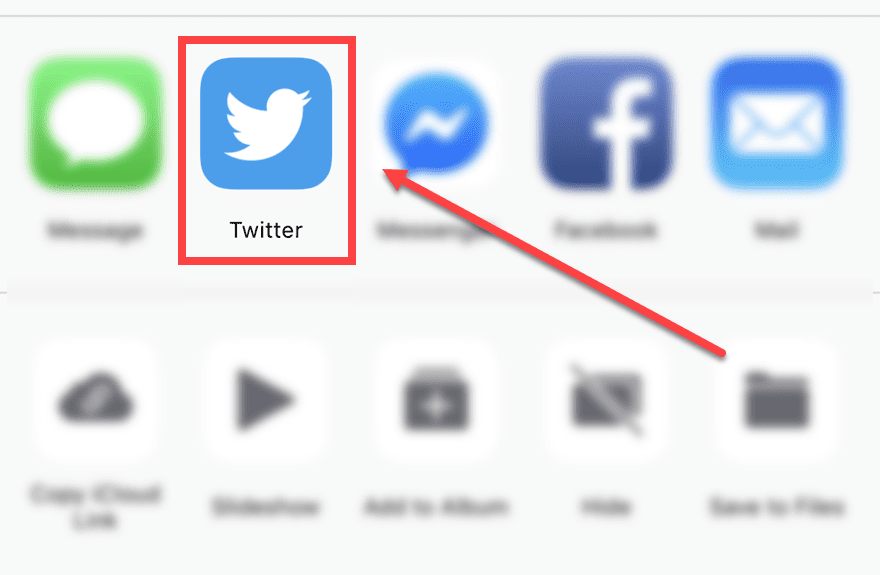
Eso abrirá la ventana para compartir en Twitter y adjuntará el video. Nuevamente, etiqueta al creador con una @mención para que no te atribuyas el crédito del video.
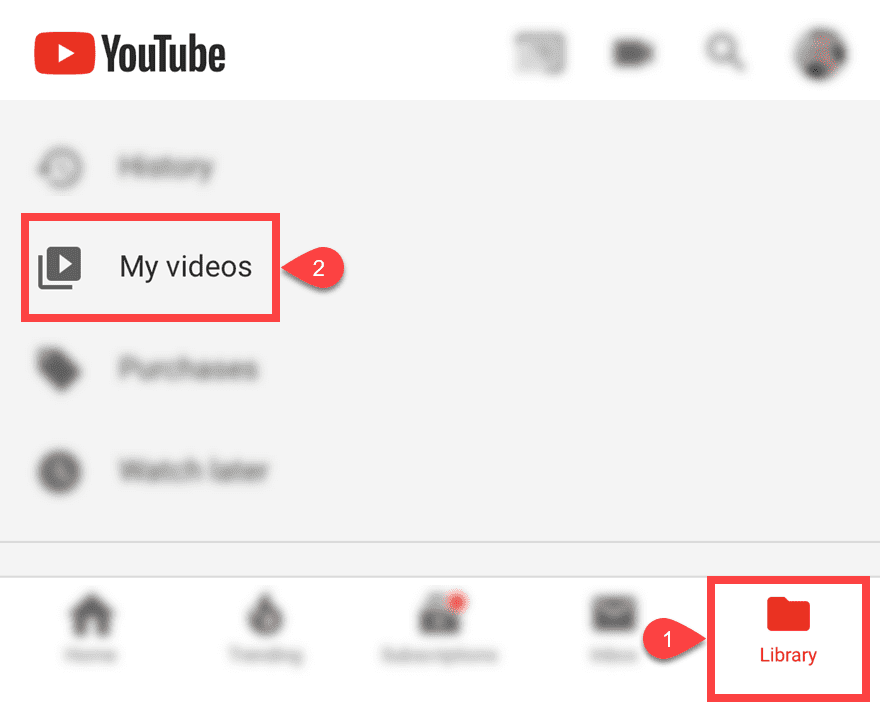
Para YouTube, lo más probable es que vuelva a publicar desde Instagram en su escritorio. El navegador es simplemente una mejor opción para el proceso. Sin embargo, si elige usar dispositivos móviles, el proceso está un poco confuso. Deberá ir a la pestaña Biblioteca en el pie de página (1) y luego seleccionar Mis videos (2) .
Luego, puede usar el botón Cargar para finalizar el proceso de completar el título y la descripción, las palabras clave y todo lo demás para su reenvío.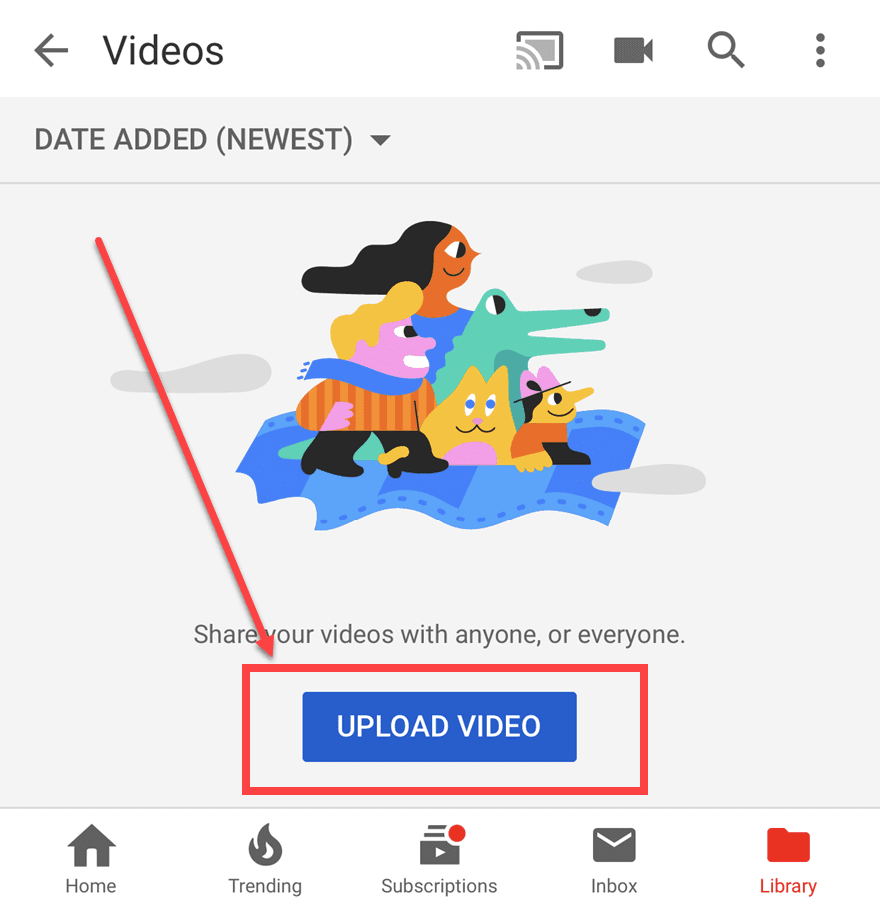
Dado que no puede @mencionar a las personas fácilmente en YouTube, asegúrese de incluir la URL completa (incluido https://) en su perfil porque solo ese tipo de enlaces están activos en las descripciones de YT. Los enlaces Ahref con texto ancla no funcionan.
Opción 3: usar una aplicación
Simplemente escriba la palabra reenviar en las tiendas de aplicaciones de iOS o Android, y encontrará un montón de aplicaciones con nombres similares que hacen exactamente lo mismo. Estas aplicaciones toman una foto o un video de tu feed y crean una nueva publicación para ti. No tienes que descargar el video ni nada.
Simplemente haga clic en algunos botones y boom… ha vuelto a publicar un video. Sin embargo, si está buscando compartir entre plataformas, eso no sucederá en general. Estas aplicaciones están diseñadas para volver a publicar desde y hacia Instagram.
El que usaremos se llama Repost para Instagram Plus : iOS y Android . No se confunda con el Repost de título similar para Instagram+, que también funciona bien.
Cuando abre la aplicación por primera vez, obtiene el proceso de reenvío de 4 pasos. También hay un video para ver si lo prefiere.
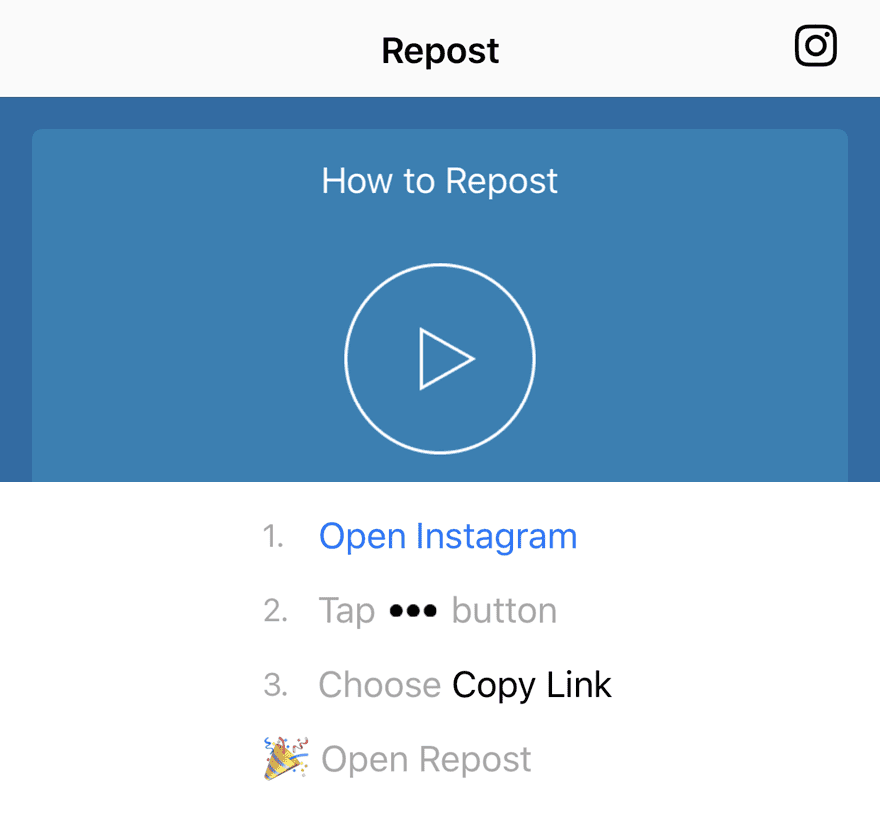
Haga clic en el enlace Abrir Instagram para acceder a su feed principal. Busque el video que desea compartir y haga clic en el botón de puntos suspensivos. Esto abrirá un menú en el que deberá hacer clic en Copiar enlace .
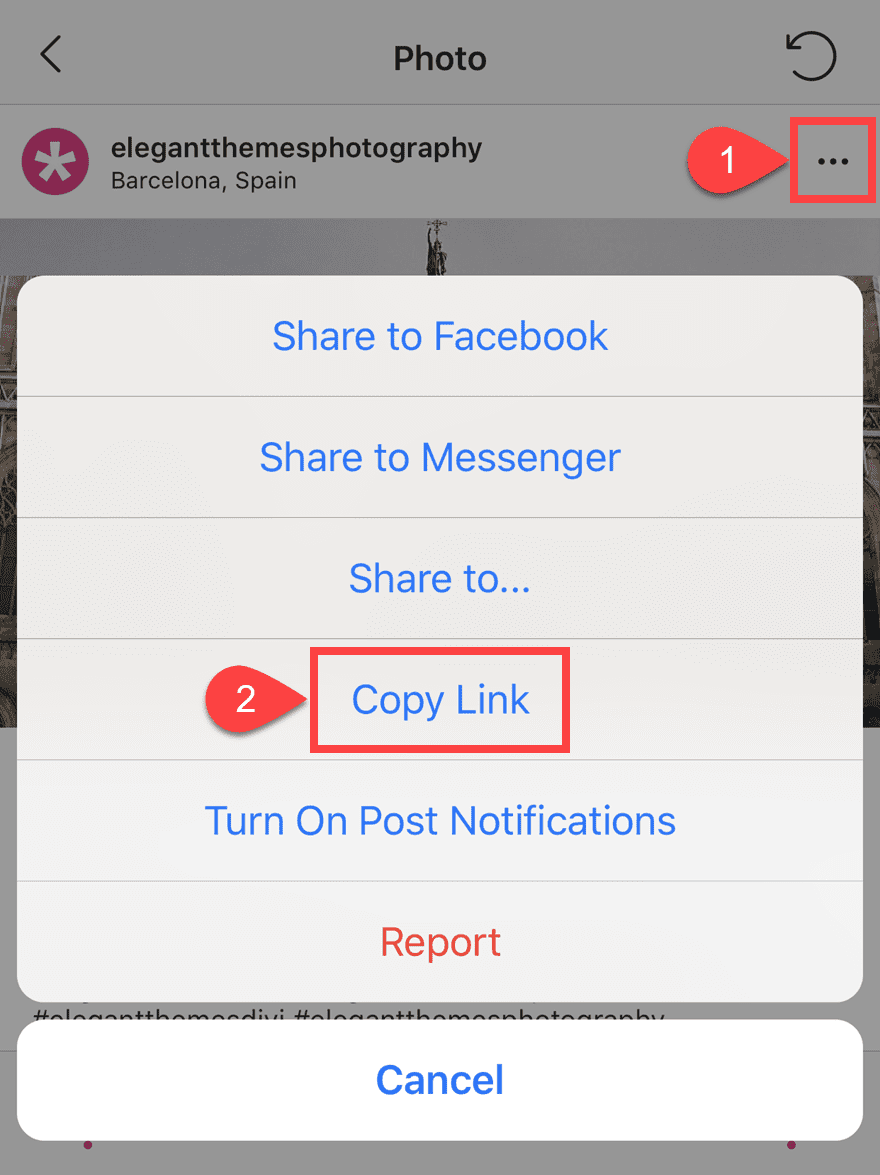
Después de que se haya copiado, vuelva a cambiar a la aplicación Repost . Tendrá la publicación que copiaste disponible en la lista de fotos y videos importados.

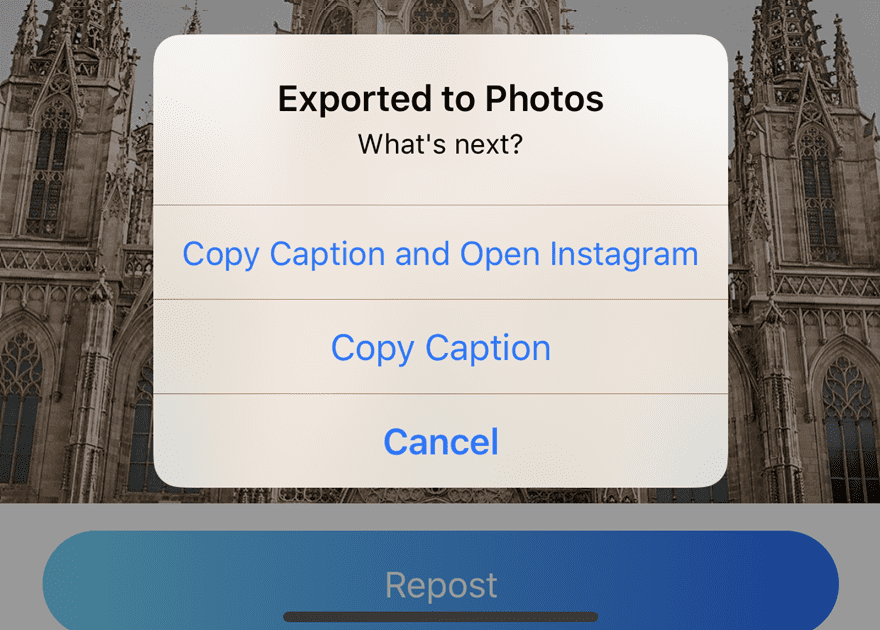
Al hacer clic en eso, accederá a una pantalla en la que elegirá si desea copiar el título de la publicación y abrir Instagram o simplemente copiar el título. En general, la primera opción está bien. Si solo elige el título, puede presionar Volver a publicar para ir a Insta. Cualquiera de las opciones también agregará este texto al título: #repost @username . . . De esa manera, puede dar crédito automáticamente y la gente sabrá que es un reenvío.
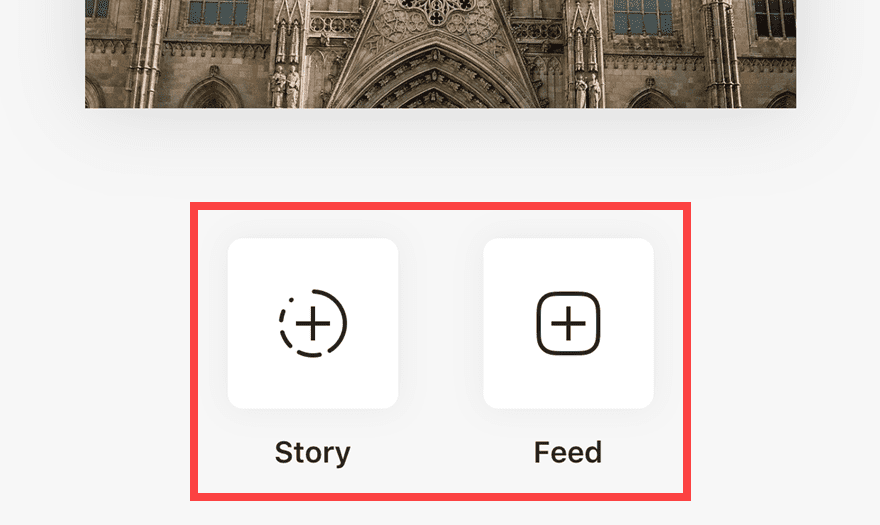
A continuación, obtiene una vista previa de su video y puede elegir entre Story o Feed. Lo que quieras depende de ti.
Cualquiera que elija, simplemente presione Pegar en el área de texto, y aparecerá el título completo, crédito y todo. En general, es una buena práctica no alterar el título en sí, sino agregarlo de alguna manera por su cuenta. Después de todo, estás volviendo a publicar su contenido por una razón. Alterar las palabras de las personas es un gran no-no.

Y una vez que haya terminado con eso, estará listo para enviarlo hacia adelante y hacia arriba.
¿Listo para volver a publicar?
Como puede ver, hay toneladas de opciones para volver a publicar su contenido de video, tanto en Instagram como fuera de él. Ya sea que haya creado un video del que desea obtener aún más vida, para crear una tormenta social de respuestas y bromas, o simplemente compartir el contenido de alguien que cree que su público disfrutará, volver a publicar videos es mucho más simple de lo que piensa. es.
Y nuevamente, recuerda dar crédito al creador y no alterar su trabajo . Volver a publicar es una cosa. Compartir es demostrar interés. No cambiar o reclamar el trabajo de otra persona no solo es poco ético, también es francamente ilegal.
¿Qué tipo de contenido intenta volver a publicar en Instagram y otras redes sociales?
Imagen destacada del artículo por Mary_ART_S / shutterstock.com