Divi Theme Builder es una herramienta simple y versátil para todas las necesidades de diseño de su sitio. Con él, puede aplicar plantillas a todos y cada uno de los tipos de página, publicación, categoría, etiqueta o prácticamente cualquier otra cosa que WordPress le permita crear. Theme Builder se basa en Divi Builder, nuestro generador de páginas visuales que le brinda control total sobre su sitio. Cualquier cosa que puedas diseñar en Divi, puedes asignarla en Theme Builder. Sin embargo, no todos y cada uno de los diseños funcionan para todas y cada una de las páginas. Pero muchos de los elementos podrían. Así que lo guiaremos a través del proceso de cómo duplicar plantillas en Divi Theme Builder para que pueda hacer la mayor parte del trabajo una vez y usarlo una y otra vez en su sitio.
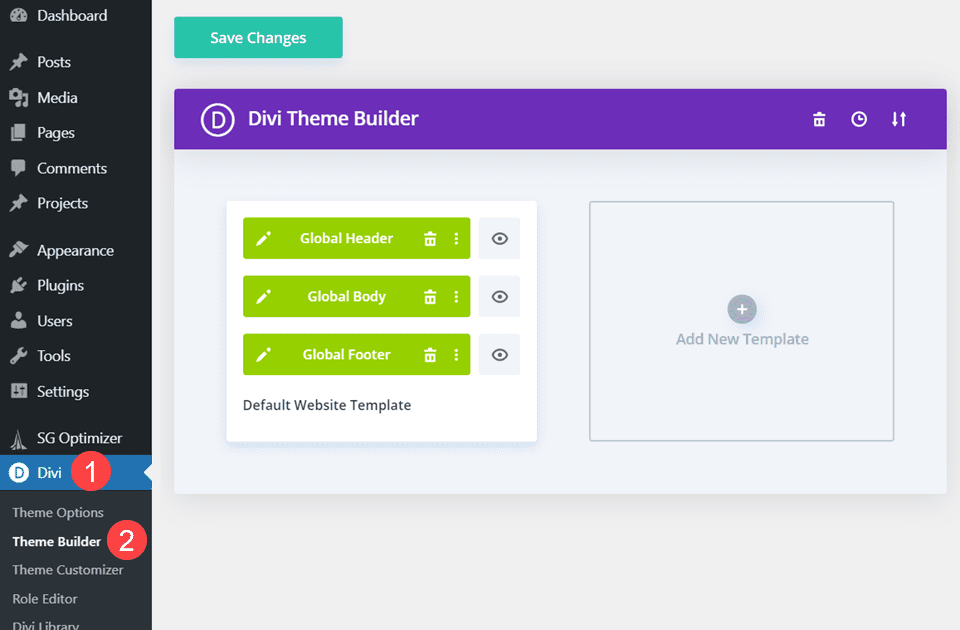
Este tutorial se realizará en Divi Theme Builder, en lugar de Visual Builder. Así que asegúrese de tener Divi instalado y de encontrar Divi – Theme Builder en su panel de administración de WordPress.
Método 1: Copiar/Pegar
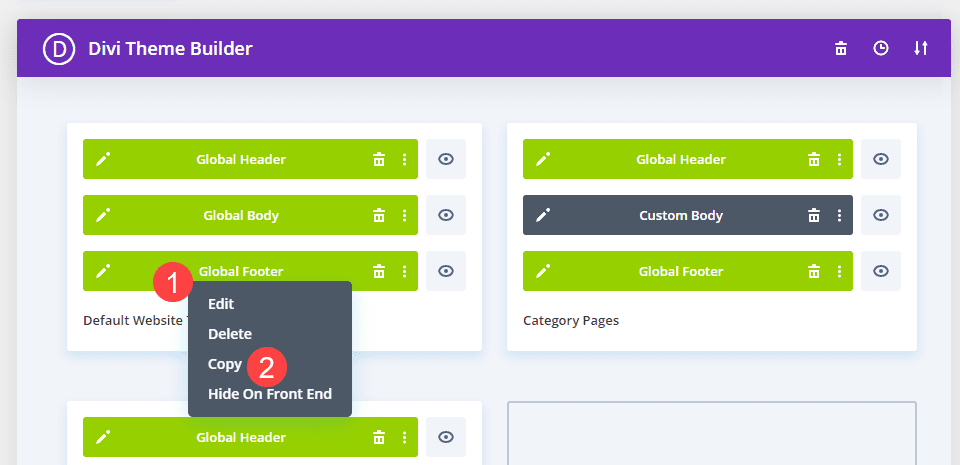
Para el primer método, vayamos a la vieja escuela con un buen copiar/pegar. Si está buscando duplicar una plantilla de generador de temas Divi, no hay nada más simple que esto. Haga clic derecho en la parte específica de la plantilla (encabezado, cuerpo o pie de página) que desea duplicar. Al hacerlo, aparecerá un menú contextual y querrás seleccionar Copiar .
A continuación, puede pegar esta parte de la plantilla en un bloque vacío de una plantilla existente. (O puede crear una plantilla completamente nueva para pegarla usando el campo Agregar nueva plantilla ). En la captura de pantalla a continuación, hacemos clic con el botón derecho en un bloque vacío en una plantilla existente que dice Agregar pie de página personalizado y seleccionamos Pegar .
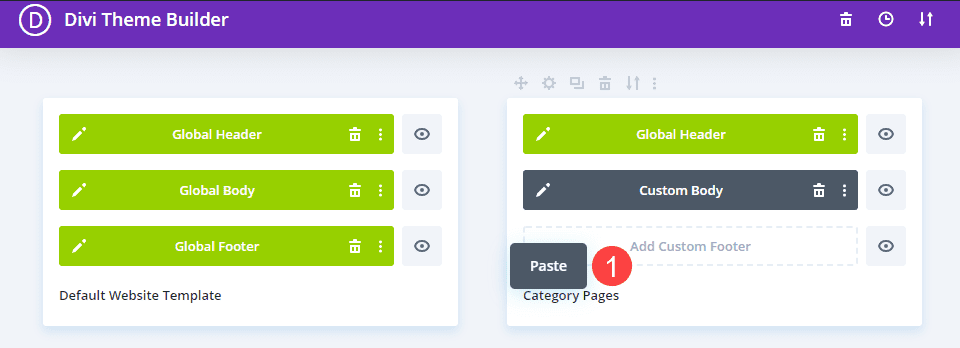
También queremos señalar que puede copiar una plantilla de cualquier sección y pegarla en cualquier otra sección. Lo que significa que puede duplicar la plantilla de encabezado de una página como cuerpo o pie de página de otra (y viceversa).
El siguiente método volverá a utilizar el menú contextual. Solo que esta vez, en lugar de elegir la parte específica de la plantilla para duplicar, duplicará la plantilla completa. Comience eligiendo la plantilla de la que desea dos y luego haga clic con el botón derecho en cualquier lugar del cuadro que no sea el encabezado, el pie de página o el cuerpo .
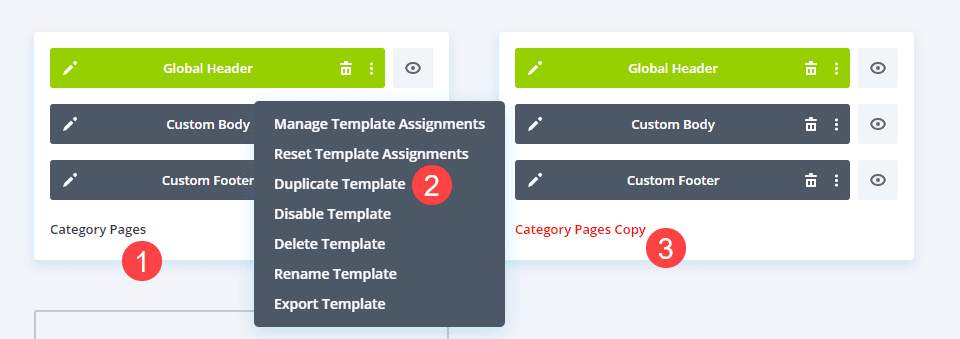
Aparecerá un menú contextual y seleccionará Duplicar plantilla . Inmediatamente, aparecerá una copia de la plantilla completa (encabezado, pie de página y cuerpo) en el panel del generador de temas. Si tiene muchas plantillas y tareas diferentes, es posible que deba desplazarse para encontrarlas en la parte inferior de la página.
Dondequiera que esté, el nombre también debe aparecer en texto rojo . El color rojo del nombre de una plantilla de generador de temas indica que la plantilla no está asignada. No aparecerá en su sitio hasta que le haya asignado algunos criterios. Por lo tanto, no tiene que preocuparse de que la plantilla original se cambie en las páginas originales cuando elige Duplicar plantilla en el menú contextual.
Método 3: El icono duplicado
El generador de temas también tiene otra serie de comandos sensibles al contexto. Si pasa el cursor del mouse sobre cualquier cuadro de plantilla, aparecerá una serie de iconos sobre él. Estos incluyen la Configuración para esa plantilla en particular (criterios de asignación), el icono Duplicar , el icono Eliminar plantilla , el icono Exportar plantilla y el icono de tres puntos que abre el mismo menú que al hacer clic con el botón derecho.
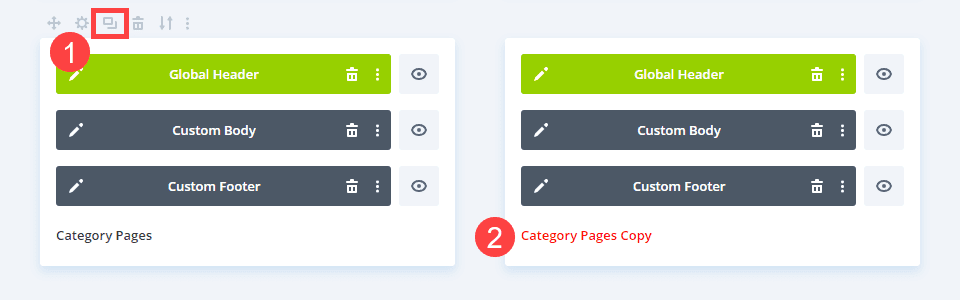
El ícono Duplicar funciona exactamente igual que el comando del menú contextual. Creará una copia exacta con texto rojo sin asignar en su lista de plantillas.
Método 4: opciones de portabilidad
Si desea duplicar una plantilla y usarla en otro sitio (o hacer que otra persona la use en su sitio), puede usar las opciones de portabilidad. Como arriba, desplace el cursor sobre la plantilla que desea duplicar y seleccione el icono de dos flechas para abrir las opciones de portabilidad.
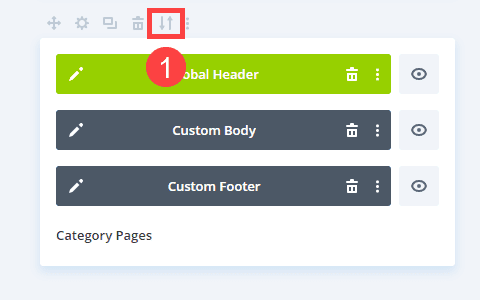
Solo debe tener la opción de Exportar la plantilla. Asigne un nombre a la plantilla (este será tanto el nombre del archivo como el nombre de la plantilla en la biblioteca) y haga clic en Exportar plantilla de Divi Theme Builder .
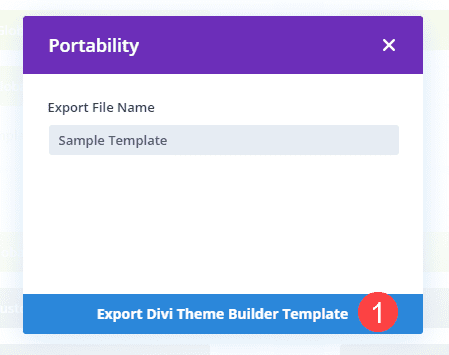
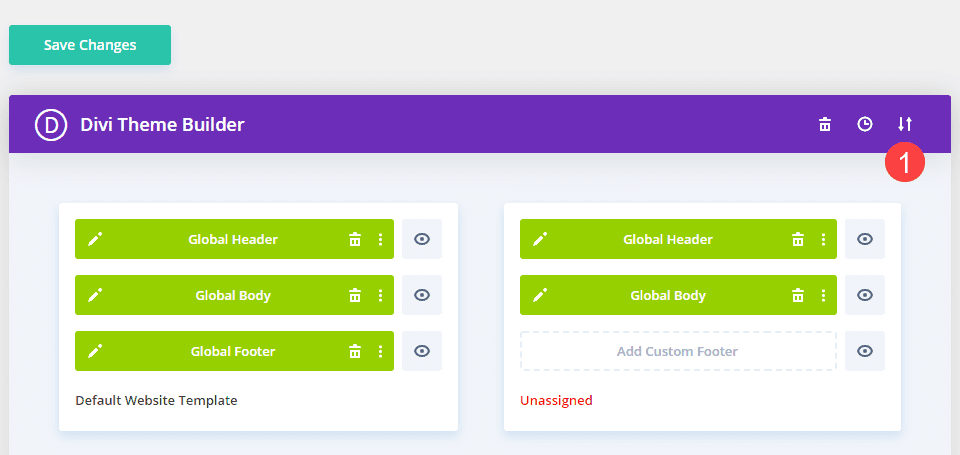
Divi tomará un momento y luego le dará la ventana para guardar esta plantilla como un archivo JSON. Para finalizar la duplicación, vaya a la página principal de Theme Builder y haga clic en el icono de dos flechas en la esquina superior derecha de la pantalla.
Nuevamente, esto abrirá las opciones de Portabilidad , solo que esta vez seleccionará la pestaña Importar . Busque el archivo JSON de la plantilla que exportó y desmarque todas las casillas .
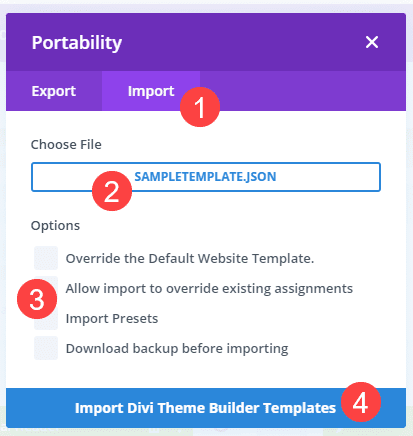
Haga clic en Importar plantillas de Theme Builder y Divi realizará la operación. Cuando haya terminado, habrá duplicado toda la plantilla en el generador de temas.
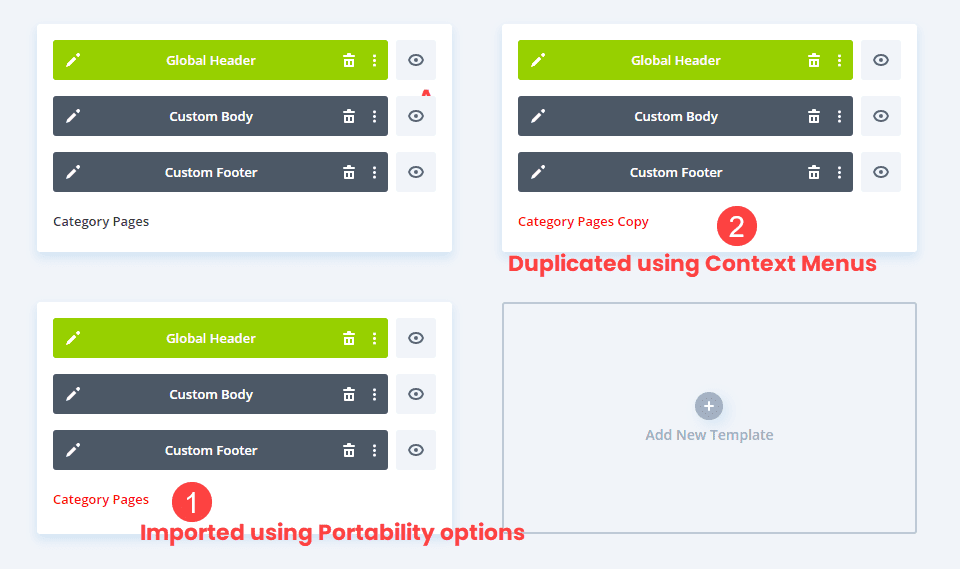
Tenga en cuenta que debido a que se trata de una importación, no tendrá Copiar al final del nombre. Sin embargo, no se asignará y se nombrará en texto rojo.
Conclusión
Duplicar cualquier plantilla usando Divi Theme Builder es fácil, rápido y simple. Puede usar los menús contextuales dentro del generador, copiar/pegar segmentos individuales, o puede exportar/importar plantillas duplicadas para tener una copia de seguridad e incluso usarla en otro sitio. Estas son excelentes maneras de hacer que los diseños individuales vayan mucho más allá, y le ahorran tiempo y esfuerzo al tener que guardar módulos o diseños individuales en la Biblioteca Divi cuando todo lo que necesita es cambiar algunas cosas.
¿Cuál es su forma favorita de duplicar plantillas de Theme Builder?
Imagen destacada del artículo por aklionka / shutterstock.com