
La arquitectura de la información se puede utilizar como una palabra de moda en el salvaje oeste del diseño web. No se deje engañar. Es un término elegante para algunos conceptos simples. Es difícil de definir. Pero estamos aquí para resolver eso y ayudarlo a aprovechar al máximo su arquitectura de información en su próximo sitio web de WordPress.
Para definir la arquitectura de la información, necesita saber qué hace un arquitecto de la información. Este término, y otros similares, se utilizan en otras comunidades técnicas . Por lo tanto, puede tener diferentes significados en diferentes contextos.
En el diseño web, hablamos principalmente de crear estrategias de contenido web para que sea más fácil para los usuarios encontrar lo que buscan. Suena simple, sin embargo, muchos, muchos, muchos sitios web pasan por alto esto. Y las ‘grandes’ agencias o empresas no están excluidas de cometer este error.
Un arquitecto de información tiene que saber mucho sobre sitios web. Son la persona que une todos los componentes: el diseño web, la redacción, el SEO, la usabilidad, las pruebas de usuario, la navegación, la jerarquía de la página y la estrategia de marketing en Internet. No se trata solo de hacer bonitos gráficos de mapa del sitio. Así que por favor, saca ese concepto de tu cabeza. Un arquitecto de información es esencial para cualquier sitio web.
Sí, son como un director de proyecto. Y un diseñador. Pero son conscientes de mucho más . Consideran cosas como si el CSS funcionará en un escenario determinado y, al mismo tiempo, comprenden la importancia de la redacción y las llamadas a la acción en una página. Ayudan a dar sentido al por qué detrás de todas esas decisiones del sitio web de la reunión de la sala de juntas. ¿ Por qué quieres una barra de búsqueda en la esquina superior derecha de tu encabezado? ¿ Por qué quieres un control deslizante en tu página de inicio? (¿De verdad, por qué? Es tan tonto). ¿ Por qué cree que necesita una página «Acerca de nosotros»? En serio, ¿has pensado en esto o solo lo estás haciendo porque lo viste en otros sitios web? ¿Cómo va a servir esto a su usuario?
El quid se reduce a esto: ¿qué está tratando de lograr exactamente con su sitio web? Una vez que lo averigüemos, podemos ponernos manos a la obra para resolver sus dilemas y diseñar estrategias para su ‘plan de ataque’.
Dado que es un trabajo que es tan situacional, es difícil enseñarlo. Muchas de las respuestas que obtiene de un arquitecto de la información pueden ser simplemente «depende». Pero sí, puedes aprender estas cosas en la escuela y en línea si realmente quieres.
Sin embargo, no es necesario contratar a un arquitecto de información profesional en todos los casos. Es posible que muchos sitios web de pequeñas empresas, o incluso solo sitios web comerciales sin mucho contenido, no requieran una función tan especializada en el proceso de diseño de su sitio web. Pero usted, como desarrollador web o diseñador web, puede asumir este rol por ellos, y debería hacerlo. En algún nivel, incluso si es pequeño, la arquitectura de la información debe tenerse en cuenta antes de comenzar a simular conceptos en Photoshop e incluso antes de dibujar una estructura alámbrica con lápiz y papel.
Lo digo en serio. Deténgase aquí. No diseñes tu sitio web todavía. Es hora de esperar y pensar en lo que estás haciendo.
En primer lugar, haga una pausa aquí y lea este artículo: Cómo hacer que su sitio web sea más digno de clics con objetivos, palabras y sentido común
¿Finalizado? Excelente. Ahora, descubramos formas en que podemos mejorar nuestras tácticas de arquitectura de la información específicamente dentro del entorno de WordPress. Hay más recursos para que los lea al final de este artículo.
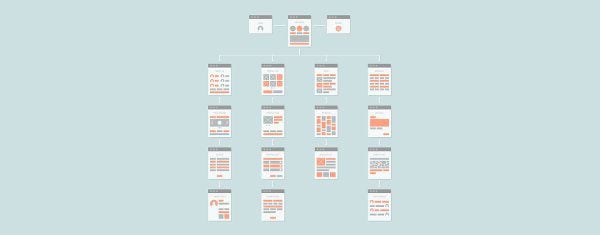
Crédito de la imagen: Bloomua / Shutterstock.com
Uso de herramientas de arquitectura de información integradas en WordPress
WordPress tiene muchas herramientas integradas en su sistema de administración de contenido (CMS) que puede utilizar para una buena planificación de la arquitectura de la información. Mientras organiza su contenido, habla con los redactores, los diseñadores, el equipo de marketing, etc., asegúrese de que todos sepan que están aquí y listos para usar en WordPress. No necesita complementos para usar estos. Están presentes en WordPress porque el CMS espera que utilice la arquitectura de la información en el diseño y la planificación de su sitio web.
Deberá investigar más sobre estos si no está seguro de cómo funcionan o cómo utilizarlos. Aquí hay un artículo que ofrece un resumen de cómo hacer que su contenido sea más fácil de encontrar en un sitio de WordPress y explica algunas de las herramientas que se mencionan a continuación.
Categorías y etiquetas (es decir, taxonomías) : estas son probablemente las herramientas de arquitectura de información más utilizadas integradas en WordPress. Sin embargo, a menudo se pueden confundir en su uso. Para obtener más información sobre este tema, consulte los siguientes artículos:
Taxonomías de WordPress: una guía para el usuario promedio
Mejores prácticas para usar categorías y etiquetas en WordPress
La forma correcta de usar categorías y etiquetas en WordPress para impulsar el SEO
Formatos de publicación personalizados : están integrados en WordPress, pero están un poco ocultos. Necesitas ‘activarlos’ con una pizca de código. Sin embargo, una vez que lo haga, puede que le resulte más fácil organizar su blog más allá de las categorías y las etiquetas. Sin embargo, las taxonomías y los formatos de publicación personalizados no deben confundirse entre sí. Si eres un blogger ávido con un sitio con mucho contenido que contiene diferentes tipos de contenido (imágenes, videos, citas, artículos, etc.), similar a un blog estilo Tumblr (sin los aspectos sociales), entonces esta es la solución. para ti. Sin embargo , los formatos de publicación personalizados no son lo mismo que los tipos de publicaciones personalizadas. He explicado los formatos de publicación personalizados con gran detalle en este artículo:
El caso del uso de formatos de publicación de WordPress para fomentar más blogs
Tipos de publicaciones personalizadas : técnicamente no están integrados en una instalación lista para usar de WordPress, pero están fácilmente disponibles si conoce un poco de código o puede manejar un complemento, como los populares Tipos o Pods . complementos A veces, también están integrados en temas.
Los tipos de publicaciones personalizadas deben usarse cuando necesite organizar información separada de las publicaciones y páginas «normales» en WordPress. Por ejemplo, si desea separar las biografías de los miembros de su equipo o los elementos de su cartera. Ayudan a organizar su back-end y, por lo general, alimentan varias publicaciones en una página o una sola URL. Algunos complementos los crean automáticamente. Dos de mis complementos favoritos que utilizan tipos de publicaciones personalizadas son el complemento Meet My Team y el Administrador de preguntas frecuentes (no actualizado, por lo que tal vez busque estos complementos de preguntas frecuentes ).
Smashing Magazine escribió una guía para usar tipos de publicaciones personalizadas aquí:
La guía completa de tipos de publicaciones personalizadas
Ver también:
Creación de tipos de publicaciones personalizadas en WordPress
Gran cantidad de publicaciones: una introducción fácil de usar a los tipos de publicaciones personalizadas
Códice de WordPress – Tipos de publicaciones
Campos personalizados : estos también deben codificarse en WordPress, pero son una funcionalidad que siempre está «allí» si los necesita. Los campos personalizados lo ayudan a ingresar datos en su sitio de manera organizada y consistente. Por ejemplo, supongamos que eres un blogger de comida y cada receta que publicas tiene una sección para estos elementos:
Ingredientes
tiempo de preparación
hora de cocinar
Nivel de dificultad
En lugar de escribirlos y formatearlos cada vez que escribe sobre una receta, puede configurarlos como campos personalizados. Especialmente si usted es un desarrollador o diseñador web, debería considerar usarlos para sus clientes. Evitará un mal estilo cuando comiencen a administrar su propio contenido.
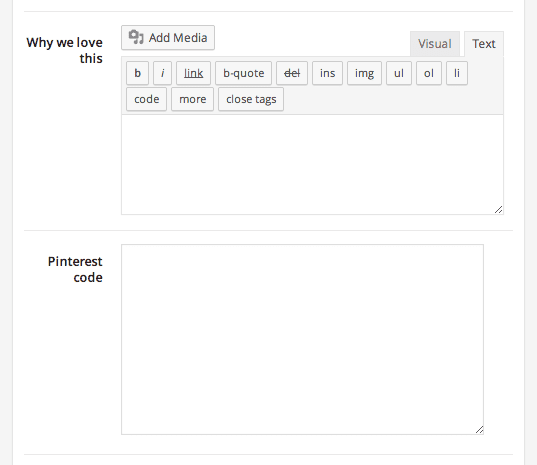
Estos son ejemplos de campos personalizados que usamos al crear el sitio web 4Cats.com :
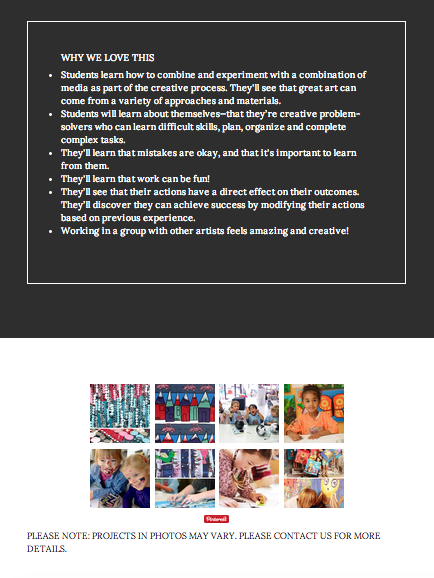
Notarás que en los sitios de ubicación, cada «Clase» y «Fiesta» (que son tipos de publicaciones personalizadas), siguen un cierto orden de información y contienen fondos y estilos separados. Esto está controlado por campos personalizados. De esa manera, el cliente siempre sabe dónde ingresar la información de la manera más ‘falsa’. Los estilos se aplican automáticamente. Así es como se ven los campos personalizados de back-end:
Y así es como se verían estas dos secciones en la parte delantera:
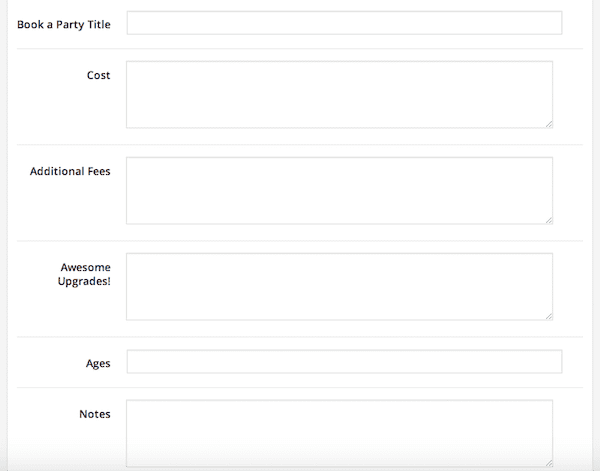
Aquí hay un ejemplo más simple, de campos personalizados que se usan simplemente para ingresar datos de una manera organizada y prediseñada:
Y así es como se vería esa información en la parte delantera:
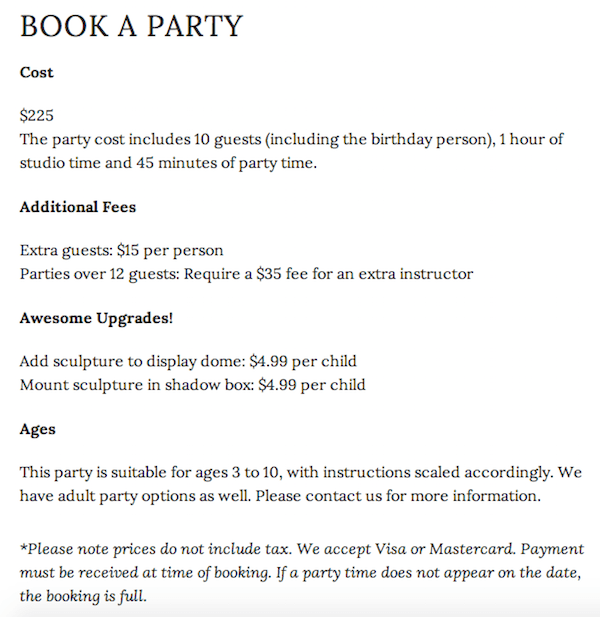
Tenemos un artículo en nuestro blog que explica cómo puede crear sus propios campos personalizados:
Cómo crear campos personalizados de WordPress
Menús personalizados : esta es la última de las herramientas con nombre ‘personalizado’ de las que hablaremos aquí. Los menús personalizados se introdujeron hace bastante tiempo y si está desarrollando su propio tema, debe usarlos. Le permiten colocar listas de enlaces en diferentes partes de su sitio web, no solo en el menú de navegación. Son muy útiles para la organización, como si quisiera poner una lista de ‘enlaces relacionados’ en la barra lateral de una sola página de su sitio, para ayudar a los usuarios a encontrar más sobre el tema.
A continuación se muestra un ejemplo de un sitio en el que trabajé donde ayudamos a los usuarios a encontrar contenido relevante para la ‘sección’ en la que se encontraban, utilizando menús personalizados de WordPress. Observe cómo la sección ‘Acerca de’ y el archivo ‘Medios’ contienen diferentes menús en la barra lateral en la parte superior:


Widgets : no importa qué tema haya usado en el pasado, lo más probable es que siempre los haya encontrado. WordPress viene con varios widgets integrados, como la capacidad de mostrar una lista de páginas, categorías, menús personalizados y más. Los complementos pueden ofrecer más y, a veces, los temas también tienen widgets integrados en su funcionalidad. Sin embargo, los widgets no son solo para las barras laterales. Puede crear áreas con widgets para básicamente cualquier parte de su sitio, si las codifica en sus plantillas. Por ejemplo, su pie de página podría usar widgets, al igual que su página de inicio. Son útiles como función de arrastrar y soltar para organizar contenido en el CMS de WordPress.
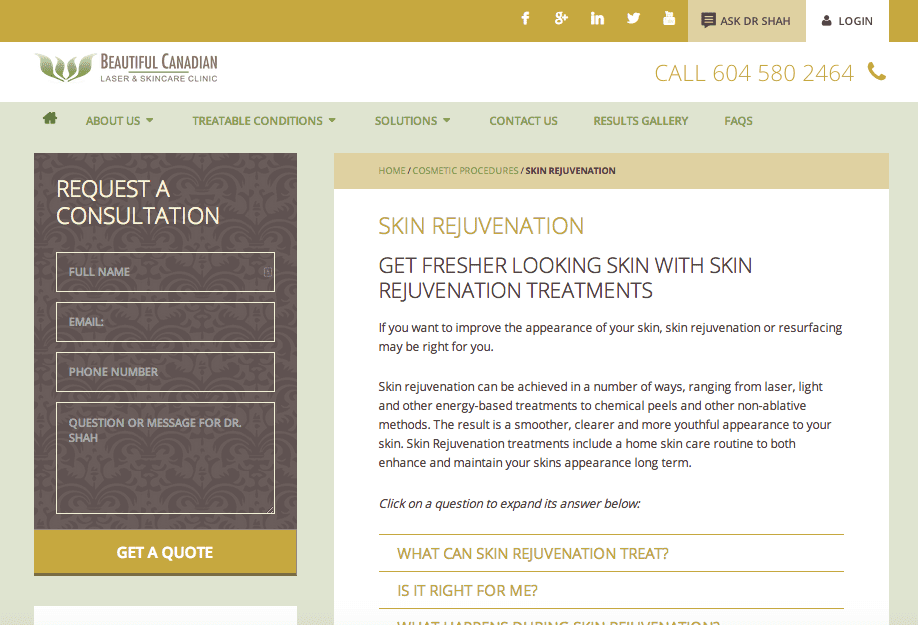
Por ejemplo, la página de inicio en bclaserandskincare.com (divulgación: uno de mis clientes), utiliza widgets para organizar sus categorías de servicios principales, que debían ser fáciles de encontrar:

Barras laterales : incluso si está utilizando el tema predeterminado de veintitantos, generalmente encontrará una barra lateral en su sitio. No siempre es necesario utilizar una barra lateral (muchos sitios ocupan el ancho completo con márgenes amplios hoy en día). Pero una barra lateral realmente puede ayudar con la navegación, las llamadas a la acción y lograr los objetivos del sitio.
Por ejemplo, el sitio bclaserandskincare.com mencionado anteriormente también necesitaba una forma constante de recordar a sus visitantes que solicitaran una consulta. Este era un objetivo clave del sitio. Entonces, por esa razón, la barra lateral tiene un propósito muy importante: contener un formulario de contacto. Aquí hay un ejemplo:
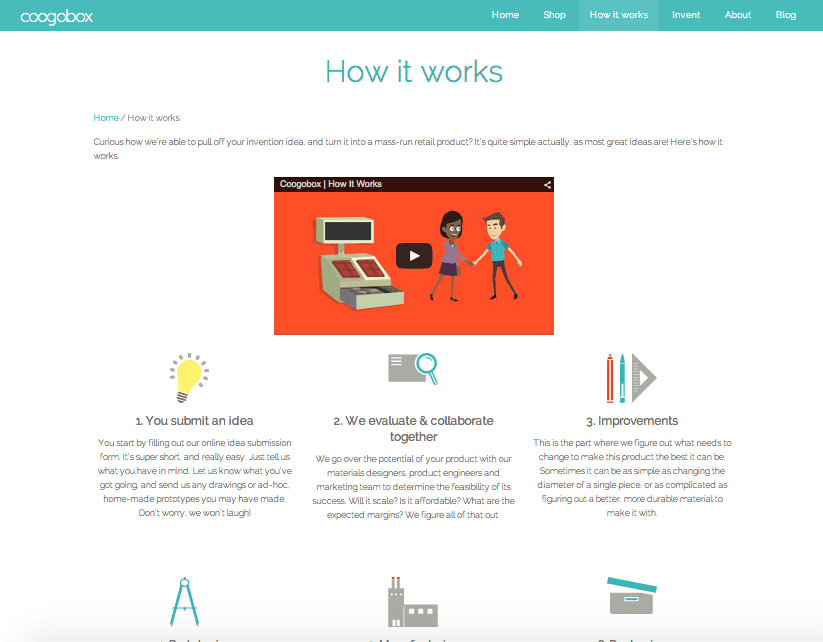
Pero a veces no desea utilizar una barra lateral porque puede distraer la atención del mensaje en el que intenta que sus usuarios se concentren. Por ejemplo, la siguiente página tenía como objetivo mostrar a sus visitantes cómo funciona un servicio relativamente desconocido, ya que no era fácil de explicar en una oración simple. En casos como estos, se justificaría una página sin barra lateral:
Buscar : la función de búsqueda en WordPress ciertamente no es tan buena. Pero está ahí si su sitio tiene mucho contenido y contiene mucha información en la que los usuarios pueden querer profundizar. Por ejemplo, tenemos una barra de búsqueda en nuestro blog, porque es grande y contiene muchas publicaciones sobre muchos temas. Si las categorías de la barra lateral no son suficientes, tienes otra opción para encontrar lo que buscas.
Existen complementos y otras formas de obtener una mejor función de búsqueda en su sitio. Escribimos sobre eso aquí:
Reemplace el motor de búsqueda predeterminado de WordPress con algo mejor
Páginas de autor : si tiene un blog de varios autores, es posible que desee ayudar a sus usuarios a encontrar artículos escritos por una persona específica. La autoría como táctica de SEO ha disminuido recientemente. Pero aún puede beneficiarlo desde un punto de vista de marketing y visibilidad para aprovechar los archivos de autor. Por ejemplo, enlazándolos desde perfiles personales de redes sociales. Sin embargo, si ejecuta un blog de un solo autor, no es necesario usar esta función, e incluso puede ser malo para el SEO (debido al contenido duplicado en los archivos).
Consulte este artículo en nuestro blog para obtener más información sobre las páginas de autor en WordPress:
Cómo crear una página de autor de WordPress que construya su marca
Lea más texto del enlace : suena pequeño, pero se sorprenderá de cómo esto puede ayudar con su arquitectura de información. En lugar de mostrar artículos completos o partes de texto, puede usar un enlace para que los usuarios lean más solo si así lo desean. De esa manera, ahorra espacio comercial en las plantillas de su página web en WordPress. Escribimos un artículo sobre cómo personalizar este texto:
Cómo personalizar el texto del enlace Leer más de WordPress
WordPress Multisitio : esta es otra de esas cosas que necesita ser ‘activada’ en WordPress, pero siempre está ahí. Si su sitio tiene muchas secciones grandes, como ubicaciones de franquicias o publicaciones periódicas, es posible que desee considerar WordPress multisitio. No hay muchos casos de uso para justificar esta ruta si no va a tener muchos usuarios administrando muchos sitios. Pero está ahí para ayudarlo cuando tiene un proyecto masivo en sus manos y necesita «mini sitios web» para estar contenidos dentro de una red de sitios web más grande.
Consulte estos recursos para obtener más información:
La guía completa para crear una instalación multisitio de WordPress
Introducción a WordPress y WordPress multisitio
Guía multisitio de WordPress para principiantes: desbloquee el poder de las redes
Códice de WordPress: crea una red
Uso de complementos para mejorar su arquitectura de información de WordPress
WordPress listo para usar es excelente para organizar contenido, pero, por supuesto, habrá casos únicos en los que puede necesitar más. Por eso existen los complementos. Lo ayudan a obtener las funciones que necesita, que no todos los escenarios de sitios web pueden necesitar. En el diseño web, debe elegirlos con cuidado. Es posible que no se necesiten demasiadas campanas y silbatos, y pueden hacer más daño que bien. Recuerda, menos es más.
Exploremos algunas ideas para complementos. Y, por supuesto, busque en el repositorio de complementos de WordPress y evalúe sus opciones antes de optar por un complemento. Por lo general, hay más de una opción para lograr las funciones que se enumeran a continuación (incluidas las soluciones personalizadas).
Menús detallados y menús de subpáginas : hay diferentes formas de referirse a esto y diferentes formas de hacerlo. La idea aquí es que ayudes a un usuario a acercarse cada vez más a lo que está buscando a través de enlaces y etiquetas (es decir, elementos de menú). El uso de menús personalizados (ver arriba) es una forma de hacer esto. Pero cuando quiera automatizar un poco más las cosas, probablemente quiera usar un complemento. Estas son algunas opciones que encontramos:
Menú acordeón Nextend
Widget de subpáginas BE
Lista de páginas
Subpágina como código abreviado de texto expandible
Árboles de navegación WP-Parsi
Mega menús : mientras que la mayoría de los temas vendrán con la capacidad de hacer menús desplegables «normales», algunos sitios grandes pueden necesitar más que eso. Por ejemplo, es posible que necesite menús desplegables que abarquen más de una columna para dejar espacio para más enlaces o mostrar contenido destacado como enlaces gráficos. Puede personalizarlos o usar un complemento . Aquí hay algunas opciones:
Max Mega Menú
Widgetizar menú de navegación
Mega Menú por WooRockets.com
También vea este artículo que escribimos sobre los menús:
Cómo darle vida a su menú de WordPress usando complementos
Expandir y contraer : esta es una excelente manera de ‘ocultar’ información temporalmente en cualquier lugar de un sitio de WordPress. Ahorra espacio comercial en una plantilla, pero mantiene el texto disponible en caso de que un usuario desee saber más sobre un tema en particular. Todo lo que tienen que hacer es hacer clic en el título, o en un pequeño ícono ‘+’, o en cualquier texto que elijas, y pueden leer más sin tener que cargar o visitar otra página. Mi plugin favorito para hacer esto:
Colapso-O-Matic
Barras laterales personalizadas : hemos hablado de esto anteriormente, pero es bueno tener en cuenta algunos complementos que pueden ayudarlo a separar el contenido de su barra lateral en diferentes páginas.
Barras laterales personalizadas
Barras laterales conscientes del contenido
Barras laterales de página simples
Widget Logic (utilicé esto en combinación con un complemento de barra lateral personalizado para una personalización aún más específica)
Galerías : necesitará algo para mostrar muchas fotos en WordPress. Si bien WordPress tiene su propia función de galería, si descubre que no se ajusta a sus necesidades, encontrará una gran cantidad de otros programas de galería, tanto de pago como gratuitos. No podemos nombrarlos a todos, y dado que hay muchos, la palabra ‘favorito’ sería un término relativo y contextual para usar aquí. Sin embargo, aquí hay algunos para comenzar su búsqueda:
Galería
Galería NextGEN
Apline PhotoTile (para mostrar imágenes de varias redes sociales, es increíble)
iThemes Billboard y otras opciones de galería
Reproductores de video : sí, puede insertar un video de YouTube o Vimeo si lo desea. Pero a veces usted a) desea que la reproducción de su video sea más elegante o b) necesita alojar sus videos para que no estén disponibles en las redes sociales. Puede hacer cualquiera de los dos con los siguientes complementos:
Exhibición de videos de iThemes
Galeria de VIDEOS
Caja de luz de video WP
VideoPrensa
Maestro de medios S3
Búsqueda por facetas : es como un menú desplegable, y probablemente haya usado algo similar antes mientras compraba en línea. Es una forma más poderosa de buscar especificando exactamente lo que estás buscando. Escribimos sobre cómo hacer esto aquí . Echa un vistazo a estos complementos para obtener ideas:
Búsqueda definitiva de WP
FacetWP
Pestañas : al igual que la función de expansión y contracción, las pestañas son una excelente manera de incluir una gran cantidad de contenido en un área pequeña, sin afectar la aglomeración o la legibilidad. Lea nuestro artículo sobre por qué querría usarlos aquí . Aquí hay algunas opciones si está buscando complementos:
Tabby Responsivo Pestañas
Pestañas de publicación de WordPress
Formas : la cuestión de las formas es muy grande. Desea utilizar la herramienta adecuada aquí. El complemento de formulario que elija debe depender del tipo de información que desea recopilar, el lugar donde se enviarán los datos y la forma en que desea hacer sus preguntas. Escribimos extensamente sobre complementos de formularios. Consulte los siguientes recursos en nuestro blog para obtener más información:
Explorando los mejores complementos de formulario de contacto para WordPress
Métodos poderosos para capturar suscriptores de correo electrónico
Gravity Forms: una solución completa de formularios para WordPress
Uso de MailChimp en su sitio web de WordPress para aumentar el número de lectores
Algunos complementos de formulario de contacto de uso común:
Formulario de contacto 7 (esto carga su JavaScript en cada página, por lo que es posible que desee deshabilitarlo manualmente donde no sea necesario)
Formulario de contacto rápido y seguro
Formas de gravedad
Breadcrumbs : muchos temas vienen con esta función incorporada y, a menudo, son comunes. Si su contenido es muy jerárquico y tiene varias capas de profundidad, las migas de pan serán muy útiles para mostrar a los usuarios dónde están. Dado que el SEO probablemente también sea importante para usted, considere usar la función de ruta de navegación en el complemento WordPress SEO by Yoast para evitar instalaciones de complementos adicionales e innecesarias. Es posible que necesite saber un poco de código para usar esto.
Consulte este artículo para obtener más información:
Cómo agregar migas de pan a su sitio web de WordPress
Publicaciones relacionadas : tenga cuidado con esta función. Probablemente sería mejor no usar un complemento para esto, sino ingresar manualmente publicaciones relacionadas con campos personalizados. Uno de los hosts de WordPress más populares, WP Engine, simplemente no permite algunos complementos de publicaciones relacionadas por la siguiente razón:
Casi todos los complementos de «Publicaciones relacionadas» sufren los mismos problemas fundamentales con respecto a MySQL, la indexación y la búsqueda. Todos estos problemas hacen que los complementos en sí sean extremadamente intensivos en la base de datos.
No obstante, son útiles para que las personas hagan clic en más artículos de su sitio. Puede hacer esto con enlaces simples basados en texto al final de un artículo, o considerar una solución de campos personalizados (ver arriba).
También escribimos un artículo sobre cómo hacer esto aquí:
Cómo mostrar publicaciones relacionadas en WordPress
Complementos de interfaz gráfica de usuario (GUI) todo en uno : si cree que necesita más de una forma de organizar el contenido, pruebe algunos complementos todo en uno que incluyen varias funciones. De esta manera, habrá menos posibilidades de que haya un conflicto de complementos en el futuro, y puede mantener sus opciones abiertas para agregar contenido más adelante. Aquí hay algunas opciones:
Códigos cortos (hechos por nosotros en Elegant Themes)
iThemes Plugin Suite (complementos técnicamente separados, pero muchas opciones en el paquete)
Interfaz de usuario de WP: pestañas, acordeones, controles deslizantes
Para concluir: la arquitectura de la información necesita más que solo herramientas
Después de leer todas las herramientas enumeradas anteriormente, es posible que aún se pregunte: ‘bien, pero ¿qué es y cómo lo hago ? ‘
Eso es difícil de decir, porque la arquitectura de la información es amplia y cubre muchos aspectos. Convertirse en un experto en este campo requiere mucha lectura, estudio, pruebas y experiencia. Simplemente lea algunos de los artículos al respecto en blogs como Boxes and Arrows o A List Apart y verá cuán complejo puede volverse el tema.
Sin embargo, he reunido algunos artículos y lecturas para que comiences tu viaje. Se sorprendería de cuánto puede mejorar la comprensión de la arquitectura de la información los proyectos de su sitio web, si todas las partes involucradas están dispuestas a pasar por este proceso.
¡Disfrute de la lectura adicional y hágame saber sus herramientas de arquitectura de información favoritas para usar con WordPress en los comentarios a continuación!
Recursos de arquitectura de la información de la Web:
Guía completa para principiantes sobre arquitectura de la información
Arquitectura de la información de WordPress: por qué un sitio hermoso todavía puede apestar
Cómo funciona la arquitectura de la información
La experiencia de usuario del aprendizaje
Arquitectura de la información para diseñadores: estructuración de sitios web para el éxito empresarial (libro en Amazon)
El Instituto de Arquitectura de la Información – Lectura recomendada
Recursos de arquitectura de la información de nuestro blog:
Controle su experiencia de usuario de WordPress
Su guía definitiva para organizar contenido extenso de WordPress y publicaciones de blog
Cómo hacer que su sitio web de WordPress sea más accesible
10 errores que probablemente estés cometiendo como diseñador web
Mejore las tasas de conversión de su sitio web utilizando tres principios básicos
Creación de páginas de error 404 personalizadas de WordPress