
Si eres nuevo en WordPress, esta publicación será perfecta para ti.
Ya sea que haya instalado el CMS líder en el mundo a través del instalador automático de su empresa de alojamiento o esté utilizando la famosa instalación de 5 minutos de WordPress , probablemente esté emocionado de comenzar.
Si ha elegido un tema aquí en Elegant Themes, probablemente sea el momento de comenzar a agregar contenido a su sitio web. Pero como la mayoría de las cosas en la vida, un poco de planificación y preparación pueden ser muy útiles. Dedicar algo de tiempo a trabajar en los elementos de esta lista ayudará a garantizar que su sitio esté configurado y funcione correctamente ahora y a largo plazo.
Vamos a repasar una lista de lavandería de artículos en esta publicación. Estas son todas las tareas que debe considerar hacer desde el principio. En su mayor parte, una vez que estén listos, no tendrás que preocuparte por ellos nunca más.
He tratado de organizar esta lista en orden de importancia. Algunos artículos son de misión crítica, mientras que otros son más cosméticos. Si va a configurar más sitios web de WordPress en el futuro, cree una lista de verificación en Google Docs para evitar perderse algo importante.
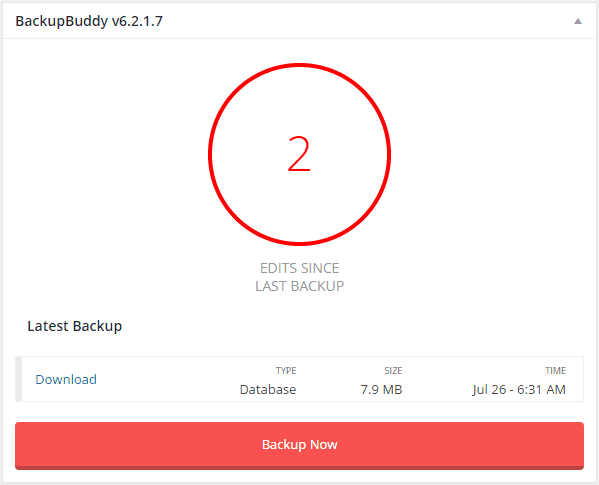
Minimice la pérdida de datos con un buen complemento de copia de seguridad de WordPress
Las copias de seguridad tienen tanto que ver con el proceso de restauración como con la copia de seguridad. Si algo sale mal, querrá poder restaurar su sitio web de la manera más rápida y eficiente posible.
Las copias de seguridad no son algo que desee dejar al azar. Si bien algunas empresas de alojamiento (especialmente el alojamiento administrado) se encargarán de sus copias de seguridad por usted, muchas empresas de alojamiento compartido no lo harán. Averigüe desde el primer día cómo administrará sus copias de seguridad : considere un complemento de migración como BackupBuddy para hacer el trabajo.
Alternativamente, si está buscando una solución más directa, entonces el servicio de copia de seguridad de WordPress alojado en VaultPress podría ser justo lo que está buscando. Después de cambiarme recientemente a VaultPress en uno de mis sitios web, quedé realmente impresionado con el servicio, especialmente cuando se trata de restaurar copias de seguridad después de que algo salió mal en mi sitio.
Tanto BackupBuddy como VaultPress son opciones premium, pero a veces en la vida obtienes lo que pagas, y cuando se trata de copias de seguridad, definitivamente es mejor prevenir que curar.
Verifique su nombre de usuario administrador
Si está utilizando un instalador automático proporcionado por su empresa de alojamiento, asegúrese de que no tiene un nombre de usuario de «admin». Cada vez es más común que las empresas de hospedaje lo configuren automáticamente con algo más críptico, pero verifique dos veces para estar seguro.
Otra buena idea es asegurarse de que no está utilizando su cuenta de administrador para tareas no administrativas. Si está publicando publicaciones o páginas, cree una cuenta separada con privilegios de autor.
Eliminar complementos y temas no utilizados

Elimine los complementos innecesarios, como Hello Dolly
Una vez que haya instalado el tema elegido y todos los complementos necesarios, es una buena idea volver a su panel de administración y eliminar los complementos o temas que no esté usando (adiós, Hello Dolly).
Habiendo recorrido este camino antes, sé que muchas personas que son nuevas en WordPress terminan experimentando con uno o más temas gratuitos . Luego, se dan cuenta de que podría ser más fácil gastar unos pocos dólares en un tema premium, ahorrándose horas de tiempo en el proceso.
Los temas y complementos antiguos que no se actualizan pueden contener posibles vulnerabilidades de seguridad y solo toma unos segundos eliminarlos de su instalación de WordPress.
Instalar complementos esenciales
Con cada instalación de WordPress, hay un puñado de complementos que puede continuar e instalar de manera segura sin siquiera pensar en ello. Los complementos específicos a los que me he vinculado son solo una preferencia personal, por lo que es posible que tenga un complemento de la competencia que prefiera usar.
Complementos de seguridad
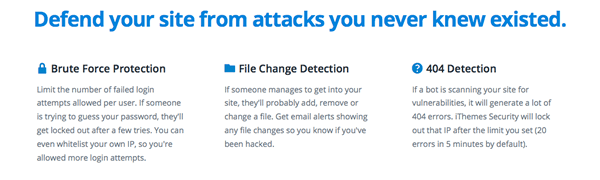
Mantenga su sitio seguro instalando un buen complemento de seguridad
Hay muchos pasos individuales que puede tomar para reforzar su seguridad de WordPress . Pero si el tiempo es una consideración, entonces puede lograr mucho usando un complemento de seguridad simple .
Encontrará una revisión detallada del complemento iThemes Security aquí en Elegant Themes. La revisión no solo le brinda un resumen del complemento, sino que también lo ayuda a comprender algunos de los problemas relacionados con la seguridad de WordPress.
Para aquellas personas a las que les gusta considerar múltiples opciones, también pueden consultar WordFence.
Complemento de revisiones posteriores
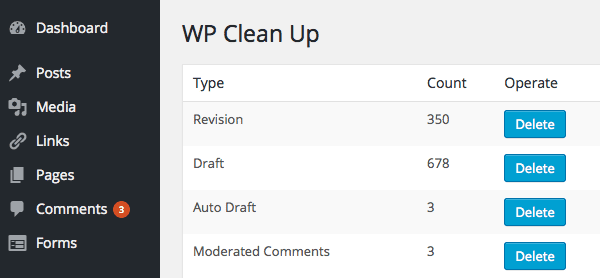
Use un complemento para mantenerse al tanto de las revisiones posteriores
Guardar revisiones de publicaciones puede ser una gran cosa cuando haces una edición accidental. Si eres alguien que crea sus páginas o publicaciones desde el editor de WordPress , no pasará mucho tiempo antes de que la cantidad de revisión almacenada en la base de datos comience a acumularse. Por ejemplo, antes de publicar esta publicación, revisé un sitio web que tiene un promedio de 1 publicación por día. Después de unos pocos meses, se han acumulado en la base de datos un total de 350 revisiones de publicaciones. Esa es una cantidad decente de sobrecarga de la base de datos.
Lidiar con este problema puede ser tan simple como instalar un complemento como Control de revisión . Si llega a este paso un poco más tarde en el proceso y ya tiene una gran cantidad de revisiones posteriores, también puede instalar un complemento como WP Sweep o WP Clean Up. Ambos ayudarán a limpiar su base de datos después del hecho. *Siempre* realice una copia de seguridad antes de tocar su base de datos .
Complemento Yoast SEO

Deje que el complemento Yoast SEO se encargue de la optimización de motores de búsqueda de su sitio
El nombre de este complemento deja en claro que su enfoque principal está en la optimización de motores de búsqueda. El beneficio del SEO consiste en atraer más visitantes a su sitio web a través de los motores de búsqueda. Además de optimizar su contenido para los motores de búsqueda, un buen SEO también tiene un fuerte enfoque en crear una mejor experiencia de usuario. A decir verdad, esta siempre debería ser su principal prioridad de todos modos: una excelente experiencia de usuario significa que es más probable que los visitantes regresen.
Cuando esté instalando sus complementos esenciales de WordPress , hacer tiempo para incluir Yoast SEO en la lista es una gran idea. Establecer una base sólida de SEO para su sitio es muy importante y no hay nada peor que tener que rastrear sus publicaciones publicadas anteriormente para actualizar sus campos de SEO en una fecha posterior. Si no terminas usando Yoast por cualquier motivo, querrás usar uno de los otros complementos principales de WordPress SEO en su lugar.
Al principio, el spam no será un problema para su nuevo sitio web de WordPress. Pero no temas, los spammers encontrarán tu sitio muy pronto. Antes de que te des cuenta, te inundarán los comentarios no deseados de todo el mundo.
Akismet es gratuito para sitios web no comerciales y las cuentas pagas comienzan en $ 5 / mes. Está disponible individualmente o como parte del conjunto de herramientas Jetpack. Encontrará que Akismet es rápido y fácil de instalar y puedo garantizarle que le ahorrará horas de tiempo luchando contra el spam.
Disqus es otra opción de lucha contra el spam que reemplaza el sistema de comentarios nativo de WordPress con lo que podría decirse que es una mejor opción.
Complemento de almacenamiento en caché
Si está utilizando alojamiento compartido, la instalación de uno de los principales complementos de almacenamiento en caché de WordPress le proporcionará a su sitio web un valioso impulso de velocidad. Un sitio web más rápido significa visitantes más felices y eso también es algo bueno a los ojos de Google.
Si está utilizando alojamiento administrado, es probable que un complemento de almacenamiento en caché esté fuera de discusión. Pero no se preocupe, los servidores bien optimizados proporcionarán un aumento de rendimiento equivalente o mejor. Dos populares complementos gratuitos de almacenamiento en caché incluyen WP Super Cache y W3 Total Cache , con WP Rocket brindando una opción premium para aquellos que buscan una solución más plug and play.
Complemento de mapa del sitio
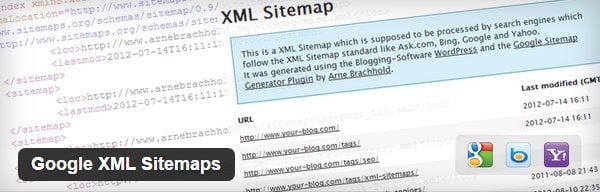
Use un mapa del sitio XML para ayudar a los motores de búsqueda a indexar todo su contenido correctamente
Si instaló Yoast SEO, puede omitir este paso. Si eligió otro complemento de SEO que no crea automáticamente un mapa del sitio, asegúrese de instalar un complemento separado como Google XML Sitemaps .
Cuando Googlebot rastrea el contenido de su sitio web, el mapa del sitio XML ayudará a facilitar el proceso y garantizará que todo su contenido se indexe en el motor de búsqueda. Un mapa del sitio XML es un documento simple que proporciona a los motores de búsqueda información vital sobre las páginas y publicaciones contenidas en su sitio.
Si está publicando noticias o videos, asegúrese de usar también un mapa del sitio que contenga los metadatos apropiados para esos medios.
WordPress viene listo para funcionar con algunos temas estándar, todos los cuales son bastante buenos. Sin embargo, en comparación con los temas premium, dejan mucho que desear. Ya que estás aquí en Elegant Themes, voy a asumir que has escogido una de las muchas opciones disponibles de la Galería .
Hay varias razones por las que usar un tema premium es una buena idea, y la funcionalidad adicional es una de ellas. Cosas como configurar su página de inicio, usar un logotipo personalizado y un favicon, y códigos abreviados personalizados harán que el proceso de puesta en marcha sea mucho más simple.
La atención al cliente es otra gran razón para considerar un tema premium. Si ya es miembro de Elegant Themes, pase por los foros de soporte para ver los beneficios del soporte premium en acción.
Y por último, pero no menos importante, considere los beneficios de usar un tema que se haya sometido a una auditoría de seguridad adecuada y que también esté sujeto a actualizaciones periódicas. Los temas individuales se piratean con más frecuencia que el núcleo de WordPress. El uso de un tema premium bien mantenido generalmente significa que está reduciendo el riesgo de sucumbir a una amenaza de seguridad.
Actualice el título de su sitio
Como uno de los elementos más importantes de su sitio web, querrá asegurarse de que el título de su sitio esté correctamente completado. Aunque cada página de su sitio debe tener un título apropiado, al que nos referimos aquí es el título de su sitio. Se puede encontrar en Configuración >> General . Cuando alguien visita tu página de inicio o encuentra tu sitio a través de las SERP, el título del sitio suele ser lo que verá. También puede ayudar decirle a Google de qué se trata su sitio web.
Siguiendo las mejores prácticas, debe mantener el título de su sitio cerca de los 55 caracteres de longitud. Debe ser descriptivo, específico y no spam. Un título de sitio apropiado sería “Dave’s Barber Shop | Portland, Oregón”. Un ejemplo de un título de sitio inapropiado sería “Cortes de cabello para hombres, Cortes de cabello para mujeres, Cortes de cabello baratos, Cortes de cabello asequibles | Portland, Oregón”. Dedique unos minutos a buscar en la web y descubrirá que los títulos de los sitios de spam son incluso peores que eso.
Actualizar la zona horaria
Al igual que configurar la hora y la fecha en su teléfono, querrá hacer lo mismo dentro de WordPress. Los complementos, las publicaciones programadas y las aplicaciones integradas dependerán del hecho de que su zona horaria esté configurada correctamente.
Agregar un icono favorito
Es algo pequeño (de hecho, literalmente), pero casi todos los sitios web bien establecidos tienen un favicon . Es el pequeño logotipo o gráfico que aparece en la pestaña de su navegador y agrega el último toque profesional a su sitio web. También es el ícono utilizado en su lista de favoritos en su navegador, por lo tanto, «icono de favoritos».
Por lo general, de 16 px por 16 px, puede crear un favicon en cualquier programa de dibujo popular. Algunos temas como Divi le permitirán cargar un archivo .png para usarlo como favicon, mientras que otros temas pueden requerir que use un tipo de archivo .ico.
Instalar Google Analytics y Herramientas para webmasters

Instale Google Analytics y Webmaster Tools desde el principio
Con un nuevo sitio web y cero tráfico, es posible que pueda presentar un buen argumento para omitir este paso, pero no lo haga. Instalar Google Analytics y configurar GWT ( Herramientas para webmasters de Google ) solo lleva unos minutos.
GWT, en particular, le permitirá ver cómo Google trata la importancia de las palabras clave de su contenido. Además, le proporcionará datos sobre impresiones, clics y posición promedio de palabras clave.
Cambia tu estructura de enlaces permanentes
Por defecto, WordPress tiene una estructura de enlaces permanentes bastante fea. Desde el primer momento, cualquier página o publicación que publique tendrá una URL que funciona bien para las computadoras pero mal para los humanos y los motores de búsqueda (http://yourwebsite.com/?p=123). Compare eso con una URL que contiene un título adecuado y palabras clave apropiadas y es fácil ver por qué necesita cambiar su estructura de enlaces permanentes.
En la mayoría de los casos, la estructura «Nombre de la publicación» (http://yourwebsite.com/sample-post/) es la mejor opción, a menos, por supuesto, que publique títulos similares que sean sensibles a la fecha o la hora. El uso de esta estructura hará que sea más fácil para el lector ver de qué se trata una publicación o página antes de que lleguen a su sitio. También facilita que los motores de búsqueda analicen y clasifiquen su contenido.
Eliminar el contenido predeterminado
Hay algunas piezas de contenido ficticio instaladas con WordPress que querrás eliminar.
Algunas empresas de hospedaje que usan instaladores automáticos también brindan contenido adicional más allá de lo que viene con WordPress. Por ejemplo, SiteGround y otros proveedores suelen tener páginas y widgets de texto preinstalados que promocionan sus servicios.
Asegúrese de revisar las páginas, las publicaciones, los comentarios y los widgets en busca de cualquier cosa que no esté relacionada con su negocio.
Complete su perfil de usuario
Tómese dos minutos para completar su página de perfil. Contiene varios campos que deben completarse, incluido su nombre, perfil social e información de contacto.
También hay un campo desplegable que le permite cambiar su nombre que se muestra públicamente. Configúrelo con su nombre, apellido, apodo o cualquier combinación de los dos. Lo único que desea evitar usar es su nombre de usuario, que representa el 50% de los datos de inicio de sesión necesarios.
Configura tu Gravatar
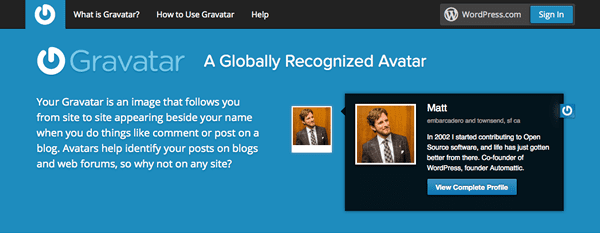
Use el servicio Gravatar gratuito para mostrar una foto de perfil en su sitio y en otros lugares
Gravatar significa avatar reconocido mundialmente y es una forma conveniente de hacer que su perfil sea portátil en la web. Cada vez que comenta en otro sitio web utilizando su dirección de correo electrónico de Gravatar, automáticamente dejará atrás su perfil estandarizado que incluye una foto, enlaces a su sitio web y enlaces a su perfil social.
Registrarse en Gravatar también es una manera fácil de asegurarse de que su foto de perfil se muestre junto con todas las publicaciones que publica en su blog.
Envolver
Ahí tienes. Una guía para principiantes de casi todo lo que debes hacer inmediatamente después de instalar WordPress .
He puesto las tareas más críticas para la misión cerca de la parte superior de la lista y tiene sentido abordarlas primero. En particular, las tareas relacionadas con la copia de seguridad y la seguridad.
Por supuesto, esto no cubre absolutamente todo. Pero, si logra completar esta lista en el transcurso de una tarde, estará muy por delante de la mayoría de los otros sitios web.
Si crees que me he perdido algo importante, añádelo a los comentarios a continuación .
Imagen en miniatura del artículo de jesadaphorn / shutterstock.com